
Popular

AnyRec Screen Recorder
Rakam dan tangkap skrin mana-mana video pada Windows dan Mac.
Muat Turun Selamat
Cara Merakam Skrin pada iPhone 17 dan Semua Model

iPhone anda boleh merakam skrin sendiri, jadi anda tidak memerlukan aplikasi lain untuk kebanyakan rakaman asas. Bahagian yang boleh mengelirukan ialah mencari butang rakam, memastikan audio berfungsi atau menangani aplikasi yang menyekat rakaman skrin. Panduan ini menunjukkan kepada anda cara merakam skrin iPhone anda dan menyelesaikan masalah biasa. Jika anda mahukan lebih banyak pilihan rakaman, AnyRec Screen Recorder juga boleh merakam skrin iPhone anda melalui komputer.
Minta AI untuk ringkasan
Cara cepat untuk merakam skrin pada iPhone adalah dengan meleret ke bawah dan kemudian mengetik butang "Rakaman Skrin". Jika anda menghadapi sekatan rakaman, anda boleh menggunakan Perakam Skrin AnyRec untuk mencerminkan skrin iPhone ke PC untuk rakaman tanpa had.
Muat Turun Selamat
Muat Turun Selamat
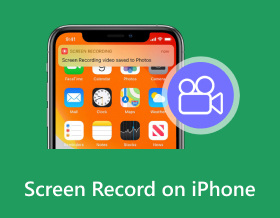
Jika anda merupakan ahli baharu pengguna produk Apple dan ingin tahu caranya rakaman skrin pada iPhone Ikuti langkah-langkah di sini. Tidak kira sama ada anda ingin merakam mesyuarat dalam talian, panggilan video atau aktiviti lain pada skrin pada iPhone, anda boleh menggunakan perakam lalai. Sama seperti telefon Android, iPhone menyediakan fungsi rakaman terbina dalam untuk iPhone dengan iOS 11 atau lebih tinggi. Selain itu, artikel ini juga menunjukkan 6 lagi cara untuk merakam skrin pada semua model iPhone dan versi iOS. Ikuti langkah-langkah sekarang!
Senarai Panduan
Cara Merakam Skrin pada iPhone [dari iOS 11 hingga iOS 26] Rakam Skrin iPhone pada Mac dengan QuickTime Player 5 Aplikasi Rakaman Skrin iPhone untuk Dipilih Petua Berguna untuk Merakam Skrin dengan Lancar pada iPhone 17 FAQsCara Merakam Skrin pada iPhone [dari iOS 11 hingga iOS 26]
Untuk bermula, anda perlu mendayakan ciri Rakaman Skrin dalam Pusat Kawalan anda. Kemudian, anda boleh merakam video skrin dengan audio pada semua model iPhone.
Langkah 1. Tambah Fungsi Rakaman Skrin
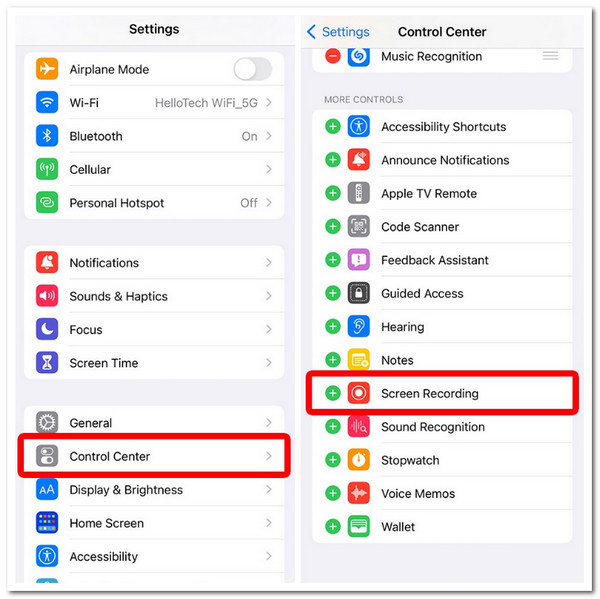
- 1. Buka "apl Tetapan".
- 2. Ketik butang "Pusat Kawalan".
- 3. Tatal ke bawah untuk mencari butang "Lagi Kawalan".
- 4. Ketik butang "+" berwarna hijau di sebelah "Rakaman Skrin".
Rakam Video iPhone dengan Audio
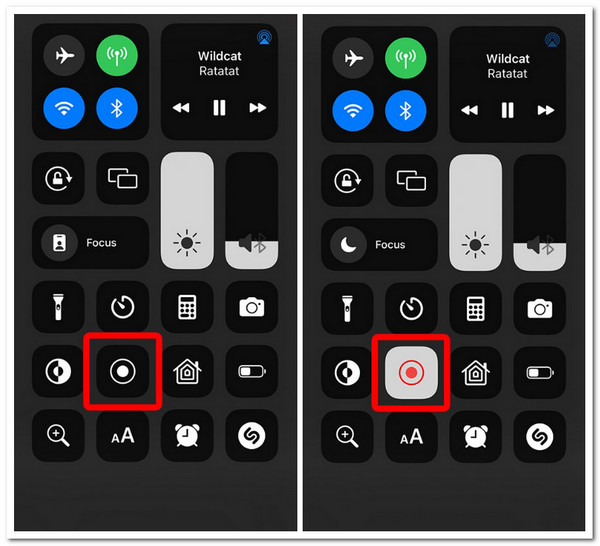
- 1. Leret ke bawah pada skrin iPhone anda dari sudut kanan atas. Anda boleh melihat butang "Rekod" kelabu sekarang, yang kelihatan seperti bulatan di dalam bulatan.
- 2. Ketik butang "Rekod". Dan dayakan butang "Mikrofon" kepada status "Hidup".
- 3. Ketik butang "Mulakan Rakaman". Rakaman iPhone bermula selepas kira detik tiga saat.
Langkah 3. Hentikan Rakaman
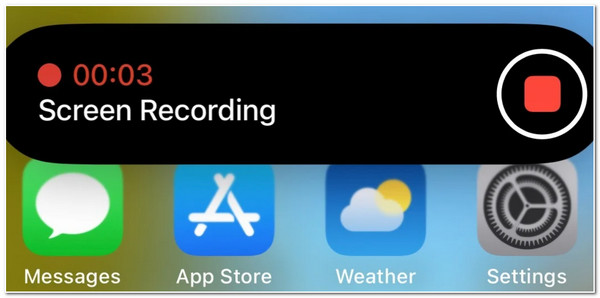
- 1. Apabila anda ingin menamatkan rakaman skrin iPhone, ketik bar status merah. Ia berada di bahagian atas skrin iPhone anda.
- 2. Ketik butang "Berhenti" untuk mengesahkan.
- 3. Pergi ke apl "Foto". Ketik folder "Album" dan kemudian buka folder "Rakaman Skrin". Anda boleh mencari video rakaman iPhone anda dalam format MOV.
Rakam Skrin iPhone pada Mac dengan QuickTime Player
Alternatif kepada panduan pertama tentang cara untuk merakam skrin pada iPhone adalah dengan menggunakan QuickTime pada Mac. QuickTime mempunyai pilihan yang membolehkan anda menangkap sebarang aktiviti pada skrin pada iPhone anda. QuickTime ialah pilihan yang sangat baik jika anda masih menggunakan iPhone tanpa kebolehan merakam skrin, seperti yang lebih lama daripada iOS 11. Selain itu, merakam skrin iPhone anda dengan QuickTime menawarkan output berkualiti tinggi dan tidak mempunyai penunjuk merah bertindih pada skrin anda.
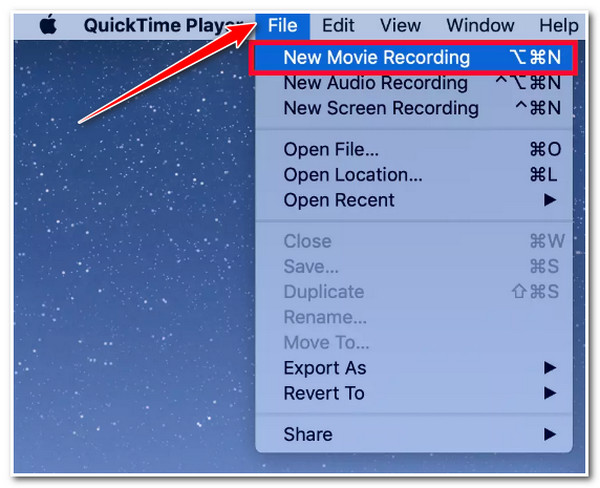
Langkah 1.Buka QuickTime pada Mac anda dan palamkan iPhone anda ke dalam komputer menggunakan kabel Lightning. Kemudian, klik tab "Fail" di atas dan pilih pilihan "Rakaman Filem Baharu".
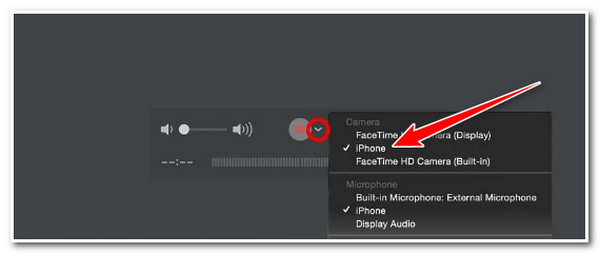
Langkah 2.Seterusnya, klik butang "jatuh turun" di sebelah bulatan merah pada kotak dan tandakan "iPhone" anda sebagai skrin/video dan sumber bunyi. Kemudian, ketik butang "Rekod" untuk memulakan rakaman iPhone.
Langkah 3.Setelah selesai, klik butang yang sama untuk menghentikan rakaman. Kemudian, simpan Rakaman skrin QuickTime pada Mac anda, dan anda boleh memindahkan ke iPhone.
Catatan: Jangan putar iPhone anda daripada potret kepada landskap semasa sesi rakaman; ia akan menghentikan rakaman secara automatik. Juga, ingat bahawa QuickTime hanya akan merakam bunyi daripada iPhone anda melainkan anda mendayakan mikrofon.
5 Aplikasi Rakaman Skrin iPhone untuk Dipilih
Selain daripada menggunakan QuickTime pada Mac, terdapat juga banyak alat pihak ketiga yang boleh anda gunakan untuk merakam skrin semua model iPhone. Dalam bahagian khusus ini, anda akan melihat lima daripadanya! Setiap aplikasi membolehkan anda merakam skrin iPhone anda dengan cepat dan cekap. Jadi, tanpa berlengah lagi, terokai setiap daripada mereka dan langkah mereka!
1. Perakam Skrin AnyRec
Alat pertama yang disyorkan untuk rakaman skrin iPhone 17 ialah AnyRec Screen Recorder. Perisian ini menyokong ciri perakam telefon yang menangkap pelbagai aktiviti pada skrin daripada model iPhone yang berbeza. Ia menyiarkan skrin skrin iPhone anda melalui kabel USB atau sambungan Wi-Fi ke komputer anda, dan kemudian anda boleh melakukan proses rakaman skrin. Lebih-lebih lagi, program ini boleh menangkap mana-mana kawasan yang dikehendaki dengan kualiti tinggi 4K! Jika anda ingin mengetahui lebih banyak ciri alat ini dan mengetahui cara menyaring rekod pada iPhone XR atau versi yang lebih lama dan baharu, teroka bahagian seterusnya di bawah!

Rakam aktiviti pada skrin iPhone tanpa tera air dan had masa.
Rakam skrin iPhone dengan resolusi 4K, 60 FPS dan tiada lag atau kelewatan.
Membolehkan anda menangkap audio dan mikrofon iPhone anda dengan sebarang kelantangan.
Tetapkan kawasan tangkapan yang diingini, ambil tangkapan skrin, potong rakaman, dsb.
Muat Turun Selamat
Muat Turun Selamat
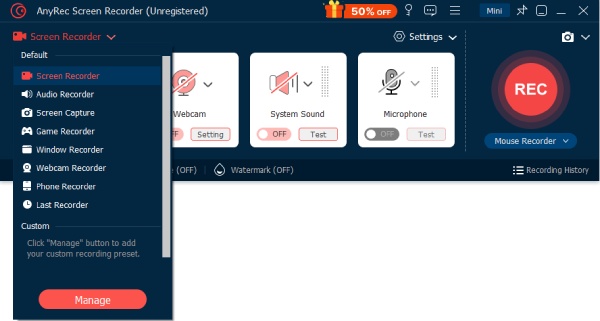
Langkah 1.Pasang Perakam Skrin AnyRec pada komputer anda. Kemudian, jalankan alat itu, klik butang "Perakam Telefon", dan pilih pilihan "Perakam iOS".
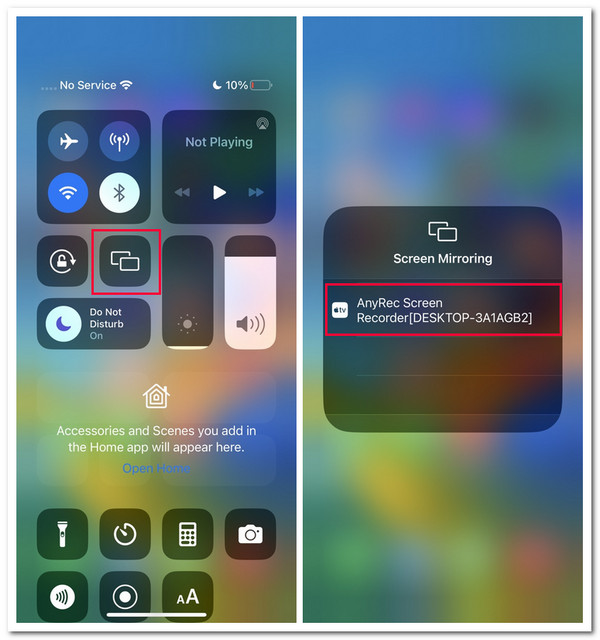
Langkah 2.Seterusnya, akses "Pusat Kawalan" iPhone anda dan ketik ciri "Screen Mirroring". Kemudian, pilih pilihan "AnyRec Screen Recorder" dan tunggu sehingga sambungan berjaya.
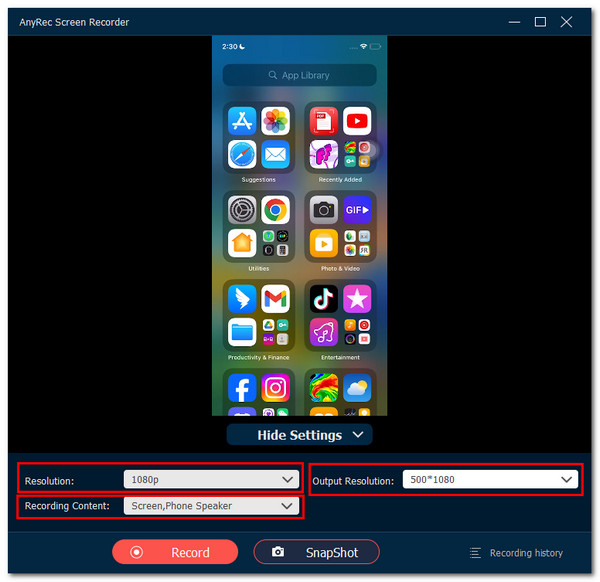
Langkah 3.Selepas itu, anda boleh memilih "Resolusi" yang anda inginkan dan pilih sama ada untuk menangkap audio iPhone anda di bawah bahagian "Kandungan Rakaman". Kemudian, klik butang "Rekod" untuk memulakan rakaman skrin iPhone.
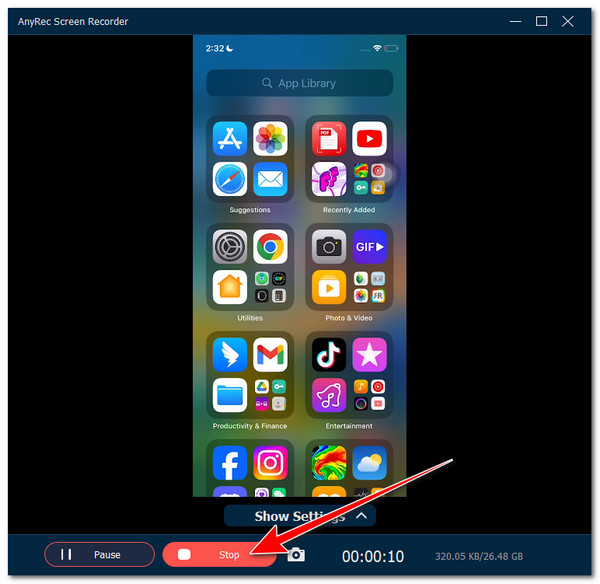
Langkah 4.Setelah anda selesai, klik butang "Berhenti". Kemudian, anda boleh memangkas beberapa bahagian rakaman dan klik "Selesai" untuk merakam video MP4/MOV/MKV pada iPhone.
Muat Turun Selamat
Muat Turun Selamat
2. Rakamkannya!
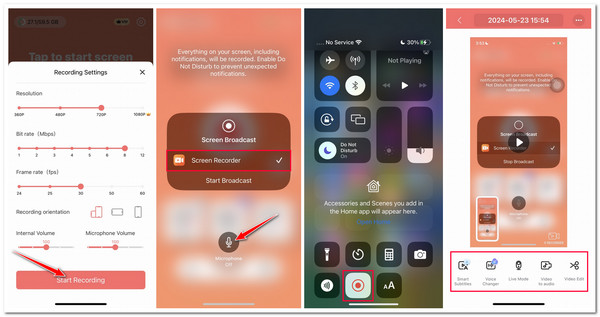
Selain daripada alat yang serasi dengan desktop itu, anda juga boleh menggunakan aplikasi untuk merakam skrin iPhone. Salah satu cadangan aplikasi terbaik ialah Record It! Apl ini menawarkan ciri berkaitan rakaman skrin iOS yang ringkas dan mudah digunakan. Ia mempunyai ciri seperti mod gambar-ke-gambar dan ciri penyuntingan video asas. Jika anda bercadang untuk menggunakan versi percuma apl ini, anda hanya boleh merakam sehingga 3 minit. Selain itu, beberapa cirinya dikunci di sebalik versi berbayarnya. Berikut ialah langkah-langkah yang menunjukkan kepada anda cara meletakkan a rekod skrin pada iPhone 12 menjalankan iOS 14.0 atau lebih baru menggunakan apl ini:
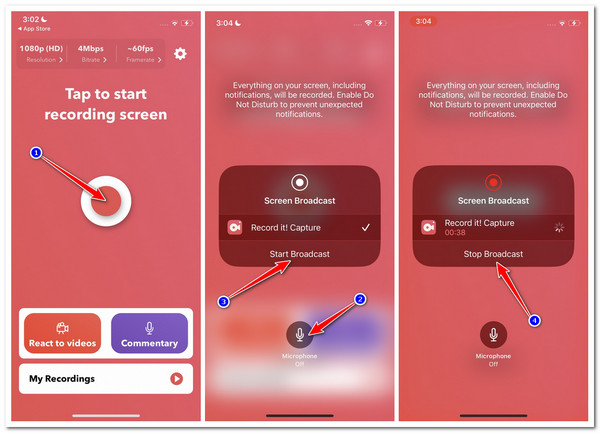
Langkah 1.Jalankan "Rekodkannya!" pada iPhone 17 anda dan pilih Resolusi, Kadar Bit dan Kadar Bingkai pilihan anda. Kemudian, ketik butang "Bulatkan dalam warna merah".
Langkah 2.Seterusnya, ketik butang "Mikrofon" untuk menangkap suara anda semasa merakam (jika anda mahu), dan ketik "Mulakan Siaran" untuk mula merakam. Kemudian, akses subjek yang anda ingin rakam.
Langkah 3.Setelah anda selesai, ketik butang "Hentikan Siaran". Dan itu sahaja! Itulah langkah mudah tentang cara merakam skrin pada iPhone 17 Pro dan model yang lebih lama.
3. Perakam DU – Perakam Skrin
Apl lain yang boleh anda pasang dan gunakan untuk merakam pada iPhone anda ialah DU Recorder. Apl ini menawarkan ciri yang mudah digunakan dan mengemudi, menjadikannya sesuai untuk pemula dan pengguna iPhone baharu. Selain itu, ia juga menyokong ciri mentakrifkan semula yang membolehkan anda mengubah kualiti output. Ia termasuk pelbagai penapis, kesan dan pilihan penyuntingan asas. Malangnya, tidak seperti Record It, apl ini tidak memberikan kualiti bunyi yang sangat baik. Walaupun begitu, ia masih tidak mencukupi untuk menyokong keperluan rakaman skrin. Jadi, bagaimana untuk menyaring rekod pada iPhone 8 dan model yang lebih baru menggunakan Perakam DU? Berikut adalah langkah-langkah yang perlu anda ikuti:
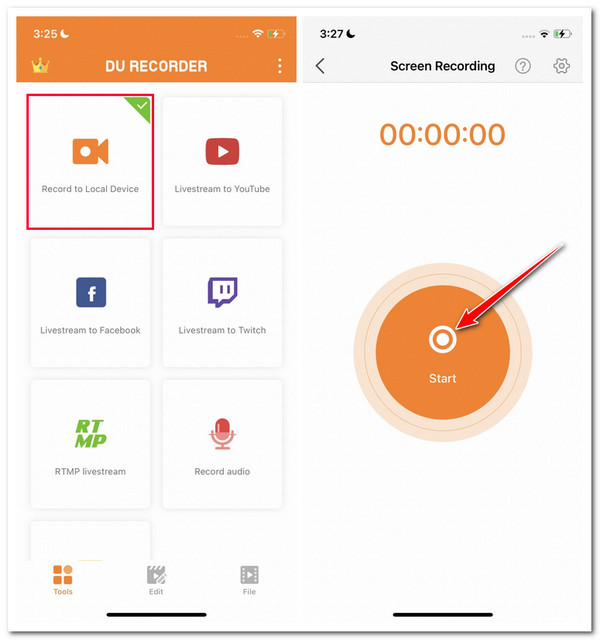
Langkah 1.Pasang Perakam DU pada iPhone anda. Selepas itu, lancarkan apl, pilih pilihan "Rekod ke Peranti Setempat", dan ketik butang "Mula". Seterusnya, pergi ke subjek yang ingin anda rakam.
Langkah 2.Setelah selesai, akses Pusat Kawalan dan ketik "Bar rakaman merah" untuk menghentikan rakaman. Itulah cara untuk merakam skrin pada iPhone 18 Pro menggunakan DU Recorder.
4. Perakam Skrin - Perakam V
Selain daripada aplikasi yang dipaparkan pertama, satu lagi video dan aplikasi perakam audio Anda boleh gunakan untuk merakam aktiviti pada skrin iPhone anda ialah Perakam Skrin - V Recorder. Aplikasi ini merupakan salah satu aplikasi perakam skrin paling canggih di pasaran. Ia mempunyai ciri berkuasa AI. Ia boleh membantu anda mengoptimumkan proses rakaman anda untuk meningkatkan kualiti rakaman anda. Malangnya, anda hanya boleh menikmati ciri berkuasa AI jika anda telah membeli versi premiumnya. Jika anda merancang untuk membeli dan menggunakannya, anda boleh menggunakan langkah-langkah di bawah.
Langkah 1.Cari dan pasang Perakam Skrin—V Perakam pada App Store. Kemudian, jalankan apl, ketik butang "Tetapan Rakaman" dan laraskan konfigurasi mengikut keperluan.
Langkah 2.Setelah anda selesai, ketik butang "Mulakan Rakaman", ketik butang "Mikrofon" jika anda mahu menangkap suara anda juga, dan ketik butang "Mulakan Siaran".
Langkah 3.Selepas itu, pergi ke subjek yang anda mahu rakam. Sebaik sahaja anda selesai merakam, akses Pusat Kawalan iPhone anda dan ketik butang "Rakaman Skrin" untuk menghentikan rakaman.
Langkah 4.Kemudian, kembali ke apl. Dalam bahagian pratonton, anda boleh memainkan dan mengedit rakaman.
5. Rekod Skrin – Pergi Rakam
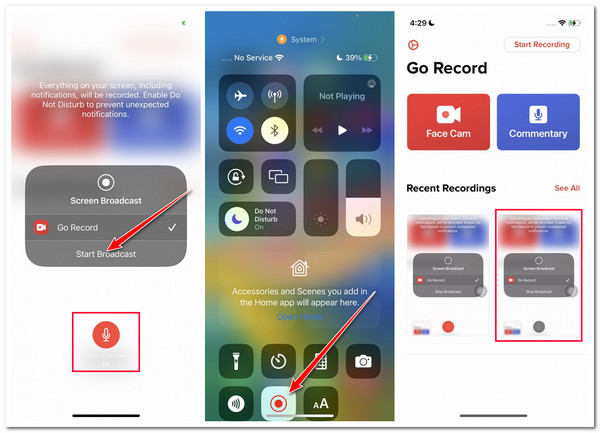
Aplikasi terakhir dalam senarai pengesyoran ini ialah Rekod Skrin - Go Record. Apl ini menawarkan tangkapan skrin yang mudah, menjadikan keseluruhan proses sebagai sekeping kek. Tidak seperti beberapa aplikasi yang ditampilkan di atas, Go Record tidak sesak dengan pelbagai ciri dan alatan. Walau bagaimanapun, anda mungkin mengalami pepijat semasa menggunakan aplikasi ini. Tetapi itu bukan jaminan 100% bahawa anda akan mengalami pepijat, jadi terokai langkah di bawah tentang cara merakam skrin dengan bunyi pada iPhone 17 menggunakan Rekod Skrin – Go Record:
Langkah 1.Pasang apl Go Record pada App Store. Seterusnya, lancarkan apl, ketik butang "Mulakan Rakaman" di penjuru kanan sebelah atas, dan ketik butang "Mikrofon" untuk menghidupkannya.
Langkah 2.Kemudian, ketik butang "Mulakan Siaran" untuk memulakan rakaman. Seterusnya, pergi ke aktiviti pada skrin yang anda mahu rakam.
Langkah 3.Setelah anda selesai, ketik butang "Rakaman Skrin" pada Pusat Kawalan dan kembali ke apl. Kemudian, ketik rakaman, editnya dan ketik butang "Eksport" untuk menyimpannya.
Panduan Video: Rakaman Skrin iPhone dengan Audio Penuh
Dapatkan langkah mudah untuk merakam skrin iPhone dan iPad anda dengan bunyi aplikasi dan mikrofon.
Muat Turun Selamat
Muat Turun Selamat
Petua Berguna untuk Merakam Skrin dengan Lancar pada iPhone 17
Memandangkan anda telah meneroka tujuh cara mudah untuk merakam skrin pada iPhone, berikut ialah beberapa petua berharga untuk membantu anda memperoleh output rakaman pada skrin yang terbaik! Terokai dan perhatikan setiap daripada mereka.
1. Kosongkan Ruang Storan - Pastikan anda mempunyai ruang storan yang mencukupi untuk menampung rakaman pada skrin yang panjang. Anda tidak mahu mengalami gangguan semasa merakam subjek pada skrin.
2. Matikan Pemberitahuan dan Makluman - Lumpuhkan semua pemberitahuan atau makluman yang mungkin muncul semasa sesi rakaman. Pemberitahuan yang mungkin ini akan muncul dalam output anda dan merosakkan suasana keseluruhannya.
3. Tetapkan Mod Potret - Sentiasa rakam dalam mod landskap. Output (rakaman) dalam landskap menawarkan pengalaman tontonan yang lebih baik daripada potret. Selain itu, mendayakan mod landskap iPhone anda sebelum merakam akan membantu anda mengelakkan senget/menukar orientasi menjadi potret secara tidak sengaja semasa sesi rakaman.
4. Gunakan Mikrofon Luaran yang Baik - Jika anda merakam aktiviti pada skrin pada iPhone anda sambil merakam suara anda pada mikrofon luaran secara serentak, pastikan anda menggunakan mikrofon berkualiti tinggi. Mikrofon berkualiti tinggi boleh menghasilkan kualiti bunyi yang luar biasa untuk rakaman pada skrin anda.
5. Rakam di Tempat Sunyi - Jika anda akan merakam aktiviti pada skrin iPhone dengan suara anda, pastikan persekitaran anda senyap untuk mengelakkan bunyi yang tidak diingini dan tidak perlu.
6. Edit Rakaman Anda - Setelah anda selesai merakam, editnya. Pastikan anda telah memotong bahagian yang tidak diingini, menjadikan rakaman anda kelihatan seperti rakaman profesional di skrin dan meningkatkan kualitinya!
Pembetulan Pantas untuk Menyelesaikan Masalah Rakaman Skrin iPhone Tidak Berfungsi
#1. Butang Rekod tiada dari Pusat Kawalan. Mulakan semula iPhone. Tambahkan semula fungsi rakaman skrin ke Pusat Kawalan secara manual.
#2. Tiada bunyi dalam rakaman skrin iPhone. Pastikan anda telah menogol pada butang "Mikrofon" sebelum merakam. Ia sepatutnya berwarna merah sebaik sahaja ia didayakan. Kemudian semak tahap kelantangan dan kebenaran mikrofon. Anda boleh memulakan semula iPhone untuk menyelesaikan masalah itu juga.
#3. Tidak boleh merakam semasa menggunakan aplikasi tertentu. Sesetengah apl penstriman mempunyai perlindungan DRM. Apabila anda menyaring strim langsung, anda mungkin menghadapi kegagalan rakaman skrin hitam. Pada masa ini, anda boleh menggunakan telefon lain untuk menangkap atau perisian rakaman skrin desktop.
#4. Tidak dapat menyimpan rakaman video. Kosongkan ruang storan yang mencukupi pada iPhone anda. Mulakan semula iPhone. Matikan mod kuasa rendah jika anda telah mendayakannya sebelum ini.
FAQs
-
1. Bagaimana untuk merakam pada iPhone dengan skrin dimatikan menggunakan perakam skrin lalainya?
Malangnya, anda tidak boleh merakam skrin iPhone anda menggunakan perakam skrin lalainya apabila ia dimatikan. Sebagai alternatif, anda boleh menggunakan aplikasi pihak ketiga untuk merakam skrin iPhone anda semasa ia dimatikan. Anda boleh cuba menggunakan salah satu alat yang ditampilkan di atas.
-
2. Bagaimana untuk merakam suara anda semasa merakam skrin pada iPhone?
Untuk merakam suara anda semasa merakam skrin pada iPhone anda, mula-mula akses Pusat Kawalan, ketik dan tahan butang Rakaman Skrin dengan ikon bulatan pepejal, dan ketik ikon Mikrofon untuk menghidupkannya. Kemudian, ketik butang Mula Rakaman dan pergi ke subjek yang anda mahu rakam, dan itu sahaja!
-
3. Bagaimanakah anda menunjukkan sentuhan semasa merakam skrin pada iPhone?
Malangnya, perakam skrin lalai iPhone tidak membenarkan anda menunjukkan sentuhan skrin semasa merakam. Jika anda ingin menunjukkan sentuhan skrin semasa merakam, anda boleh menggunakan apl pihak ketiga. Kebanyakannya dilengkapi dengan ciri yang membolehkan anda menunjukkan sentuhan skrin.
-
4. Di manakah rakaman skrin disimpan dan disimpan pada iPhone?
Rakaman skrin disimpan dan disimpan secara automatik pada apl Foto iPhone anda. Untuk mengaksesnya, jalankan apl Foto, ketik Album, tatal ke bawah dan ketik Rakaman Skrin. Dari sana, cari rakaman skrin yang telah anda tangkap.
Kesimpulan
Catatan ini memudahkan anda mempelajari cara merakam skrin pada iPhone melalui perakam skrin lalainya. Jika anda ingin memperoleh kualiti yang lebih baik dengan banyak ciri penyuntingan, pertimbangkan untuk menggunakan salah satu aplikasi pilihan dalam catatan ini. Tetapi antara aplikasi tersebut, Perakam Skrin AnyRec adalah yang terbaik! Dengan antara muka yang ringkas, ciri yang mudah digunakan namun cekap, dan output rakaman yang berkualiti tinggi, menggunakannya sememangnya berbaloi! Jadi, tunggu apa lagi? Pergi ke komputer Windows atau Mac anda, muat turunnya, dan gunakannya untuk merakam skrin iPhone dengan audio hari ini!
Muat Turun Selamat
Muat Turun Selamat
artikel berkaitan
Mengenai Pengarang Kami




