
無料で動画をトリミングできるオンラインツール - 初心者向け5つの選択肢

方法 無料でオンラインで動画をトリミング 動画編集は、多くの人が好む便利なスキルです。このスキルを使えば、不要な部分を削除したり、動画のセグメントを短くして重要なポイントを強調したりすることで、動画をより簡潔にすることができます。オンラインツールの利点は、ソフトウェアをダウンロードすることなく、ブラウザ上で直接作業を開始できる点にあります。しかし、すべてのオンラインツールが作業を完了できるわけではありません。この記事では、無料でオンラインで動画をトリミングでき、ニーズを満たすことができる信頼できるツールを5つご紹介します。
無料でオンラインで動画をトリミングできる信頼できるツール5選
| ツール名 | 使いやすさ | 追加編集機能 | 透かしなしのエクスポート | 最適な用途 |
| クライド | とても簡単 | 基本 | いいえ(無料版) | どのデバイスでも素早くトリミング可能 |
| Kapwing | 簡単 | 広範囲にわたる | 限定 | ソーシャルメディアコンテンツの作成 |
| 123オンラインビデオカッター | とても簡単 | 基本 | はい | 一度限りの迅速なトリミング作業 |
| Canvaビデオトリマー | とても簡単 | 適度 | 限定 | マーケティングおよびプレゼンテーションビデオ |
| FlexClip | とても簡単 | 適度 | 限定 | 初心者向けテンプレートベースの編集 |
1. Clideoビデオトリマー
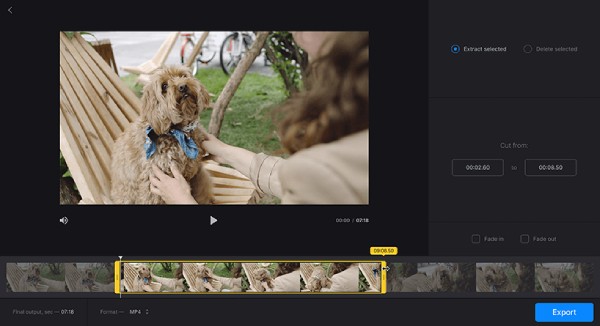
無料でオンラインで動画をトリミングできるツールといえば、多くの人がClideo Video Trimmerの名前を挙げるでしょう。オンライン動画編集専用に設計されたClideoは、動画編集をサポートする幅広いオプションを提供しており、オンラインでの動画トリミングもその一つです。分かりやすく直感的なインターフェースデザインのおかげで、初心者にも使いやすいのが大きな利点です。
- 長所
- 複数のビデオフォーマットに対応しています
- iPhone、Androidで動画をトリミングする、そしてPC
- 操作は非常に簡単で、初心者でも大丈夫です。
- 短所
- 無料プランの動画には透かしが入ります
- 動画ファイルのアップロード速度が遅い場合があります
- 追加の視覚効果を適用するにはライセンスが必要です
2. Kapwing
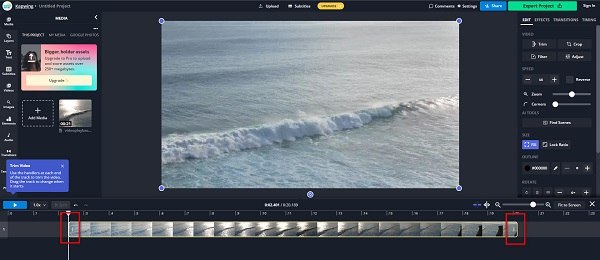
また、総合的な動画編集ツールであるKapwingは、オンラインでの動画のトリミングやカットなど、さまざまな作業をサポートします。その精度は非常に高く、タイムラインに合わせてトリミングしたい部分を正確に調整し、プレビューで結果が自分の要求を満たしているかどうかを事前に確認できます。ただし、動画のトリミングだけを目的とするユーザーにとっては、このプログラムのインターフェースはやや使いづらいと感じるかもしれません。
- 長所
- 明確なタイムラインに基づいた正確なトリミング
- 編集ツールが多数用意されています
- クラウドベースのコラボレーションをサポート
- 短所
- その機能を使用するにはログインが必要です
- エクスポートされた動画の品質はあまり高くないかもしれません
3. 123オンラインビデオカッター
多くの人がビデオ編集に123シリーズを選ぶかもしれませんが、123 Online Video Trimmerはオンラインでビデオをトリミングできるツールです。インターフェースはシンプルで直感的で、不要な複雑さは一切ありません。インターフェースに入ると、「ファイルを選択」というオプションしか表示されません。ただし、追加の編集要件があるユーザーにとっては、 送料ビデオトリマー 編集ツールは一切提供していません。

- 長所
- 「ファイルを選択」のみの非常にシンプルなインターフェース
- Googleドライブ、Dropbox、またはURLから動画をアップロードします
- 初心者向けの簡単で分かりやすい手順
- 短所
- 追加の編集オプションは提供されていません
- 強力なインターネット接続が必要です
- 処理速度が遅い場合があります
4. Canvaビデオトリマー
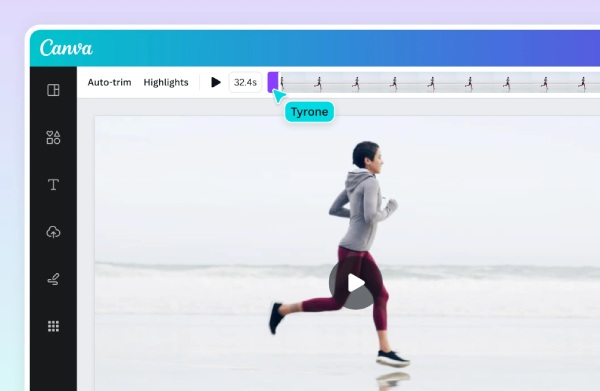
グラフィックデザインを頻繁に扱う多くのユーザーにとって、Canvaという名前はきっと馴染み深いでしょう。画像関連の作業にCanvaをよく利用する方も多いと思いますが、簡単な動画編集にも利用できます。Canvaを使ってオンラインで動画をトリミングすると、画像デザインの利点が動画編集にも活かされていることに気づくでしょう。動画の品質を向上させるための幅広い機能が用意されています。しかし、Pro版の価格が比較的高いため、購入をためらう人も少なくありません。
- 長所
- 優れた豊富なビジュアル強化ツール
- 画像デザインのワークフローと関連付けることができる
- ソーシャルメディアプラットフォームでの動画トリミングに最適です
- 短所
- ほとんどの機能を利用するには、Pro版を使用する必要があります。
- インターフェースが一部の人には凝りすぎているかもしれない
- 動画のエクスポート処理には少し時間がかかる場合があります。
5.フレックスクリップ
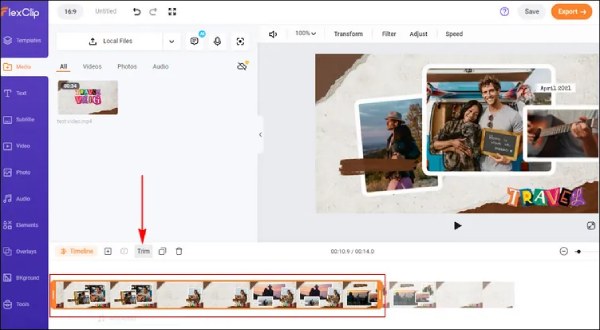
オンラインで動画をトリミングする際に、比較的洗練された仕上がりを求めるなら、FlexClipは良い選択肢です。基本的な動画トリミング機能に加え、動画全体の画質を向上させるための豊富なテンプレートも内蔵されています。プロフェッショナルな用途や商用利用を考えているユーザーにとって、信頼できるオンラインツールと言えるでしょう。
- 長所
- プロフェッショナル用途や商業用途に最適です。
- 視覚効果を高めるための組み込みテンプレートが利用可能です。
- 小型ビデオファイルの高速トリミング
- 短所
- 無料プランには透かしが適用されます
- すべての編集機能が利用できるわけではありません。
- トリミングの精度はあまり良くない
オンラインで動画をトリミングするよりも信頼性の高い方法
ブラウザを使ってオンラインで動画をトリミングする作業は簡単にできますが、それでも避けられない欠点が数多く存在します。まず第一に、最も重要な点は、出力動画が元の品質を維持できるとは限らないことです。ブラウザの性能が限られているため、トリミングされた動画ファイルは圧縮される可能性があります。つまり、大きな動画をオンラインで無料でトリミングすることはできないということです。第二に、オンラインツールは安定したネットワーク接続を必要とします。ネットワーク接続が切断されると、作業を継続できなくなります。上記のような欠点に加え、これらの欠点を克服するためには、プロ仕様のソフトウェアの使用が推奨されます。これが、プロ仕様のソフトウェアが必要な理由です。 AnyRec ビデオコンバーター 大容量の動画を圧縮する。

極めて高い精度とカスタマイズ可能な調整機能で、動画をトリミングできます。
トリミング処理を完了するために、複数のファイルを一度にアップロードする機能をサポートしています。
プレビュー機能を使用すると、動画が要件を満たしているかどうかを確認できます。
このツールにアップロードできる動画ファイルのサイズに制限はありません。
安全なダウンロード
安全なダウンロード
ヒント:最高の仕上がりで動画を無料でオンライントリミングする方法
オンラインで動画をトリミングすることには多くの制約がありますが、いくつかの簡単なコツを用いることで、限られた範囲内で出力動画の品質を向上させることができます。最適化については、以下のセクションを参照してください。
1. 高画質ファイルをアップロードする
オンラインで動画をトリミングする場合、必ず多少の画質劣化が生じます。そのため、アップロードする元の動画ファイルの画質が高ければ、一般的に出力結果もより良いものになります。
2. 正しい出力形式を選択する
プラットフォームによって動画フォーマットの要件が異なります。オンラインでの動画トリミング作業完了後、アップロードや再生時にエラーが発生しないよう、動画ファイルを適切なフォーマットでエクスポートすることを忘れないでください。
3. キーフレームの周りをトリミングする
オンラインで動画を無料でトリミングする際は、タイムラインとキーフレームを必ず守って操作してください。そうしないと、動画が途切れ途切れになったり、破損したりして、動画が不完全なものになる可能性があります。
結論
この記事では、役立つ信頼できるツールを紹介します。 オンラインで動画をトリミングまたはカットするそれぞれの長所と短所に基づいて、要件に合ったものを選ぶことができます。ただし、オンラインツールはブラウザのパフォーマンスにより常にさまざまな制限を受けます。そのため、次のようなプロフェッショナルツールがあります。 AnyRec ビデオコンバーター 動画の精密なトリミングなど、さまざまな動画処理タスクを制約なく実行する場合に、より推奨されます。
安全なダウンロード
安全なダウンロード
参考文献
著者について




