
 システムオーディオとマイクの音声を録音します。
[3つの解決策] Macで内部オーディオを使用して画面を録画する方法

ここでは、Mac でシステム オーディオを録音する 3 つの簡単な方法を紹介します。各ツールをすばやく使用する最適な状況を知りたい場合は、次の提案を参考にしてください。
- AnyRec スクリーン レコーダー: すべての Mac ユーザー向けの簡単なオーディオ録音ソフトウェア。
- QuickTime Player: Mac でシステム オーディオを録音する前に、BlackHole または SoundFlower をインストールします。
- Audacity: 昔ながらのインターフェースを備えた無料のオーディオ レコーダー。また、最初に SoundFlower をインストールする必要があります。
安全なダウンロード
安全なダウンロード
2025年現在でも、Macにはデフォルトの内蔵オーディオ録音ソフトウェアがまだありません。 Macでシステムサウンドを録音するサードパーティ製のプログラムを使用したり、アドオンをインストールしたりする必要はありません。ご心配なく。以下の4つの方法で、プログラム音声、ゲームプレイ音声、通知音、インターネット音声などをシームレスに録音できます。
1. AnyRec スクリーンレコーダー: Mac 上のすべてのサウンドを柔軟に録音
Mac で画面のビデオとオーディオの両方を高品質で録画したい場合は、AnyRec スクリーン レコーダーが賢明な選択です。さまざまな録画シナリオに適したオーディオ レコーダー、ビデオ レコーダー、ウィンドウ レコーダーなどを提供します。高度な編集ツールは、保存前の素早い編集にも適しています。
長所
画面ビデオの有無にかかわらず、Mac の内部サウンドをロスレスで録音します。
オーディオ録音を MP3、M4A、WMA、CAF、FLAC、OGG、または OPUS に保存します。
短所
高度なビデオ/オーディオ編集ツールにアクセスするにはアップグレードする必要があります。

システムとマイクからの内部または外部オーディオ トラックを使用して Mac 画面を録音します。
ノイズキャンセリングと音声強化を提供して、きれいなオーディオを作成します。
高品質を維持するには、音量と出力ビデオパラメータを個別に調整します。
必要に応じて、録音をクリップして簡単に編集できます。
安全なダウンロード
安全なダウンロード
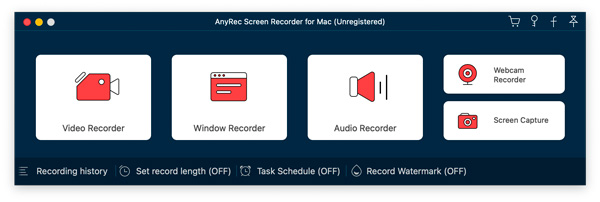
ステップ1。AnyRec Screen Recorder を無料でダウンロードし、Mac で起動します。「オーディオ レコーダー」ボタンをクリックします。
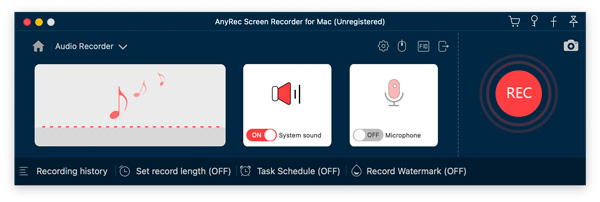
ステップ2。「システムサウンド」の前のトグルボタンを有効にします。その後、「REC」ボタンをクリックして、Mac の内部サウンドの録音を開始します。
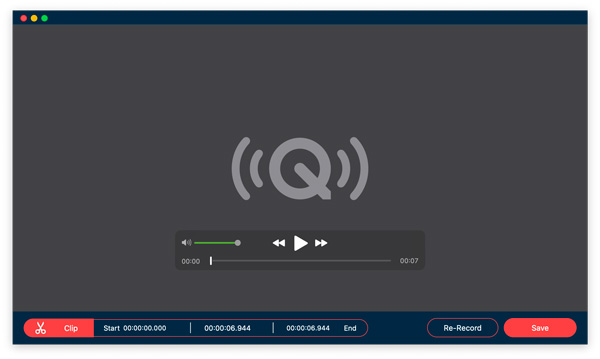
ステップ 3。停止したら、オーディオ録音をプレビューまたはトリミングできます。最後に、「保存」ボタンをクリックしてエクスポートします。
安全なダウンロード
安全なダウンロード
2. QuickTime Player: オーディオ録音の前にBlackHoleまたはSoundFlowerをインストールする
QuickTime Player は Mac での録音に自由に使用できます。ただし、QuickTime Player で初めてオーディオを録音する場合は、まず BlackHole (または SoundFlower) をダウンロードしてインストールする必要があります。そうしないと、QuickTime はオーディオ ソースを検出できません。
長所
すべての MacBook Air および Pro で動作するデフォルトの Mac スクリーン レコーダー。
オーディオ録音ファイルをトリミングして、不要なクリップを削除します。
短所
QuickTime で内部オーディオを録音するには、BlackHole または SoundFlower をインストールする必要があります。
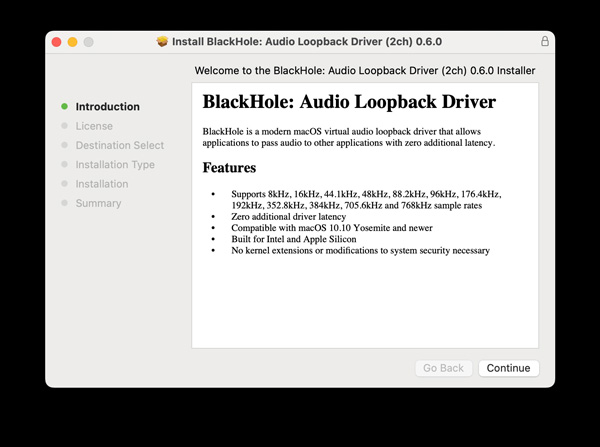
ステップ1。BlackHole 2ch 最新macOS仮想オーディオループバックドライバーを無料でダウンロードしてください。Audio MIDI設定(アプリケーション→ユーティリティ)を開いてください。BlackHoleは左側のパネルにあります。
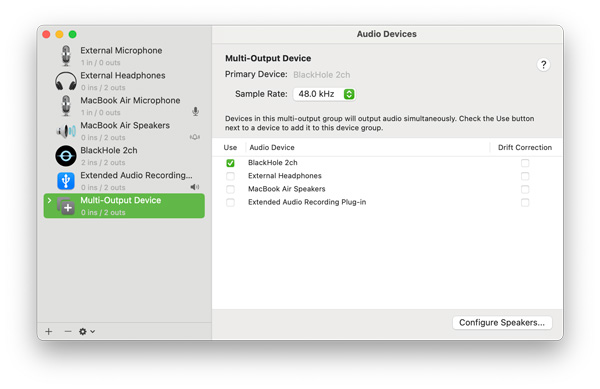
ステップ2。左下隅の「+」ボタンをクリックします。次に、「マルチ出力デバイスの作成」をクリックします。この新しく作成されたタブに移動します。「組み込み出力」と「BlackHole 2ch」を選択します。
ステップ 3。上部の Apple ドロップダウンから、「システム設定」(またはシステム環境設定) をクリックします。「サウンド」タブに移動します。「出力」タブで、「BlackHole 2ch」をクリックします。
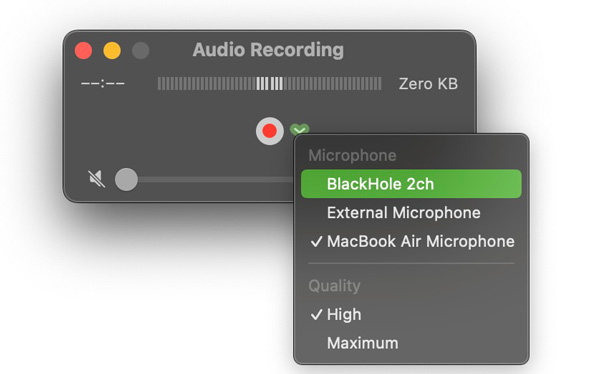
ステップ 4。QuickTime Player を開きます。上部の「ファイル」ドロップダウン リストから「新規オーディオ録音」をクリックします。次に、下矢印アイコンを展開します。「BlackHole 2ch」を選択します。これで、「録音」ボタンをクリックして、QuickTime Player で Mac の内部オーディオを録音できます。
3. Audacity: Macでシステムオーディオを録音するにはSoundFlowerが必要
Audacity も、Mac、Windows、Linux ユーザー向けの無料オーディオ レコーダーです。Audacity で Mac コンピューターのオーディオを録音するには、Soundflower アドオンをインストールする必要があります。さらに、その複雑なインターフェイスは初心者には使いにくいです。慣れるまでに少し時間をかける必要があります。
長所
基本的な機能を使用して、Mac でオーディオを録音、編集、再生します。
Audacity 内で録音したオーディオをトリミングします。
短所
Audacity を使用した Mac 内部オーディオ録音には Soundflower が必要です。
音声のみを録音します。画面ビデオ録画機能がありません。
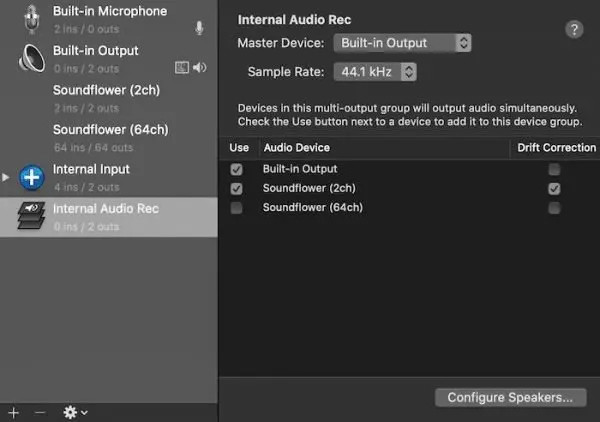
ステップ1。まず、Mac に Soundflower をダウンロードしてインストールし、「Audio HDMI Setup」ボタンをクリックしてオーディオ設定を変更します。左ペインの「Internal Audio Rec」ボタンをクリックし、「Built-in Output」ボタンと「Soundflower」ボタンをクリックします。
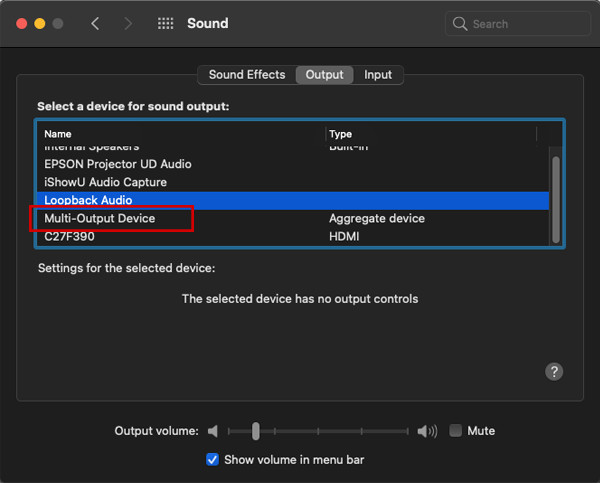
ステップ2。「システム環境設定」に移動し、「サウンド」ボタンをクリックします。 [出力] オプションで、出力サウンドとして [マルチ出力デバイス] ボタンをクリックし、Mac 画面を内部オーディオで録音します。
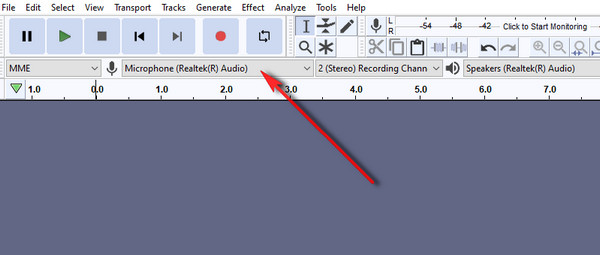
ステップ 3。Audacity を開きます。「録音」ボタンをクリックして、Mac のシステム サウンドの録音を開始します。録音後、オーディオを編集して MP3 形式で保存できます。
Mac で内部音声を使用して画面を録画する場合の FAQ
-
1. Soundflowerを使用してMacでのみ内部オーディオを録音できますか?
はい、できます。 Soundflower を使用すると、出力サウンドを内部オーディオに変更できます。 Mac画面を内部オーディオで録音する場合は、「Soundflower」ボタンをクリックするだけです。コンピュータのオーディオ設定が変更されるため、日常使用に合わせて設定を復元する必要があります。
-
2. QuickTimeを介してMacで内部オーディオを録音するときにエコーが発生するのはなぜですか?
Mac で「録音」ボタンをクリックして内部オーディオの録音を開始した後、サウンドの音量を調整することはできません。そうしないと、録音にエコーが発生します。事前にすべてのパラメータを設定してください。
-
3. Macで内部オーディオと外部オーディオを一緒に録音するにはどうすればよいですか?
Internal AudioRecオプションにマイクとSoundflowerを追加する必要があります。そして、録音時にマルチ出力デバイスを選択します。その上、最も簡単な方法は使用することです プロのスクリーンレコーダー、AnyRec ScreenRecorderを含みます。
結論
QuickTime PlayerとAudacityは無料ですが、 Macのオーディオ録音お使いのMacにSoundFlower/BlackHoleをインストールし、内蔵オーディオ出力を変更する必要があります。Macのあらゆる音源から簡単に音声を録音したい場合は、AnyRec Screen Recorderを無料でダウンロードして、素晴らしい体験をお楽しみください。あらゆる状況でMacの画面を録画・録音できる、インテリジェントなツールです。
安全なダウンロード
安全なダウンロード



