
外部マイクの有無にかかわらずMacで音声を録音する6つの方法
Appleの組み込みオプションのおかげで、 Macで音声を録音する これまで以上に簡単になりました!ポッドキャストの作成、会議のメモの記録、プレゼンテーションのナレーションなど、ボイスメモは既にご利用いただけます。しかし、もっと高度な機能が必要な方もいらっしゃるかもしれません。そこでこの記事では、Macで音声録音を行うための、シンプルなものからプロ仕様のものまで、最適なツールをご紹介します。
ガイドリスト
AnyRec スクリーンレコーダー - 高画質キャプチャー機能搭載のオールインワンレコーダー QuickTime Player - シンプルなオーディオニーズに応える内蔵ボイスレコーダー GarageBand - プロ仕様のオーディオレコーダーとエディター Audacity - マルチトラック音声録音のためのオープンソースツール WavePad - 機能豊富なオーディオレコーダーとエディター ボイスメモアプリでボイスメモを録音する方法AnyRec スクリーンレコーダー - 高画質キャプチャー機能搭載のオールインワンレコーダー
Macで音声を録音するためのプロフェッショナルでありながら使いやすいソフトウェア。 AnyRec Screen Recorder 音声、画面、ウェブカメラ、またはこれら3つを同時に録音できます。コンテンツクリエイター、ポッドキャスター、あるいは録音品質を細かく制御したい方に最適です。システムサウンド、外部マイク入力、あるいはその両方を録音する場合でも、このプログラムは調整可能なオーディオ設定で非常にクリアな音声を実現します。

品質を損なうことなく、システムサウンドとマイク入力を同時に録音します。
明瞭度を高めるためにオーディオ レベルと出力設定を調整します。
ノイズキャンセルと音声強化を行います。
オーディオ録音を MP3、AAC、M4A などのオーディオ形式で保存します。
安全なダウンロード
安全なダウンロード
- 長所
- あらゆるソースからの内部および外部オーディオをコンピューターに録音します。
- 録音ファイルのメタデータをトリミング、圧縮、結合、編集します。
- 録画タスクをスケジュールして、録画を自動的に開始および停止します。
- 短所
- 何時間もビデオを録画するには、フルバージョンにアップグレードする必要があります。
ステップ1。
「システムサウンド」をオンにするとMacの内蔵オーディオが録音され、「マイク」をオンにすると音声が録音されます。録音前に使用するマイクを設定し、両方の音量を調整できます。

ステップ2。始める前に、「設定」ボタンをクリックし、「サウンド」タブに移動します。そこから「ノイズキャンセリング」ボックスをクリックして、バックグラウンドノイズを低減します。「OK」ボタンをクリックして適用し、メインウィンドウに戻ります。

ステップ 3。設定が完了したら、「録音」ボタンをクリックして音声録音を開始します。小さなフローティングバーが表示されます。音声録音中に、一時停止、停止、音量調整をリアルタイムで行うことができます。
ステップ 4。録音が終わったら、「停止」をクリックして音声録音を終了します。録音はすぐに再生でき、不要なノイズをカットしてから「保存」をクリックして、Macでクリーンな音声ファイルをエクスポートできます。

安全なダウンロード
安全なダウンロード
QuickTime Player - シンプルなオーディオニーズに応える内蔵ボイスレコーダー
QuickTime PlayerはすべてのMacにプリインストールされており、Macで手軽に音声録音を行うためのシンプルなソリューションです。ボイスメモ、メモ、短いポッドキャストなど、追加のソフトウェアを必要とせずに使用できます。さらに、 MacでQuickTimeを使って音声付き画面ビデオを録画する 無料でもあります。
- 長所
- 無料で Mac にプリインストールされています。
- わかりやすいインターフェースを備えています。
- 簡単な音声メモに最適です。
- 短所
- オーディオ編集の機能が制限されています。
- 内部オーディオを簡単にキャプチャすることはできません。
ステップ1。QuickTime Playerを起動します。「ファイル」メニューをクリックします。「新規オーディオ録音」をクリックします。ドロップダウン矢印から入力デバイスを選択します。
ステップ2。「録音」ボタンをクリックしてください。これでMacの音声録音を開始できます。録音を終了するには「停止」ボタンをクリックしてください。ファイルを任意の場所に保存してください。
GarageBand - プロ仕様のオーディオレコーダーとエディター
Appleの強力なツールであるGarageBandは、プロ仕様の編集ツールと合わせて高品質な音声録音を求める方に最適です。Macで音声を録音できるだけでなく、サウンドを微調整できるため、ポッドキャスター、歌手、オーディオプロデューサーに最適です。
- 長所
- エフェクト、コンプレッサー、イコライザーが組み込まれています。
- 高度な編集コントロールを備えたマルチトラック録音。
- 複数のオーディオ形式へのエクスポートをサポートします。
- 短所
- Apple デバイスでのみ利用可能です。
- 単純な音声録音の場合、複雑になることがあります。
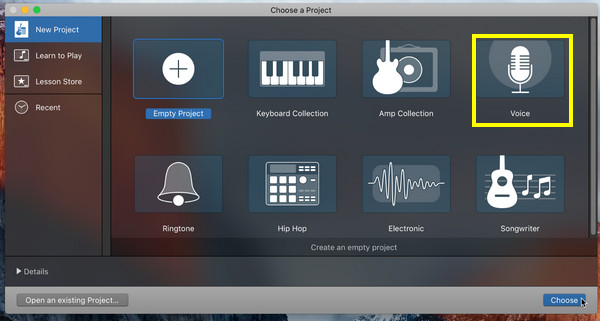
ステップ1。MacでGarageBandを起動し、「Voice Project」を選択します。「環境設定」→「オーディオ/MIDI」で入力デバイスを選択します。
ステップ2。「録音」ボタンをクリックして録音を開始します。マイクに向かって話し、録音が終わったら「停止」ボタンをクリックしてください。録音した音声は編集して、後からお好みの形式で保存できます。
Audacity - マルチトラック音声録音のためのオープンソースツール
最も人気のある 無料のMac用ボイスレコーダー Audacityです。パワーとアクセシビリティのバランスに優れ、プラグインをサポートし、複数のオーディオ録音を重ねたり、編集したり、ミックスしたりすることができます。
- 長所
- 無料でオープンソースで動作します。
- さまざまなエフェクトを備えたさまざまな形式をカバーします。
- コミュニティサポートとチュートリアルがあります。
- 短所
- マルチトラック編集には制限があります。
- 他のソフトウェアほど洗練されていません。
ステップ1。MacでAudacityを開いたら、マイクの入力を設定します。準備ができたら、「録音」ボタンをクリックして音声の録音を開始します。
ステップ2。その後、「停止」ボタンをクリックして録音を終了します。トリマーやフェードなどのツールを使ってトラックを編集します。「ファイル」→「エクスポート」で「MP3としてエクスポート」などの形式で保存します。

WavePad - 機能豊富なオーディオレコーダーとエディター
最後に、WavePadはMac用の高度な音声録音・編集プログラムとして主に機能し、音声を細かくコントロールしたい方に最適です。このMac用ボイスレコーダーは、音声のクリーンアップ、一括処理、そして豊富なエフェクトをサポートしています。
- 長所
- 優れた機能を備え、使いやすくなっています。
- 音声録音や一般的なオーディオ編集に最適です。
- 短所
- マルチトラックミキシングなどの高度な機能は少なくなります。
- 無料版には多くの制限があります。
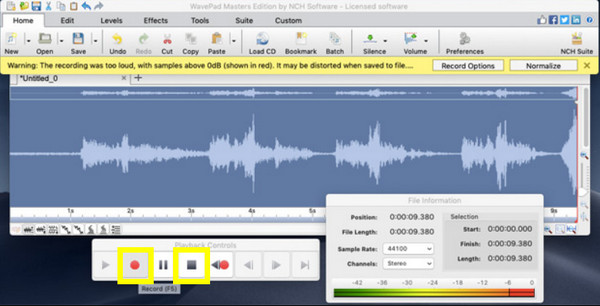
ステップ1。MacでWavePadを開き、「新規ファイル」をクリックして「録音」を選択します。入力ソースとしてマイクを選択します。
ステップ2。「録音」ボタンをクリックし、その後「停止」ボタンをクリックして終了します。これで、付属のツールを使って音声を編集できます。
ボイスメモアプリでボイスメモを録音する方法
通常、音声録音にはボイスメモアプリが使われます。ちょっとしたリマインダーを保存したり、会議のメモを取ったりする場合でも、Macに内蔵されているこのツールを使えば、わずか数クリックで音声ファイルを録音できます。さらに、メモの一部を簡単にトリミングしたり、置き換えたりすることも可能です。ボイスメモはM4A形式で出力されます。互換性を高めたい場合は、 ボイスメモをMP3に変換する.
さて、この投稿を終える前に、ボイスメモを使って Mac で音声を録音する方法を説明します。
ステップ1。「Spotlight検索」または「アプリケーション」を使ってボイスメモを起動します。起動すると大きな「録音」ボタンが表示されますので、クリックして音声の録音を開始します。
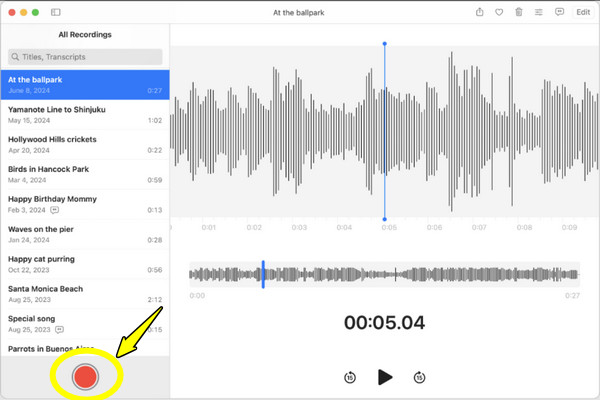
ステップ2。いつでも「一時停止」ボタンをクリックして休憩し、「再開」ボタンをクリックして録画を再開できます。録画が終了したら「完了」ボタンをクリックしてください。
ステップ 3。録音はアプリの左側に表示されます。名前を変更したり、不要な部分をトリミングしたりすることもできます。完了したら、右クリックしてAirDrop、メール、メッセージで「共有」するか、任意の場所に保存してください。

結論
数多くのツールが揃っているので、Macで録音のニーズに合ったツールを簡単に見つけることができます。シンプルなボイスメモからGarageBandの強力な機能まで、それぞれのツールは独自の機能を備えています。 Macでマイクの音声を録音する. AnyRec Screen Recorder Macで最高の音声録音ソフトです。マイクの音声を録音するだけでなく、ノイズ除去、トリミング、出力設定の調整も可能です。さらに、プログラム内でマイクの音声だけでなくシステムオーディオも録音できます。プロ仕様でも個人用でも、あらゆる用途に対応します。
安全なダウンロード
安全なダウンロード
関連記事
著者について




