
ウェブカメラとスクリーン用無料ビデオ録画ソフトウェア トップ10

動画コンテンツは学習、ゲーム、仕事、コンテンツ作成に不可欠なものとなり、 無料のビデオ録画ソフトウェア これまで以上に重要になっています!今日では、多くの無料ツールが画面、ウェブカメラ、そして音声を驚くほど鮮明に録画できます。この記事では、トップ10のスクリーンレコーダーと、画質、使いやすさ、制限など、最高のビデオ録画ツールを選ぶ際に考慮すべきポイントをご紹介します。ニーズに最適な無料ツールを見つけてください!
無料のビデオ録画ソフトウェアを選ぶ際に注意すべき点
無料のスクリーン&ビデオ録画ソフトウェアトップ10の中から最適なものを選ぶ前に、レコーダーの信頼性と使用価値を決定づける要素を理解しておくことが重要です。多くの無料ソフトは高画質のキャプチャを提供しますが、録画プロセスに影響を与える制限が付いている場合が多くあります。
最高の無料ビデオキャプチャ ソフトウェアを選択する際に考慮すべき重要な要素を以下に示します。
- • 透かしや時間制限はありません。 無料のビデオレコーダーの中には、透かしを追加したり、時間制限を設けているものもあります。きれいな録画ができるものを探しましょう。
- • 画面とウェブカメラの録画。 オプションのウェブカメラオーバーレイを使用して、全画面、ウィンドウ、または特定の領域を記録するソフトウェアを選択します。
- • ビデオとオーディオの品質。 無料の録音ソフトウェアは、少なくとも HD 解像度をサポートし、クリアな音声をキャプチャする必要があります。
- • システムのパフォーマンスと安定性。 録画中の遅延、クラッシュ、フレームドロップを防ぐには、軽量ツールが不可欠です。
- • 使いやすさ。 非常にシンプルなコントロールを備えたすっきりしたインターフェースにより、すぐに録音を開始できます。
- • 互換性。 Windows、macOS、または Linux 用の無料スクリーン レコーダーを選択する前に、オペレーティング システムを確認してください。
- • サポートされている形式とエクスポート オプション。 簡単に共有できるように、デスクトップ スクリーン レコーダーが MP4、MOV、AVI などの標準出力形式を提供していることを確認します。
- • 編集と注釈。 基本的なビデオトリミング、描画ツール、ハイライトにより、追加の編集ソフトウェアの必要性が減り、時間を節約できます。
無料ビデオ録画ソフトウェア トップ10
動画録画フリーソフトを選ぶ際に最も重要な機能を理解した結果、WindowsとMacで優れたツールトップ10にランクインしました。以下にリストされているすべてのソフトウェアは、チュートリアル、ゲームプレイ、会議、簡単なデモの録画にそれぞれ異なる強みを持っています。
1.AnyRecスクリーンレコーダー
最適な用途: オンライン会議、チュートリアル、日常の画面録画。

まず、 AnyRec Screen Recorder 初心者向けに、スムーズな画面録画、音声録画、ウェブカメラ録画を実現するように設計されています。難しい設定なしで高品質な動画をキャプチャできます。この無料動画録画ソフトウェアは、日常的な録画タスクを探している方に最適です。さらに、低スペックのシステムでも非常に優れたパフォーマンスを発揮し、録画中に遅延やクラッシュが発生することはありません。

最大 4K の解像度で画面を鮮明に録画します。
ディスプレイ全体、特定のウィンドウ、または選択した領域をキャプチャできます。
保存する前に、編集ツールを使用して映像を確認し、調整します。
フレーム レート、解像度、形式などの録画オプションをカスタマイズします。
安全なダウンロード
安全なダウンロード
- 長所
- 7 つの録画モード、カスタム プログラム ウィンドウの録画、録画中のバックグラウンド ノイズなし、安定した録画パフォーマンス。
- 短所
- プロバージョンでは一部の高度な機能を使用できます。
2. OBS Studio
最適な用途: ライブストリーミング、ゲーム、高度な録画タスク。
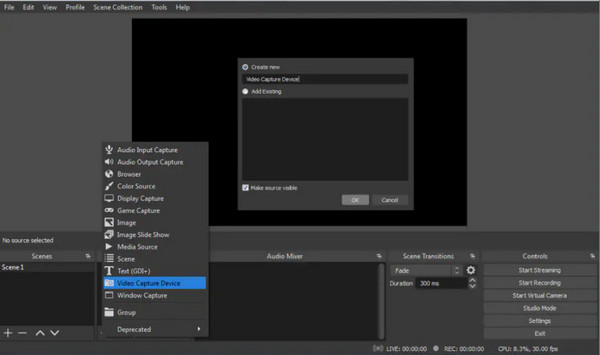
OBS Studioは、無制限の録画時間、複数のオーディオソース、そしてカスタマイズ可能なシーンをサポートしています。その柔軟性により、OBSはマルチプラットフォーム対応の無料動画録画ソフトウェアとして、ストリーマー、ゲーマー、プロのクリエイターに広く利用されています。
- 長所
- 完全にオープンソースかつ無料、透かしがなく、高度にカスタマイズ可能です。
- 短所
- 初心者にとって、学習曲線は急峻になる可能性があります。
3.VLCメディアプレーヤー
最適な用途: 簡単で基本的な画面録画タスク。
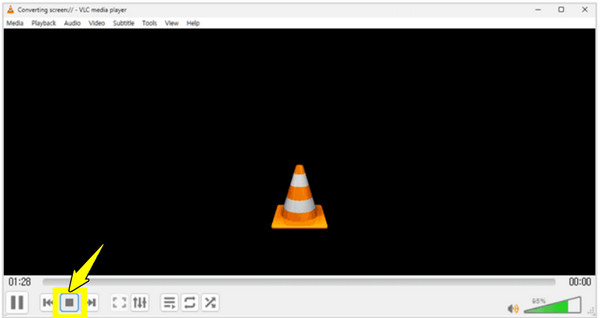
次に、VLCメディアプレーヤーは最高のメディアプレーヤーの1つとして知られているかもしれませんが、 透かしなしの無料スクリーンレコーダー追加のソフトウェアをインストールすることなく画面をキャプチャできます。信頼性と対応フォーマットが豊富で、シンプルな録画に最適な選択肢の一つです。
- 長所
- 軽量、無料、多くの形式をサポートし、録画したビデオを変換および編集します。
- 短所
- 録音機能は簡単ではありません。
4. Xbox ゲームバー
最適な用途: カジュアルゲームとアプリの録画。
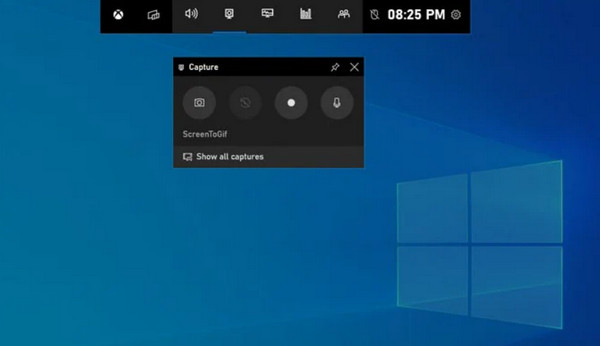
一方、Xbox Game BarはWindowsユーザー向けの無料スクリーンレコーディングソフトウェアです。主にゲームプレイの録画を目的として設計されていますが、アプリやその他の画面アクティビティの録画も可能です。
- 長所
- Windows 10 および 11 に組み込まれたソリューション。アクセスが容易で、優れたパフォーマンスを提供します。
- 短所
- カスタマイズは限定されており、デスクトップキャプチャの制限があります。
5.バンディカム
最適な用途: 高いパフォーマンスとゲーム録画。
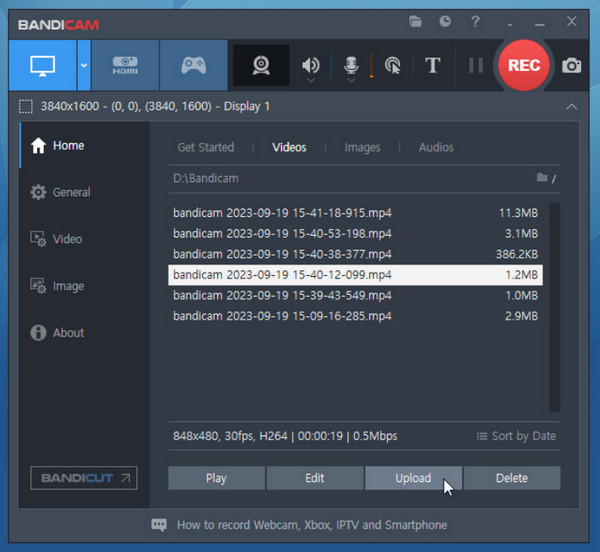
その間、 Bandicam パフォーマンスへの影響を最小限に抑えながら高品質な録画を実現することで知られています。この無料のビデオ録画ソフトウェアはハードウェアアクセラレーションをサポートしており、スムーズなフレームレートで録画できます。
- 長所
- 高品質の出力と低いシステムへの影響を実現します。
- 短所
- 透かしと録画制限があります。
6.シェアX
最適な用途: 上級ユーザーと技術的なワークフロー。
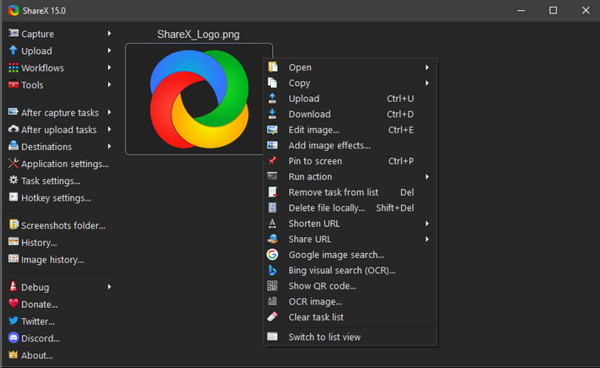
無料のビデオ録画ソフトウェアに続いて ShareX は、画面録画だけでなく、GIF作成、スクリーンショット、自動化ワークフローもサポートする機能豊富なオープンソースツールです。さらに、優れたカスタマイズ機能とエクスポートオプションも備えています。
- 長所
- 透かしがなく、高度にカスタマイズ可能なツールを提供します。
- 短所
- 学習曲線が急です。
7. スクリーンレック
最適な用途: 簡単なデモンストレーションと録画の共有。
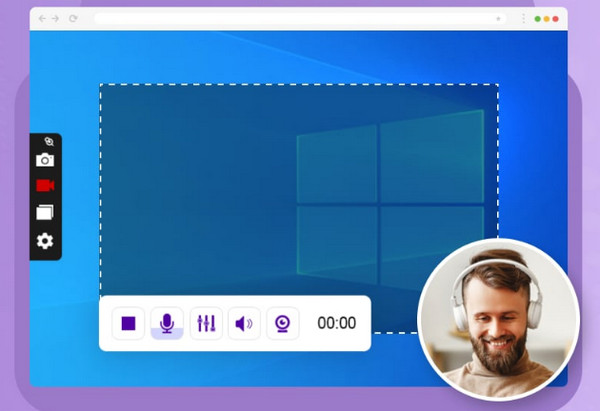
無料ビデオ録画ソフトウェアリストのよりシンプルな側面では、 スクリーンレック スピードと使いやすさを重視しています。画面とウェブカメラをキャプチャしながら共有可能なリンクを自動作成できるため、簡単なデモやチームコミュニケーションに最適です。
- 長所
- 録画したビデオをリンクで共有します。透かしは表示されません。
- 短所
- ビデオ編集機能があまりありません。
8. スクリーン化
最適な用途: きれいで透かしのない画面録画。
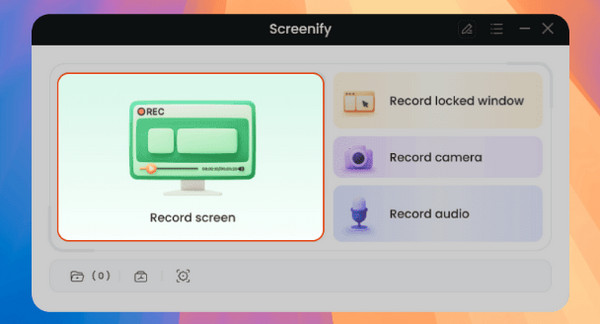
Screenifyも同様に、軽量な無料動画録画ソフトウェアとして機能します。ウォーターマークのない録画が可能で、無料ツールとしては大きなメリットです。また、安定したパフォーマンスで画面、音声、ウェブカメラの録画もサポートしています。
- 長所
- 透かし録画なし、シンプルなインターフェース、安定した出力を提供します。
- 短所
- 基本的な機能セットのみを提供します。
9.クイックタイムプレーヤー
最適な用途: シンプルな画面録画プロジェクトを必要とする macOS ユーザー。
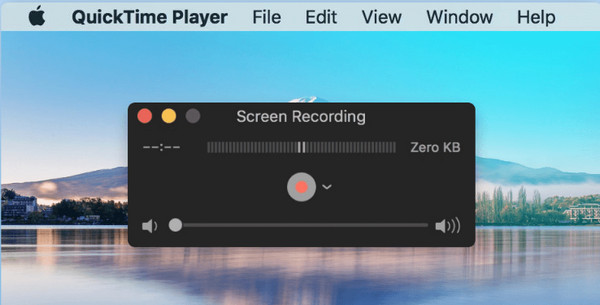
Macユーザーの皆様へ QuickTime Playerを使用してマイク音声付きで画面を録画するこの無料のビデオ録画ソフトウェアを使用すると、サードパーティのソフトウェアをインストールすることなく、すぐに簡単なチュートリアルを作成できます。
- 長所
- Mac コンピュータにすでにインストールされており、使いやすく、透かしはありません。
- 短所
- 録音とオーディオのオプションが制限されています。
10. タイニーテイク
最適な用途: 基本的なプレゼンテーションと短い録音。
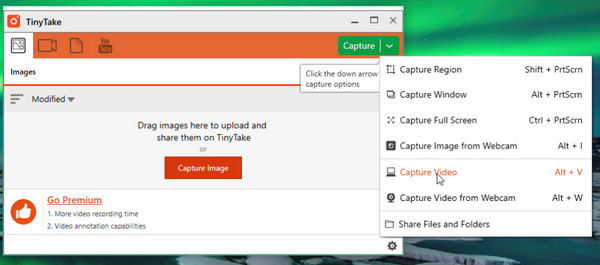
ついにここに TinyTake は、基本的なキャプチャや短い動画の撮影に最適な軽量のビデオ録画ソフトウェアです。シンプルな注釈ツールもサポートしており、プレゼンテーションやフィードバックの追加に最適です。
- 長所
- 注釈ツールが含まれており、シンプルなインターフェースを提供します。
- 短所
- 時間と保存期間に制限があるため、長時間の録音には適していません。
最高の無料ビデオ録画ソフトウェアはどれですか?
数多くの無料動画録画プログラムの中から、最適なものを選ぶには、録画の目的と計画が重要です。この記事を締めくくる前に、上位10のツールと、それらに最も適した実際の状況を比較してみましょう。これにより、どのスクリーンレコーダーがあなたのニーズに最も合致するかを簡単に判断できるようになります。
| ソフトウェア | プラットホーム | 透かし | 使いやすさ | 最適な用途 |
| AnyRec Screen Recorder | Windows、macOS | 番号 | とても簡単 | 誰もが画面上のアクティビティを記録する必要があります。 |
| OBS Studio | Windows、macOS、Linux | 番号 | 適度 | 上級ユーザー。 |
| VLCメディアプレーヤー | Windows、macOS、Linux | 番号 | 簡単 | 素早く基本的な録音。 |
| Xboxゲームバー | Windows | 番号 | とても簡単 | カジュアルゲームの録画。 |
| Bandicam | Windows | はい | 簡単 | 高品質のゲームプレイ録画。 |
| ShareX | Windows | 番号 | 適度 | 上級ユーザー。 |
| スクリーンレック | Windows、Linux | 番号 | とても簡単 | 簡単な共有とデモンストレーション。 |
| スクリーンファイ | Windows、macOS | 番号 | 簡単 | きれいなスクリーンキャプチャ。 |
| QuickTimeプレーヤー | マックOS | 番号 | とても簡単 | シンプルな Mac 録音。 |
| TinyTake | Windows、macOS | 番号 | 簡単 | 短い録音。 |
- • 最大限の制御と高品質を実現するには、OBS Studio をご利用ください。
- • シンプルさと安定した録画を希望する初心者には、AnyRec スクリーンレコーダーまたは Screenify を使用してください。
- • 何もインストールせずに簡単に録画するには、Xbox Game Bar または QuickTime Player をご利用ください。
- • 高度なカスタマイズとワークフローには、ShareX が最適なツールです。
- • パフォーマンスへの影響を最小限に抑えながら、あらゆるゲームプレイを録画する場合、Bandicam が最適です。
- • 即時共有やチームコミュニケーションには、ScreenRec を選択してください。
- • 短いクリップの録画や基本的なプレゼンテーションには、VLC または TinyTake が適しています。
結論
何を探すべきかがわかれば、 最高の無料スクリーン録画ソフトウェア もはや難しいことではありません。品質、使いやすさ、互換性といった重要な要素に焦点を当てることで、ニーズに合った選択肢を素早く絞り込むことができます。上記のトップ10ツールの中で、品質と使いやすいデザインのバランスが取れているのは、 AnyRec Screen Recorder 際立っています。スムーズな録画、柔軟なキャプチャモード、シンプルな操作性を実現し、日常使いに最適なスタート地点となります。
安全なダウンロード
安全なダウンロード



