
 すべてを捉える。何も見逃さない。クリスタルクリアな映像。

Audacityでコンピューターの音声を録音する方法とトラブルシューティングのヒント

Audacity でコンピューターの音声を録音するのは、無音録音や設定の混乱に遭遇するまでは非常に簡単そうに思えます。Audacity は Windows と Mac でコンピューターの音声を録音できますが、いくつか注意すべき点があります。次のセクションでは、3 つの簡単な方法について説明します。 Audacityでデスクトップの音声を録音するさらに、Audacityで録音できない最も一般的な問題に対する修正も含まれています。
ガイドリスト
WindowsでAudacityを使ってコンピューターの音声を録音する方法 MacでAudacityを使ってコンピュータの音声を録音する方法 コンピューターの音声とマイクの音声を同時に録音する方法 Audacityでコンピューターの音声が録音されない?これらの解決策を試してみてくださいWindowsでAudacityを使ってコンピューターの音声を録音する方法
Windows コンピューターで Audacity を使用して、映画、音楽、システム オーディオなどのコンピューター内部のオーディオを録音する方法から始めましょう。Audacity では、マイクを経由せずにオーディオを録音できます。その方法は、ホストとして WASAPI を選択し、録音ソースとして適切な再生デバイスを選択することです。設定手順は次のとおりです。
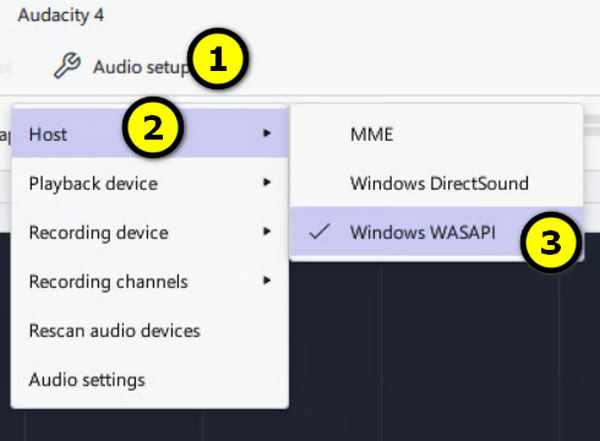
ステップ1。Windows PCでAudacityを起動し、「オーディオ設定」を探します。ここで、オーディオホスト、再生デバイス、録音デバイスを選択できます。「オーディオホスト」ドロップダウンメニューから「Windows WASAPI」を選択してください。
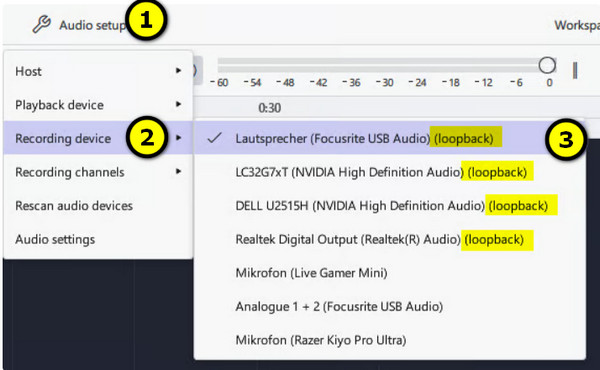
ステップ2。「録音デバイス」ドロップダウンメニューで、ループバックオプションが有効になっているデバイスを選択して、コンピューターから音声を録音します。次に、「再生デバイス」で、適切なスピーカーまたはヘッドホンを選択します。
ステップ 3。次に、録音したい音声が入っているウェブサイトまたはアプリを開きます。「録音」ボタンをクリックして、コンピューターで音声を再生すると、Audacityの波形が表示され、録音が開始されます。
ステップ 4。完了したら、「停止」ボタンをクリックします。不要な部分をトリミングしたり、音声録音を編集したりすることもできます。後で、「ファイル」メニューから「オーディオの書き出し」を選択し、希望のフォーマットを選択してください。
MacでAudacityを使ってコンピュータの音声を録音する方法
Windowsとは異なり、macOSは 大胆さ コンピューターの音声を録音する機能が内蔵されています。Audacityはマイクやその他の入力デバイスから録音できますが、macOSは通常、システムオーディオを直接の音源として公開していません。Audacityでコンピューターの音声を録音するには、BlackHoleのような仮想ドライバーを使用してMacのシステムオーディオをAudacityにルーティングする必要があります。設定が完了すれば、アプリ、ブラウザ、ウェブサイト、その他の音源から音声を録音できます。手順は次のとおりです。
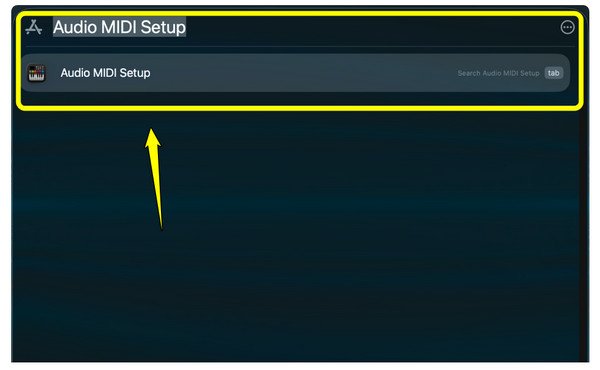
ステップ1。MacにBlackHoleをインストールして、Macのシステムサウンドを受信する仮想オーディオデバイスを作成します。次に、「Command + Space」を押して「オーディオMIDI設定」を検索し、起動します。
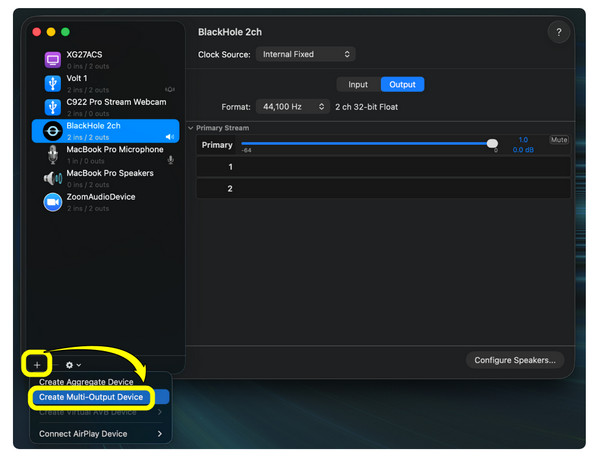
ステップ2。オーディオMIDI設定画面で、隅にある「追加」ボタンをクリックし、「マルチ出力デバイスの作成」を選択します。通常のスピーカー/ヘッドホンと「BlackHole」を選択すると、仮想デバイスにオーディオを送信しながら再生を続けることができます。
ステップ 3。「システム設定」を開き、「サウンド」→「出力」と進み、先ほど作成したデバイスを選択します。Audacityを起動し、「オーディオ設定」を開きます。オーディオホストを「Core Audio」に設定し、録音デバイスとして「BlackHole」を選択します。
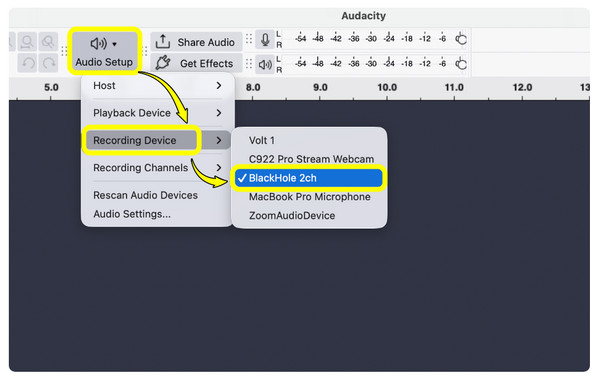
ステップ 4。録音したい音声が含まれている動画またはアプリを開きます。「録音」ボタンをクリックし、録音が終わったら「停止」ボタンをクリックします。録音された音声を聞き、不要な部分を編集で削除します。「ファイル」メニューから「オーディオの書き出し」を選択し、フォーマットを選択します。
コンピューターの音声とマイクの音声を同時に録音する方法
Audacityの使い方がわかったら コンピューターから音声を録音する同時にマイクの音声も録音したい場合もあるでしょう。チュートリアルを作成したり、ビデオにナレーションを入れたりする必要がある場合、録音は少し厄介になります。システムオーディオとマイクを同時に録音する場合、Audacity は入力ソースを 1 つしか認識しないことがあります。Windows では WASAPI キャプチャ システムが使用されますが、マイクは別の入力デバイスです。macOS では、内蔵オーディオに仮想オーディオ ドライブが必要です。そのため、Audacity でコンピューターの音声を録音しながらマイクを選択しても、うまくいかない場合があります。結果として、1 つの音声しか録音されない可能性があります。
コンピューターの音声やマイクを録音するための一般的な回避策
- 両方の音声ソースを別々に録音してください。 各音源を別々のトラックに録音し、後でそれらを結合してください。そうすることで、音量、システムオーディオ、タイミングをより細かく制御できます。
- 仮想オーディオミキサーを使用してください。 PC上では、仮想オーディオケーブルまたはミキサーを使用することで、マイクとシステムオーディオを単一の仮想入力に統合できます。
- Mac上にマルチ入力デバイスを作成します。 Macユーザーは、Audio MIDI設定と仮想ドライバを使用してオーディオデバイスを組み合わせることができます。これにより、システムオーディオとマイクの音声がAudacityで録音できる形式にルーティングされます。
- 専用の録音ソフトを使用してください。 画面、コンピューターの音声、マイクの音声を同時に録画したい場合は、スクリーンレコーダーを使う方がはるかに簡単な場合が多いです。
より簡単な代替手段:AnyRecスクリーンレコーダー
Audacityを使ってコンピューターの音声を録音するのが不必要に複雑に感じるなら、 AnyRec Screen Recorder より手軽に両方の音源を録音できる方法を提供します。ここでは、録音前にシステムサウンドとマイクを有効にし、それぞれの音量を個別に調整したり、画面を同時に録画したりできます。複雑な仮想オーディオ設定なしでマイクとシステムオーディオを同時に録音できるため、チュートリアル、会議、プレゼンテーション、ゲームプレイ、ナレーション録音などに役立ちます。
パソコンの音声とマイクの音声を同時に簡単に録音できます。
柔軟なオーディオ制御が可能で、録音前または録音中にシステムサウンドとマイクを調整できます。
ノイズリダクションとマイク性能向上機能で録音品質を向上させます。
MP3、AAC、WAVなどへの最終変換を行う前に、すべてをプレビューしてください。
安全なダウンロード
安全なダウンロード
Audacityでコンピューターの音声が録音されない?これらの解決策を試してみてください
Audacityを使ってコンピューターの音声を正しく録音する方法を習得した後でも、プログラムが間違った音源を録音したり、低品質の音声を生成したりすることがあります。しかし、諦める前に、以下のよくある問題を確認し、簡単な解決策を試してみてください。
ループバックデバイスが見つかりません。 コンピューターが再生デバイスを通して音声を再生していることを確認し、Audacityを再起動して録音デバイスの一覧を確認してください。ドライバーの更新も試してみて、正しい再生デバイスが有効になっていることを確認してください。
ステレオミックスは表示されません。 「Windows サウンド設定」を開き、「その他のサウンド設定」を選択してから「録音」を選択します。任意の場所を右クリックし、「無効なデバイスを表示」をオンにします。ステレオミキサーが利用できない場合は、代わりに Windows WASAPI を使用してください。
音声は録音されていません。 プログラムが正しい録音デバイスを使用しているか、またコンピューターで音声が再生されているかを確認してください。音量がミュートされていないことを確認し、入力デバイスがオーディオデバイスにアクセスする権限を持っていることを確認してください。
Audacityが間違った音声ソースを録音しました。 「オーディオ設定」を再度確認し、正しい入力ソースを選択してください。Windows PCの場合は、適切なWASAPIループバックデバイスを選択してください。Macを使用している場合は、録音入力として仮想オーディオドライバが選択されていることを確認してください。
音声品質が悪い。 Audacityのサンプリングレートと録音設定を確認し、入力レベルを高くしすぎないようにしてください。可能であれば、マイクではなく元の音声ソースを使用して録音してください。
結論
Audacityを使用してコンピュータの音声を録音する 正しい設定が分かれば簡単です。Windows ユーザーは WSAPI ループバックに依存していますが、Mac ユーザーは仮想オーディオ ドライバーが必要です。いくつかの簡単なチェックで、Audacity で録音できない一般的な問題を解決できます。ただし、オーディオ ソースと画面の両方をキャプチャするより簡単な方法を探している場合は、次の方法を試してください。 AnyRec Screen Recorder公式サイトから今すぐダウンロードして、面倒な設定なしでパソコンの音声を録音しましょう。
安全なダウンロード
安全なダウンロード
関連記事
著者について



