
 すべてを捉える。何も見逃さない。クリスタルクリアな映像。
AZスクリーンレコーダーのレビューと代替案:使うべきか?

AZスクリーンレコーダー AZ Screen Recorderは、2026年においても最もダウンロードされているAndroidスクリーンレコーダーアプリの一つであり続けています(Google Playストアで1億回以上のインストールと4.8の評価を獲得)。ウォーターマークなし、無制限の時間、優れた内部音声キャプチャ機能は、ゲーム、チュートリアル、ビデオ通話に最適です。しかし、AZ Screen Recorderには、特に広告とPro版限定の追加機能に関して、多くの否定的なフィードバックもあります。AZ Screen Recorderの最新機能、メリット、デメリット、代替アプリについては、こちらのレビューをご覧ください。
AZスクリーンレコーダーの概要
ウォーターマークなし、時間制限なしという点が、AZ Screen Recorderを初期段階から際立たせています。さらに、録画関連の多くの機能を追加することで、全体的なユーザーエクスペリエンスを向上させています。主な機能については、こちらをご覧ください。
時間制限なしの無制限録画
追加料金なしで連続画面録画が可能です。AZ Screen Recorderの代替アプリの多くは、録画時間を5分から10分に制限しています。長時間のゲームプレイやチュートリアル動画を録画したい場合は、AndroidおよびiPhoneアプリ版のAZ Screen Recorderをご利用ください。
最大1080p 60FPSの録画に対応
解像度、フレームレート、ビットレートを調整できるので、スマートフォンで鮮明で滑らかな映像を録画できます。録画した動画はYouTubeやTikTokに投稿するのに最適です。
内部音声およびマイク録音
ゲームの音声、ストリーミング音声、その他のアプリ内音声など、録音したい音声の種類を問わず、AZ Screen Recorderを使えば録音できます。さらに、仮想ドライバーを使わずにマイク音声をミックスすることも可能です。
フェイスカメラオーバーレイ
あなたがしたい場合は 自分で録音するFacecam録画を有効にすると、スマートフォンの画面と自分の顔を同時に撮影できます。リアクション動画やチュートリアル動画の撮影に非常に便利です。
内蔵ビデオエディター
AZ Screen Recorderアプリでは、トリミング、切り抜き、結合、圧縮、さらにはGIFへの変換など、基本的なビデオ編集ツールを利用できます。そのため、 画面録画をすばやく編集 追加アプリなしで。
価格設定:無料版 vs. プロ版
AZ Screen Recorderの無料版は広告表示があり、ウォーターマークは表示されません。広告なしの体験と高度な機能を利用するには、Pro版にアップグレードしてください。Android版AZ Screen Recorderの価格は、月額サブスクリプションで$4.49、または永久ライセンスで$17.99です。iPhone版AZ Screen Recorderの永久ライセンスは$29.99です。
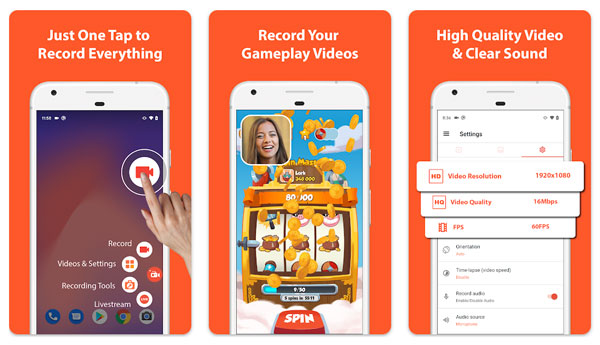
AZスクリーンレコーダーのレビュー
AZ Screen Recorderは、初心者、モバイルゲーマー、カジュアルなコンテンツクリエイターに広く利用されています。しかし、この録画アプリにはまだいくつかの制限があります。多くのユーザーは、より安定した動作、より優れた音声コントロール、そしてよりスムーズな録画体験を期待しています。AZ Screen Recorderアプリの長所と短所は何でしょうか?以下で確認してみましょう。
長所
• Android版AZ Screen Recorderアプリには、透かしや時間制限はありません。
・内部音声録音に対応。ゲーム音、オンライン再生音などをスマートフォン(Android 10以降)から直接録音できます。
・ルート化は不要です。ほとんどのAndroid端末で、すぐに安定したパフォーマンスで動作します。
短所
・プライバシーまたは著作権ポリシーにより、一部のアプリでは音声録音が制限される場合があります。
・iPhone版AZ Screen Recorderアプリは、制限が多い。録画時間制限、エクスポート制限があり、一部の機能は有料会員限定となっている。
・録画された動画に、コントロールボタンまたはオレンジ色の円が残ってしまうことがあります。
・低スペック端末では、フレーム落ち、録画の遅延、長時間使用時の過熱など、時折パフォーマンスの問題が発生する。
AZスクリーンレコーダーの使い方
AZ Screen Recorderを使えば、画面録画は簡単です。以下の手順に従って、最初の操作を始めてみましょう。
- 1. Google PlayまたはApp StoreからAZ Screen Recorderをダウンロードします。インストールして起動します。関連する権限を承認します。
- 2. 録音設定を調整し、入力音声ソース(内蔵音声、マイク、またはその両方)を選択します。
- 3. 3秒のカウントダウン後、Android(またはiPhone)で「録画」ボタンをタップして録画を開始します。
- 4. 画面録画を一時停止、再開、停止できます。録画した動画は、後でトリミング、カット、圧縮、テキストの追加などが可能です。
- 5. 最後に、録音ファイルを保存、共有、または送信します。
AZ Screen Recorder for PCの代替ソフト
Windows版またはMac版のAZ Screen Recorderはありません。その間は、 AnyRec Screen Recorder パソコンやスマートフォンの画面上のあらゆるものを録画できます。上記の機能をすべて備えています。簡単な操作で、スムーズで高品質な録画が可能です。

全画面、カスタム画面、プログラム専用画面でビデオを録画できます。
外部ドライバーを使用せずに、システムオーディオとマイク音声をキャプチャします。
iPhoneやAndroid端末の画面をPCにミラーリングすることで、スムーズな録画が可能になります。
内蔵ツールを使って、注釈を追加したり、録画ビデオを編集したりできます。
安全なダウンロード
安全なダウンロード
ステップ1。AnyRecスクリーンレコーダーを開きます。デフォルトのビデオレコーダーモードで、録画範囲を選択します。必要に応じて、「Webカメラ」、「システムサウンド」、「マイク」の横にあるトグルボタンをオンにします。

ステップ2。録画を開始するには、「REC」ボタンをクリックしてください。フローティングバーを使用して、スクリーンショットを撮ったり、注釈を追加したりできます。

ステップ 3。終了するには「停止」ボタンをクリックしてください。プレビューウィンドウでは、必要に応じて高度な編集ツールを使用できます。

結論
AZ Screen Recorderは買う価値があるのか?答えはイエスです。特にAndroid版はそうです。内部音声録音、ウォーターマークなし、時間制限なしといった機能により、AZ Screen Recorderは日常的な録画で人気があります。邪魔な広告や時折発生する不具合のない画面録画をしたい場合は、有料版にアップグレードできます。または、別の方法を試すこともできます。 AnyRec Screen Recorder より良い電話やコンピューターでの録音のために。
安全なダウンロード
安全なダウンロード
関連記事
著者について




