
10 najboljih besplatnih programa za snimanje videa za web kameru i ekran

S obzirom na to da video sadržaj postaje ključan za učenje, igranje, rad i stvaranje sadržaja, besplatni softver za video snimanje postalo je važnije nego ikad! Danas mnogi besplatni alati snimaju vaš zaslon, web kameru i zvuk s impresivnom jasnoćom. U ovom članku dijelimo 10 najboljih snimača zaslona uz stvari koje treba tražiti kod najboljeg snimanja videa, npr. kvaliteta, jednostavnost korištenja, ograničenja i još mnogo toga. Otkrijte koji besplatni alat najbolje odgovara vašim potrebama ovdje!
Popis vodiča
Što tražiti kod besplatnog softvera za snimanje videa 10 najboljih besplatnih programa za snimanje videa Koji je vaš najbolji besplatni softver za snimanje videaŠto tražiti kod besplatnog softvera za snimanje videa
Prije nego što odredimo koji je najbolji od 10 najboljih besplatnih programa za snimanje zaslona i videa, lijepo je znati što snimač zaista čini pouzdanim i vrijednim korištenja. Iako mnoge besplatne opcije nude visokokvalitetno snimanje, često dolaze s ograničenjima koja mogu utjecati na vaš proces snimanja.
U nastavku su navedeni ključni čimbenici koje treba uzeti u obzir pri odabiru najboljeg besplatnog softvera za snimanje videa:
- • Nema vodenih žigova ili vremenskih ograničenja. Neki besplatni video snimači dodaju vodene žigove ili imaju vremenska ograničenja. Potražite onaj koji omogućuje čiste snimke.
- • Snimanje zaslona i web kamere. Odaberite softver koji snima cijeli zaslon, prozor ili određeno područje s opcionalnim preklapanjem web kamere.
- • Kvaliteta videa i zvuka. Besplatni softver za snimanje trebao bi podržavati barem HD rezoluciju i snimati jasan zvuk.
- • Performanse i stabilnost sustava. Lagan alat je ključan za sprječavanje kašnjenja, rušenja ili pada sličica tijekom snimanja.
- • Jednostavnost korištenja. Čisto sučelje s vrlo jednostavnim kontrolama može vam pomoći da brzo započnete snimanje.
- • Kompatibilnost. Prije odabira besplatnog snimača zaslona za Windows, macOS ili Linux provjerite operativni sustav.
- • Podržani formati i opcije izvoza. Osigurajte da snimač zaslona na računalu nudi standardne izlazne formate kao što su MP4, MOV ili AVI za jednostavno dijeljenje.
- • Uređivanje i anotacija. Osnovno obrezivanje videa, alati za crtanje ili istaknuti dijelovi štede vrijeme smanjenjem potrebe za dodatnim softverom za uređivanje.
10 najboljih besplatnih programa za snimanje videa
Nakon što smo upoznali značajke koje su najvažnije pri odabiru besplatnog programa za snimanje videa, predstavljamo vam 10 najboljih alata koji se ističu na Windowsima i Macu. Sav softver naveden u nastavku nudi različite prednosti za snimanje tutorijala, igranja, sastanaka ili brzih demonstracija.
1. AnyRec Screen Recorder
Najbolje za: Online sastanci, tutorijali i svakodnevno snimanje zaslona.

Za početak, AnyRec Screen Recorder dizajniran je za glatko snimanje zaslona, zvuka i web kamere za početnike. Možete snimati visokokvalitetne videozapise bez kompliciranog postavljanja. Ovaj besplatni softver za snimanje videa čini ga savršenim za sve koji traže svakodnevne zadatke snimanja. Nadalje, vrlo dobro radi čak i na slabijim sustavima, bez kašnjenja ili rušenja tijekom snimanja.

Snimajte zaslon u oštrim detaljima s rezolucijom do 4K.
Može snimiti cijeli zaslon, određeni prozor ili odabrano područje.
Pregledajte i poboljšajte snimku pomoću alata za uređivanje prije spremanja.
Prilagodite opcije snimanja kao što su broj sličica u sekundi, razlučivost, format itd.
Sigurno preuzimanje
Sigurno preuzimanje
- Pros
- 7 načina snimanja, snimanje prilagođenih prozora programa, bez pozadinske buke tijekom snimanja, stabilne performanse snimanja.
- Protiv
- Neke napredne značajke mogu se koristiti u pro verziji.
2. OBS Studio
Najbolje za: Prijenos uživo, igranje i napredni zadaci snimanja.
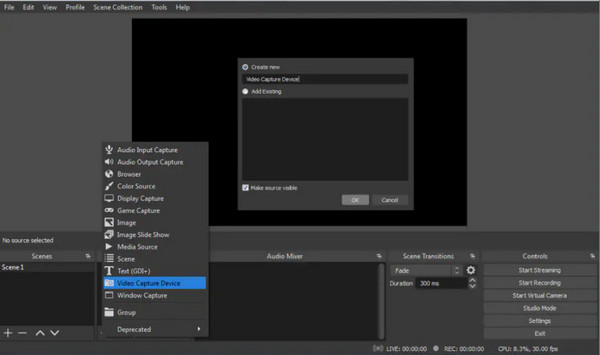
OBS Studio podržava neograničeno vrijeme snimanja, nekoliko audio izvora i prilagodljive scene. Zbog svoje fleksibilnosti, OBS široko koriste streameri, igrači i profesionalni kreatori kao besplatni softver za snimanje videa na više platformi.
- Pros
- Potpuno otvorenog koda i besplatan, bez vodenog žiga i vrlo prilagodljiv.
- Protiv
- Krivulja učenja može biti strma za početnike.
3. VLC Media Player
Najbolje za: Brzi i osnovni zadaci snimanja zaslona.
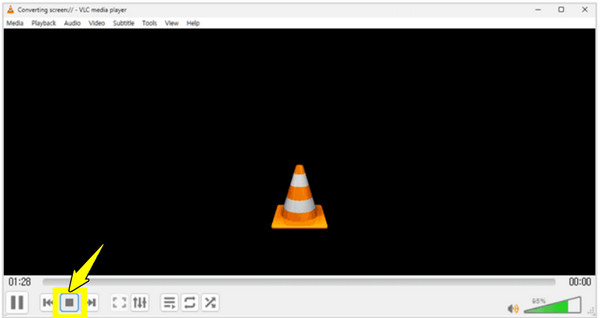
Nadalje, VLC Media Player možda je poznat kao jedan od najboljih media playera, ali može biti i vaš besplatni snimač zaslona bez vodenog žigaOmogućuje vam snimanje zaslona bez dodatnog softvera. Zahvaljujući svojoj pouzdanosti i podršci za formate, ostaje jedan od praktičnih izbora za sve jednostavne snimke.
- Pros
- Lagan, besplatan i podržava mnoge formate; pretvorite i uredite svoje videozapise.
- Protiv
- Značajke snimanja nisu jednostavne.
4. Xbox traka za igre
Najbolje za: Ležerno igranje i snimanje aplikacija.
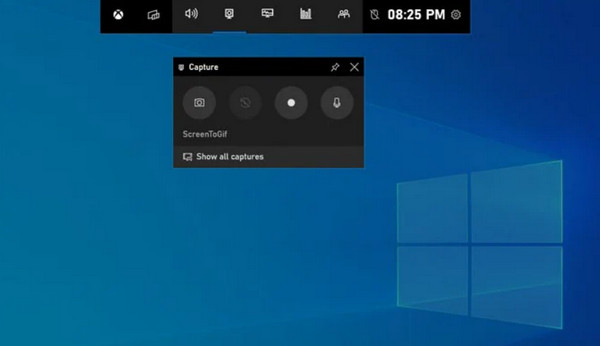
Nasuprot tome, Xbox Game Bar je ugrađeni besplatni softver za snimanje zaslona za korisnike Windowsa. Uglavnom je dizajniran za snimanje igranja, ali omogućuje vam i snimanje aplikacija i drugih aktivnosti na zaslonu.
- Pros
- Ugrađeno rješenje na Windowsima 10 i 11; lako mu se pristupa i nudi dobre performanse.
- Protiv
- Samo ograničena prilagodba i ima ograničenja snimanja radne površine.
5. Bandicam
Najbolje za: Visoke performanse i snimanje igara.
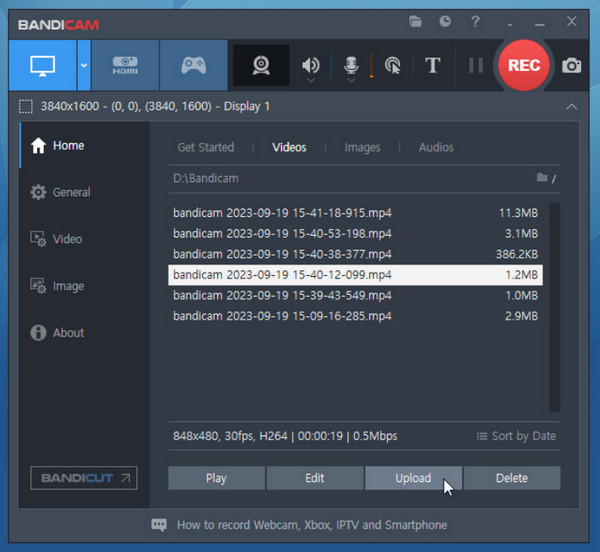
U međuvremenu, Bandicam je poznat po visokokvalitetnom snimanju s minimalnim utjecajem na performanse. Ovaj besplatni softver za snimanje videa podržava hardversko ubrzanje, pomažući vam da održite glatku brzinu kadrova u snimci.
- Pros
- Nudi visokokvalitetni ispis, nizak utjecaj na sustav.
- Protiv
- Ima vodeni žig i ograničenja snimanja.
6. ShareX
Najbolje za: Napredni korisnici i tehnički tijekovi rada.
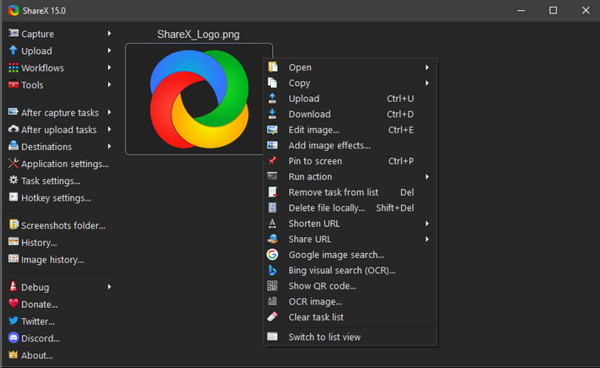
Nakon tog besplatnog softvera za snimanje videa ShareX je alat otvorenog koda bogat značajkama koji podržava ne samo snimanje zaslona već i izradu GIF-ova, snimki zaslona i automatizirane tijekove rada. Osim toga, nudi impresivne mogućnosti prilagodbe i izvoza.
- Pros
- Ne nudi vodeni žig, visoko prilagodljiv alat.
- Protiv
- Strma krivulja učenja.
7. ScreenRec
Najbolje za: Brze demonstracije i dijeljenje snimaka.
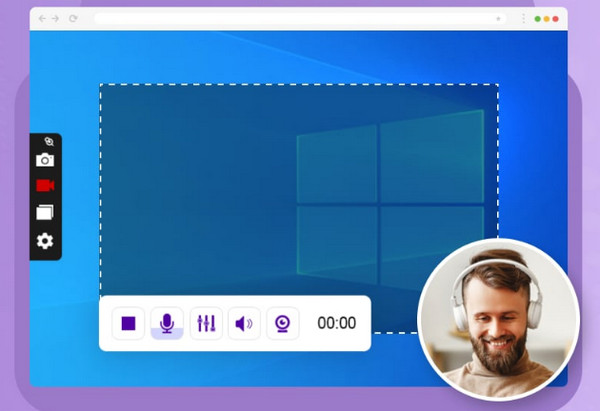
Na jednostavnijoj strani popisa besplatnog softvera za snimanje videa, ScreenRec Ovdje se fokusira na brzinu i jednostavnost korištenja. Omogućuje vam snimanje zaslona i web kamere uz automatsko stvaranje poveznica za dijeljenje, što ga čini idealnim za brze demonstracije i timsku komunikaciju.
- Pros
- Dijelite videozapise putem poveznica, bez vodenih žigova.
- Protiv
- Nema puno značajki za uređivanje videa.
8. Screenifikacija
Najbolje za: Čisto snimanje zaslona bez vodenih žigova.
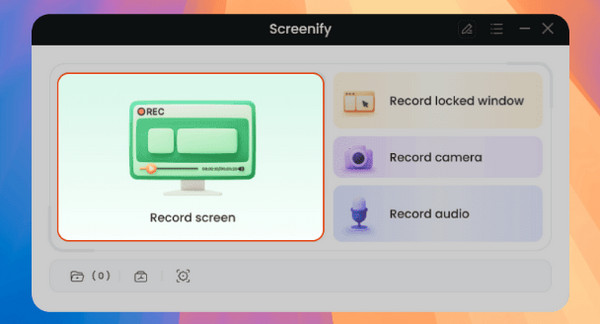
Slično tome, Screenify funkcionira kao lagani besplatni softver za snimanje videa. Nudi snimanje bez vodenih žigova, što je značajna prednost za besplatni alat. Također podržava snimanje zaslona, zvuka i web kamere sa stabilnim performansama.
- Pros
- Nema snimanja vodenog žiga, jednostavno sučelje i nudi stabilan izlaz.
- Protiv
- Nudi samo osnovni skup značajki.
9. QuickTime Player
Najbolje za: Korisnici macOS-a kojima su potrebni jednostavni projekti snimanja zaslona.
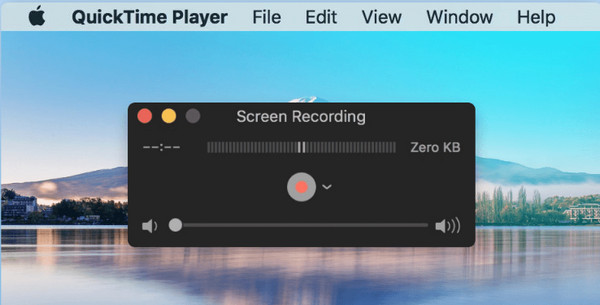
Za korisnike Maca, Koristite QuickTime Player za snimanje zaslona s mikrofonomPomoću ovog besplatnog softvera za snimanje videa možete brzo dobiti tutorijale bez instaliranja softvera treće strane.
- Pros
- Već instalirano na Mac računalima; jednostavno za korištenje i bez vodenih žigova.
- Protiv
- Ograničene mogućnosti snimanja i zvuka.
10. TinyTake
Najbolje za: Osnovne prezentacije i kratke snimke.
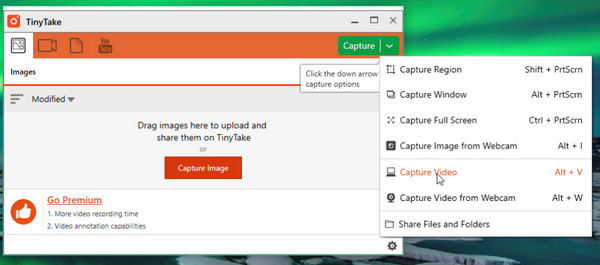
Konačno ovdje, TinyTake je lagani softver za snimanje videa za sve vaše osnovne snimke i kratke videozapise. Također podržava jednostavne alate za bilješke, koji su izvrsni za prezentacije i dodavanje povratnih informacija.
- Pros
- Uključuje alate za označavanje i nudi jednostavno sučelje.
- Protiv
- Ima vremenska i memorijska ograničenja; nije prikladno za duge snimke.
Koji je vaš najbolji besplatni softver za snimanje videa
S obzirom na to da je gore navedeno toliko besplatnih programa za snimanje videa, odabir najboljeg ovisi o vašim razlozima i planovima za snimanje. Prije nego što završimo ovaj post, evo usporedbe 10 najboljih alata uz stvarne situacije koje im najbolje odgovaraju, što će vam znatno olakšati odluku koji snimač zaslona najbolje odgovara vašim potrebama.
| Softver | Platforma | Vodeni žig | Jednostavnost korištenja | Najbolje za |
| AnyRec Screen Recorder | Windows, macOS | Ne | Vrlo lako | Svima je potrebna snimka aktivnosti na ekranu. |
| OBS studio | Windows, macOS, Linux | Ne | Umjereno | Napredni korisnici. |
| VLC Media Player | Windows, macOS, Linux | Ne | Lako | Brzo i osnovno snimanje. |
| Xbox Game Bar | Windows | Ne | Vrlo jednostavno | Snimanje ležerne igre. |
| Bandicam | Windows | Da | Lako | Visokokvalitetno snimanje igranja. |
| ShareX | Windows | Ne | Umjereno | Napredni korisnici. |
| ScreenRec | Windows, Linux | Ne | Vrlo lako | Brzo dijeljenje i demonstracije. |
| Screenify | Windows, macOS | Ne | Lako | Čisto snimanje zaslona. |
| QuickTime Player | macOS | Ne | Vrlo lako | Jednostavno snimanje na Macu. |
| TinyTake | Windows, macOS | Ne | Lako | Kratke snimke. |
- • Za maksimalnu kontrolu i visoku kvalitetu, odaberite OBS Studio.
- • Za početnike koji žele jednostavnost i stabilno snimanje, koristite AnyRec Screen Recorder ili Screenify.
- • Za brze snimke bez instaliranja ičega, koristite Xbox Game Bar ili QuickTime Player.
- • Za naprednu prilagodbu i tijekove rada, ShareX je odličan alat.
- • Za sve snimke igranja s minimalnim utjecajem na performanse, Bandicam se ističe.
- • Za trenutno dijeljenje i timsku komunikaciju odaberite ScreenRec.
- • Za snimanje kratkih isječaka i osnovne prezentacije, VLC ili TinyTake dobro funkcioniraju.
Zaključak
Kada znate što tražiti, odabirom najbolji besplatni softver za snimanje zaslona više neće biti izazovno. Fokusiranjem na ključne čimbenike poput kvalitete, jednostavnosti korištenja, kompatibilnosti i više, možete brzo navesti opcije koje zadovoljavaju vaše potrebe. Među svih 10 najboljih alata gore, za ravnotežu između kvalitete i prijateljskog dizajna, AnyRec Screen Recorder ističe se. Ovdje možete osigurati glatko snimanje, fleksibilne načine snimanja i jednostavne kontrole, što ga čini savršenom početnom točkom za svakodnevne korisnike.
Sigurno preuzimanje
Sigurno preuzimanje
Povezani članak
O našem autoru




