
Popularan

AnyRec Screen Recorder
Zabilježite svaki trenutak. Snimajte kao profesionalac.
Sigurno preuzimanje
12 najboljih programa za snimanje zvuka za Windows, Mac i Linux

Softver za snimanje zvuka olakšava snimanje audio poziva, sastanaka, podcasta, glasovnih poruka, prijenosa uživo i još mnogo toga. Klikom na gumb "Snimi" možete izdvojiti zvuk iz online i offline izvora bez gubitka kvalitete. Bilo bi bolje kada biste mogli obrezati, pretvoriti i urediti zvuk nakon snimanja unutar programa. Ako tražite najbolji snimač zvuka za PC i Mac, možete nastaviti čitati kako biste saznali više.
Popis vodiča
Što tražiti u softveru za snimanje zvuka 7 najboljih profesionalnih programa za snimanje zvuka 5 najboljih besplatnih programa za snimanje zvuka Uobičajena rješenja za snimanje zvukaŠto tražiti u softveru za snimanje zvuka
Evo bitnih čimbenika koje trebate uzeti u obzir pri odabiru stolnog audio snimača.
- • Latencija: Za snimanje zvuka u stvarnom vremenu (mikrofoni, instrumenti), niska latencija je ključna.
- • Interno snimanje zvuka: Snimanje onoga što se reproducira putem zvučnika računala (ne samo mikrofona) zahtijeva virtualni audio upravljački program na Macu (BlackHole) ili WASAPI loopback na Windowsima.
- • Funkcije snimanja: Snimite ne samo glas s mikrofona već i zvuk sustava.
- • Kvaliteta snimanja: Zadržite kvalitetu zvuka bez gubitaka.
- • Mogućnosti uređivanja: Možeš trim audio, uklonite zvučni šum, pretvorite zvuk i nabavite više alata za uređivanje zvuka.
- • Izvozni formati: Snimanje i spremanje zvuka u MP3, AAC, WAV, FLAC i druge formate.
- • Proračun: Odaberite besplatni ili plaćeni softver za snimanje zvuka (s besplatnom probnom verzijom) ovisno o vašim potrebama.
- • Jednostavan za korištenje: Početnici mogu brzo snimati zvuk s računala. Nema strme krivulje učenja.
- • Podrška: Dakle, možete kontaktirati tim za podršku kako biste dobili točne odgovore o tehničkim problemima.
| Potreba | Preporučeni softver |
| Snimanje zvuka s računala | AnyRec Screen Recorder |
| Snimanje glasovnih komentara | Smjelost |
| Stvarajte glazbu | FL Studio |
| Profesionalna audio produkcija | Profesionalni alati |
| Besplatno snimanje zvuka | Smjelost |
| Snimanje sastanaka | AnyRec Screen Recorder |
| Snimanje podcasta | GarageBand |
7 najboljih profesionalnih programa za snimanje zvuka
Besplatni softver za snimanje zvuka često ima ograničenja u pogledu stabilnosti, kompatibilnosti, dugoročnih projekata i performansi. Ako želite dobiti glatku audio snimku s manje grešaka ili rušenja, preporučuje se korištenje plaćenih audio snimača. Jer se redovito ažuriraju i optimiziraju za industrijske standarde.
1. AnyRec Screen Recorder
Najbolje za: Snimanje zvuka iz bilo kojeg izvora na zaslonu, uključujući pozive, streaming, sastanke, sistemski zvuk. Nema složenog postavljanja.
Platforma: Windows, macOS
Cijena: Plaćeno (dostupno probno razdoblje s ograničenjem snimanja od 5 minuta)
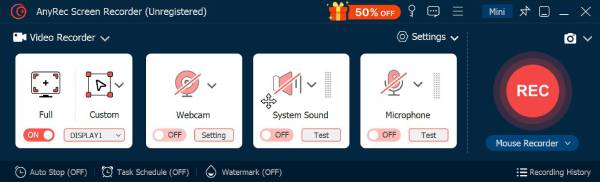
AnyRec Screen Recorder nudi 6 različitih načina snimanja za različite scenarije. Bez obzira koji odaberete, možete fleksibilno snimati zvuk iz unutarnjih i vanjskih izvora. Štoviše, možete smanjiti pozadinsku buku, zaustaviti jeku zvuka i optimizirati više postavki snimanja zvuka unutar programa. Nakon snimanja, možete jednostavno obrezati, spojiti, pretvoriti, komprimirati, spremiti i podijeliti svoju audio datoteku.
Sigurno preuzimanje
Sigurno preuzimanje
- Pros
- Snimanje zvuka s računala i mikrofona iz svih online i offline izvora.
- Nabavite poništavanje buke mikrofona, poboljšanje mikrofona i mikser glasnoće.
- Izvoz audio zapisa u MP3, AAC, FLAC, M4A, OGG, WAV, WMA i druge popularne formate.
- Protiv
- Ne možete koristiti jedan licencni kod u verzijama za Windows i Mac.
- Napredni uređivač dostupan je samo u Pro verziji.
Za koga je namijenjeno: Netehnički korisnici koji trebaju snimati ono što čuju na računalu, poput strujećeg zvuka, poziva, reprodukcije videa. I to može biti "samo posao" bez konfiguriranja audio upravljačkih programa.
2. PreSonus Studio One
Najbolje za: Potpuna glazbena produkcija, uključujući snimanje, montažu, miksanje i mastering u jednoj aplikaciji.
Platforma: Windows, macOS, Linux (javna beta verzija)
Trenutna verzija: Studio One Pro 7 (listopad 2024.)
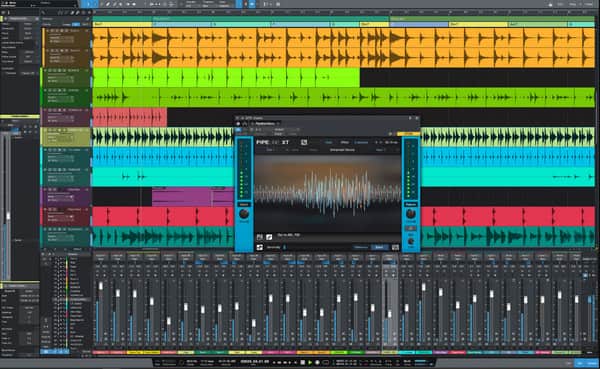
PreSonus Studio One podržava svu end-to-end produkciju, što znači da na njemu možete raditi kao na svojoj osobnoj audio radnoj stanici. Nudi izvrsna sučelja s najboljim pompeznim zvučnicima na zaslonu. Možete koristiti njegove virtualne instrumente za izradu svoje demo verzije. Od neograničenih magistrala za audio mikseve do visokokvalitetnog izlaza, PreSonus Studio One zadovoljava potrebe glazbenika i producenata.
- Pros
- Ostvarite besprijekornu integraciju hardvera za brzo snimanje zvuka, miksanje, mastering i izvođenje.
- Imaju odvajanje stemova pomoću umjetne inteligencije za odvajanje vokala i instrumenata od miješanih audio zapisa.
- Protiv
- Sučelje je pretrpano, posebno s mnogo pjesama i efekata.
- Ne dobivam bolja ažuriranja, a neka ažuriranja sadrže greške i rušenja sustava.
Za koga je namijenjeno: Glazbeni producenti i skladatelji mogu pokriti cijeli tijek produkcije. Cijena $99 trajne verzije konkurentna je Ableton Liveu i Logic Prou.
3. Sound Forge
Najbolje za: Restauracija zvuka, mastering i uređivanje valnih oblika. Nije DAW.
Platforma: Windows i Mac (odvojeni proizvodi - Sound Forge Pro za Windows, Sound Forge Audio Studio za Mac)
Razvojni programer: Magix
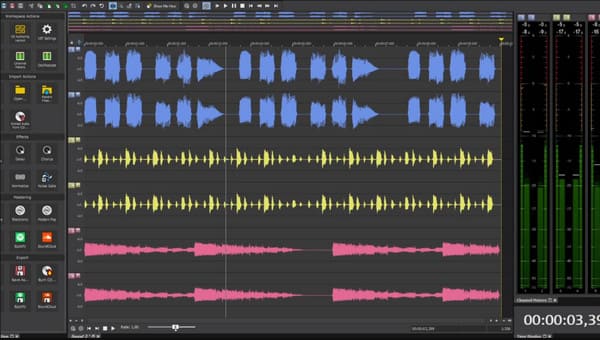
Sound Forge softver za snimanje glazbe dovoljno je moćan da poboljša kvalitetu zvuka na najbolju razinu. Svoje zapise možete prilagoditi pomoću njegovih značajki, uključujući ekvilajzere, formate i još mnogo toga. Štoviše, alati za restauraciju mogu vam pomoći da dobijete originalnu kvalitetu snimljenog zvuka.
- Pros
- Snimanje zvuka u visokoj kvaliteti do 32-bita/384 kHz.
- Nabavite sofisticirano smanjenje i restauraciju buke, što je idealno za snimanje glasovne poruke.
- Protiv
- Otvaranje i spremanje velikih audio datoteka traje dugo.
- Ovaj audio editor valnih oblika ne može obraditi višekanalni rad.
Za koga je namijenjeno: Stručnjaci za mastering zvuka i urednici podcasta s besprijekornom kvalitetom zvuka i stručnjaci za restauraciju zvuka. Nije za profesionalnu glazbenu produkciju s više instrumenata ili zapisa.
4. FL Studio
Najbolje za: Stvaranje beatova, produkcija elektroničke glazbe, hip-hop, pop, EDM.
Platforma: Windows, macOS
Cijena: Od $99 (Fruity izdanje) do $449 (All Plugins izdanje)
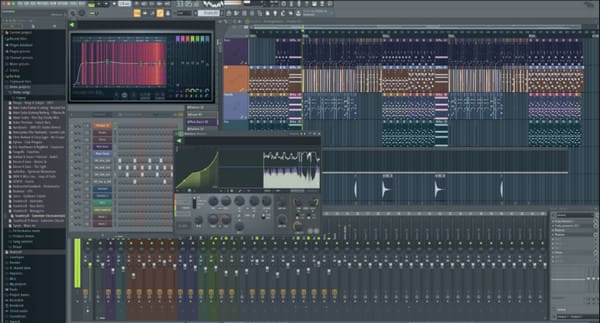
Želite li snimiti, skladati ili urediti zvuk, softver za snimanje i produkciju zvuka FL Studio može vam pomoći u stvaranju zvučnih uzoraka i sekvenci. Osim svojih primarnih značajki, omogućuje vam i dodavanje melodija i harmonija vašem projektu.
- Pros
- Snimajte vokale i instrumente uživo u mnogim žanrovima.
- Funkcija automatskog spremanja može stvarati sigurnosne kopije svakih 5 minuta ili u drugim prilagođenim intervalima na temelju vaših postavki.
- Protiv
- Za nadogradnju nekih FL Studio dodataka morate platiti.
- Tijek rada je preopterećujući.
Za koga je namijenjeno: Producenti ritmova, elektronički glazbenici i početnici mogu dobiti jasan put nadogradnje. Korak sekvencer i tijek rada temeljen na uzorcima pristupačan je početnicima, ali dovoljno dubok za profesionalce.
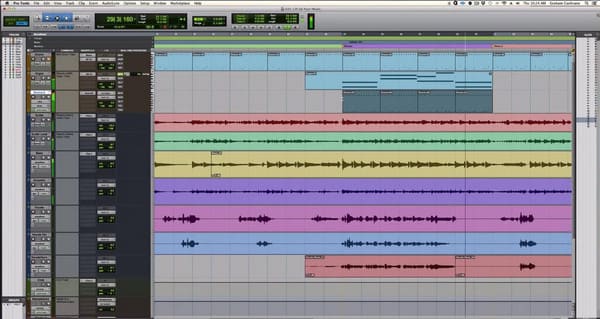
5. Avid Pro Tools
Najbolje za: Profesionalno studijsko snimanje, miksanje i postprodukcija.
Platforma: Windows, macOS
Cijene: Pretplata ili trajna licenca
Avid Pro Tools je također izvrstan softver za višekanalno snimanje zvuka za rad na vašim audio zapisima i snimkama. Možete uložiti u ovaj program umjesto kupnje skupih instrumenata. Osim praktičnog audio snimača i uređivača, pomoći će vam da emitirate svoj projekt diljem svijeta.
- Pros
- Snimanje zvuka s minimalnim kašnjenjem i visokom rezolucijom (do 32-bita/192 kHz).
- Uredite svoje audio zapise obrezivanjem, kompresijom, uklanjanjem tišine, grupnim postupnim pojačavanjem/pojačavanjem i još mnogo toga.
- Protiv
- Ako vam je potrebno samo povremeno snimanje i uređivanje, kupnja licencnog koda za Avid Pro Tools je skupa.
- Za licenciranje je potreban iLok račun.
Za koga je namijenjeno: Avid Pro Tools mogu koristiti budući profesionalni inženjeri snimanja, audio postprodukcije i svi koji rade u različitim okruženjima.
6. Gilisoft Snimač zaslona
Najbolje za: Osnovno snimanje zvuka sustava i mikrofona u sustavu Windows.
Platforma: Windows
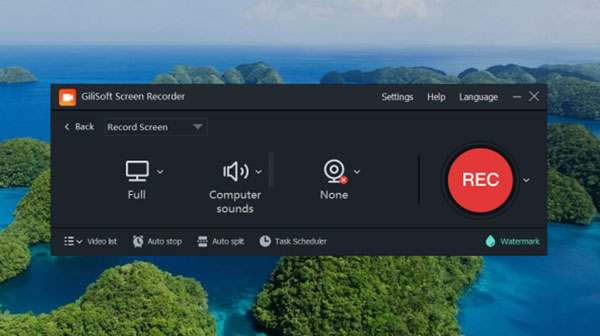
Gilisoft Screen Recorder je prikladan za snimanje zvuka sa sistemskog zvuka i mikrofona u dva kanala. Omogućuje vam spremanje izlaza u formate poput MP3, WAV i WMA. Proces snimanja zvuka u sustavu Windows je jednostavniji nego što se očekivalo. Ne postoji maksimalno vremensko ograničenje. Dakle, možete snimati Skype pozive, popise za reprodukciju, podcaste i još mnogo toga satima.
- Pros
- Snimajte zvuk iz preglednika, streamova, vanjskih uređaja i još mnogo toga.
- Zakažite audio snimke kako biste automatski pokrenuli i zaustavili cijeli proces.
- Protiv
- Nedostatak alata za uređivanje zvuka.
- Softver za snimanje zvuka na računalu ruši se kod dugih snimaka.
Za koga je namijenjeno: OBS može biti više nego što vam je potrebno za osnovno snimanje zvuka. Korisnici Windowsa mogu koristiti jednostavniji alat za automatsko snimanje online zvuka u određeno vrijeme.
7. Snimač zaslona WavePad
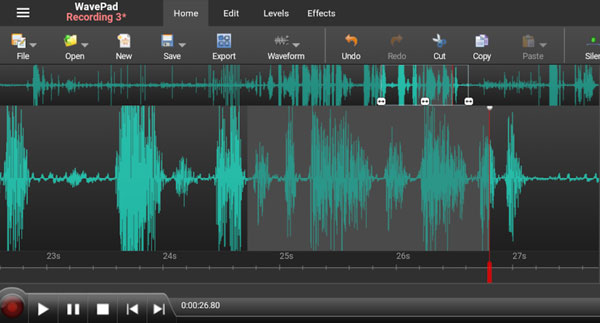
Najbolje za: Montaža zvuka na jednoj traci, sinkronizacija i postprodukcija podcasta.
Platforma: Windows, macOS, iOS, Android
Cijena: Standardno izdanje ~$60 jednokratno; Master izdanje ~$99 jednokratno; pretplata $7,16/mjesečno
- Pros
- Ima podršku za snimanje aktivirano glasom. WavePad softver za snimanje zvuka može automatski otkriti i ukloniti tihe audio isječke.
- Primijeni smanjenje šuma, pojačanje, izjednačavanje, reverb i drugi efekti za poboljšanje zvuka.
- Protiv
- Kvaliteta zvuka je niska prilikom snimanja s vanjskih izvora, poput mobitela.
- Aplikacija za snimanje zvuka WavePad prestaje raditi kada se zaslon telefona isključi.
Za koga je namijenjeno: Namijenjen je osobama koje uređuju glasovne snimke, kao što su podcasteri, sinkronizatori i dizajneri instrukcija. Bavi se osnovnim audio uređivanjem, ali nije namijenjen stvaranju glazbe.
5 najboljih besplatnih programa za snimanje zvuka
Za brze i osnovne zadatke snimanja zvuka možete koristiti besplatne audio snimače. Evo nekoliko dobrih besplatnih programa za snimanje zvuka i glasa.
1. Odvažnost
Najbolje za: Besplatno snimanje i uređivanje zvuka na više platformi za bilo koju upotrebu.
Platforma: Windows, macOS, Linux
Cijena: Potpuno besplatno, otvorenog koda (GPL)
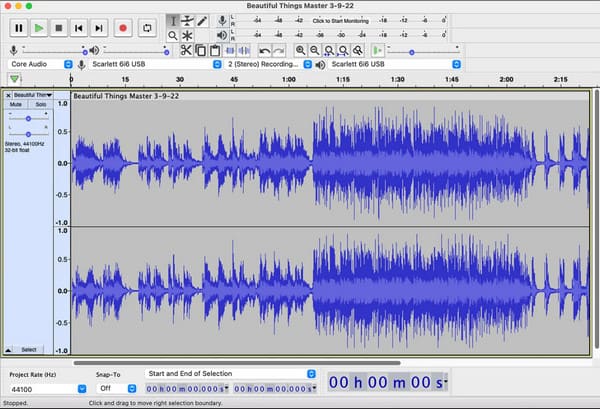
Audacity je besplatni softver za snimanje zvuka otvorenog koda. Pomoću WASAPI hosta možete snimati zvuk s računala i mikrofona (iz zvučnika i slušalica) na svom računalu. Štoviše, omogućuje korisnicima besprijekornu integraciju vanjske opreme, pružajući svestranu platformu za snimanje, miksanje i uređivanje zvuka do savršenstva.
- Pros
- Besplatno je snimanje zvuka iz preglednika, mikrofoni i drugi izvori.
- Odabrani audio isječak možete obrezati, podijeliti, kopirati, izrezati ili izbrisati.
- Protiv
- U usporedbi s drugim desktop audio snimačima, Audacityjevo sučelje je zastarjelo.
- Nema funkcije pregleda u stvarnom vremenu. Glazbu morate ručno reproducirati kako biste provjerili efekte.
Za koga je namijenjeno: Gotovo svi kojima je potrebno besplatno snimanje ili uređivanje zvuka. Krivulja učenja je umjerena, ali ekosustav online dokumentacije i tutorijala je ogroman.
2. QuickTime Player
Najbolje za: Brzo snimanje s mikrofona na Macu bez ikakvog podešavanja.
Platforma: macOS
Cijena: Besplatno, ugrađeno u svaki Mac
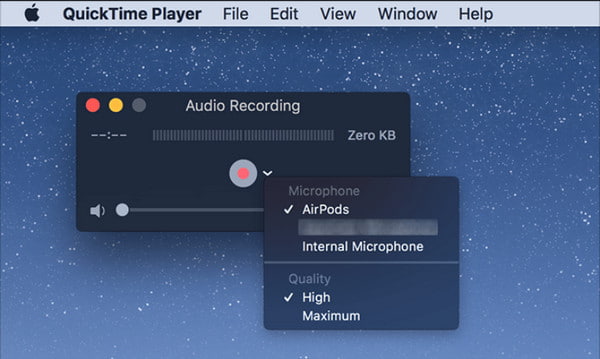
QuickTime Player je prvenstveno poznat kao Appleov zadani media player. No, iznenađujuće, može biti i softver za snimanje zvuka za Mac, koji je jednostavan za korištenje. Može snimati visokokvalitetni zvuk s vašeg računala ili koristiti mikrofon za snimanje vašeg glasa.
- Pros
- Snimite ulaz s mikrofona na Macu i spremite kao M4A datoteke.
- Zvučne isječke možete obrezati, podijeliti i preurediti nakon snimanja u QuickTime Playeru.
- Protiv
- Ako želiš snimati interni zvuk na Macu, potrebno je instalirati virtualni audio upravljački program, kao što su Soundflower, BlackHole i drugi.
- QuickTime Player ne može izvoziti zvuk u MP3. Morate pretvoriti M4A u MP3 za bolju kompatibilnost.
Za koga je namijenjeno: Korisnici Maca povremeno trebaju snimiti glasovnu bilješku, kratki podcast, bilješku sa sastanka ili druge zadatke povezane s glasom.
3. Wavosaur
Najbolje za: Ultra lagani, prijenosni Windows audio editor koji se pokreće s USB pogona.
Platforma: Windows
Cijena: Besplatno (uz donacije)
Zadnje ažuriranje: Razvoj je spor. Wavosaur nije vidio veća ažuriranja posljednjih godina.
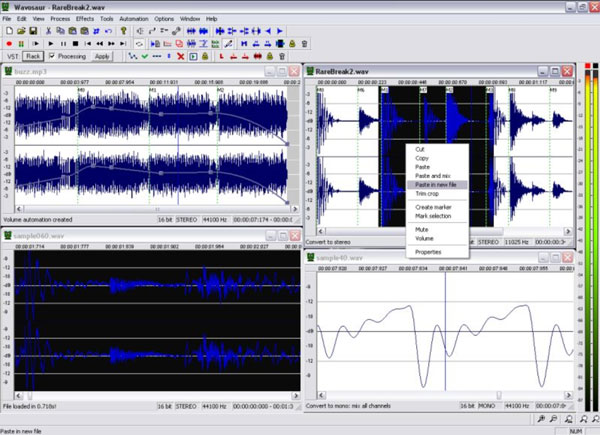
Wavosaur je besplatan i lagan program za snimanje i uređivanje zvuka za Windows. Da biste koristili ovaj program, prvo konfigurirajte audio ulaz. Kasnije možete snimati zvuk u sustavu Windows. Ako želite provjeriti radi li vaš audio ulaz ispravno, možete kliknuti na "Ulazni osciloskop" s popisa "Alati". Wavosaur korisnicima omogućuje vizualizaciju dolaznih audio signala.
- Pros
- Radi brzo na slabijim računalima kao Windows softver za snimanje zvuka.
- Proširite funkcije uređivanja zvuka uz podršku za VST dodatke.
- Skupno pretvaranje i obrada audio datoteka.
- Protiv
- Pružite osnovne i zastarjele značajke.
- Ne mogu ispravno obraditi velike audio datoteke.
Za koga je namijenjeno: Idealno za tehničare i korisnike kojima je potreban prijenosni audio editor koji mogu nositi na USB pogonu. Također je dobar izbor za brzo uređivanje valnih oblika na starijim ili slabijim Windows računalima.
4. Apple Garageband
Najbolje za: Stvaranje glazbe, podcasting i višekanalno snimanje zvuka na Apple uređajima s besplatnim 100%.
Platforma: macOS, iOS
Cijena: Besplatno (unaprijed instalirano na svim modernim Macovima i iPhoneima/iPadovima)
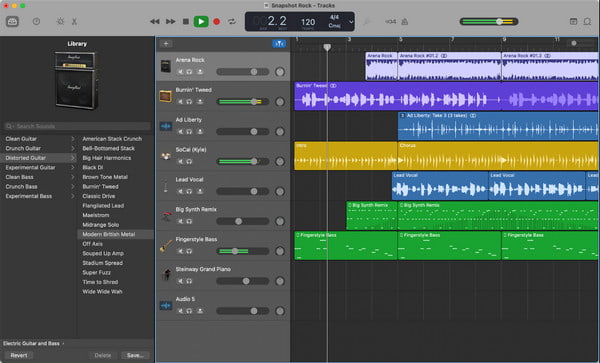
Apple Garageband opremljen je glazbenim značajkama koje vam pomažu u stvaranju prirodnog zvuka i instrumentalnih efekata. Od gitarskih rifova do snažnih sintisajzera, Garageband pruža impresivno iskustvo. Stoga je idealan izbor i za glazbenike početnike i za kreatore podcasta.
- Pros
- Podržava višekanalno snimanje, podcasting i stvaranje glazbe.
- Stvarajte glazbu s virtualnim instrumentima i loopovima.
- Protiv
- Ne mogu snimati vanjske MIDI zapise.
- Nedostaje smanjenje šuma i napredni alati za uređivanje zvuka.
Za koga je namijenjeno: Korisnici Maca i iPhonea koji žele snimati glazbu, producirati ritmove ili stvarati podcaste bez ikakvih troškova. Najbolji besplatni alat za snimanje zvuka na bilo kojoj platformi za Apple korisnike.
5. Ocjenaaudio
Najbolje za: Brzo i jednostavno uređivanje zvuka s pregledima efekata u stvarnom vremenu.
Platforma: Windows, macOS, Linux
Cijena: Besplatno
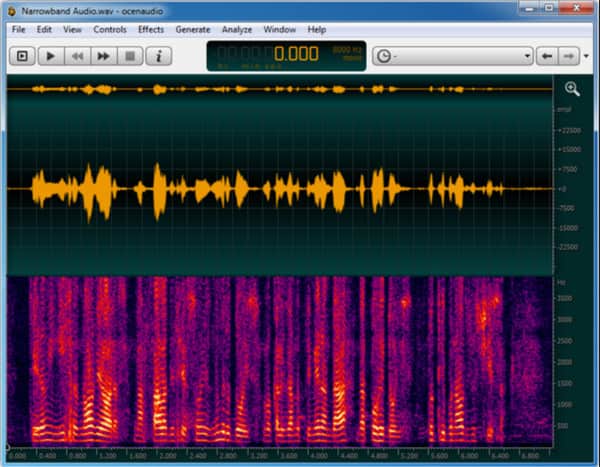
Ocenaudio se pozicionira kao inteligentan izbor za snimanje i uređivanje zvuka. Zadovoljava širok spektar potreba, od stvaranja podcasta do remiksiranja pjesama. S jednostavnim korisničkim sučeljem, Ocenaudio preuzima odgovornost za besprijekorno snimanje i uređivanje zvuka. Ocenaudio nudi učinkovitu spektrogramsku i analizu datoteka, što ga čini idealnim izborom za one koji traže ravnotežu između inovativnih značajki i pristupačnosti korisnicima.
- Pros
- Snimajte zvuk s poništavanjem buke i pregledima efekata u stvarnom vremenu.
- Rad s bibliotekom Ocen Framework.
- Protiv
- Vaše audio izmjene primjenjuju se na izvornu datoteku. Neće se automatski stvoriti duplikat snimke.
- Nema mogućnosti višekanalnog uređivanja.
Za koga je namijenjeno: Korisnici kojima je Audacity previše složen, ali im je potrebno više od QuickTimea. Posebno je namijenjen za brze zadatke čišćenja poput obrezivanja, normalizacije ili smanjenja šuma na pojedinačnim datotekama.
Video vodič: Snimanje zvuka s računala i vašeg glasa
Pogledajte kako AnyRec Screen Recorder snima i interni zvuk i mikrofonski ulaz zajedno u jednom kadru.
Sigurno preuzimanje
Sigurno preuzimanje
Uobičajena rješenja za snimanje zvuka
Kako se riješiti pozadinske buke ili je spriječiti prilikom snimanja zvuka?
Koristite softver za snimanje zvuka s funkcijom suzbijanja buke, kao što je AnyRec Screen Recorder. Kliknite gumb "Postavke". Označite kvačicu ispred "Smanjenje buke mikrofona". Osim toga, možete provjeriti svoju okolinu i opremu kako biste smanjili buku.
Sigurno preuzimanje
Sigurno preuzimanje
Kako smanjiti veličinu datoteke velikog audio zapisa?
Snimite zvuk i spremite ga kao MP3 audio format s gubitkom. Ili možete smanjiti brzinu prijenosa, smanjiti brzinu uzorkovanja, komprimiraj zvuki izrežite neželjene dijelove.
Kako riješiti latenciju i međuspremnik tijekom snimanja zvuka?
Možete zatvoriti nepotrebne programe, isključiti značajke za uštedu energije, provjeriti konzistentnost brzine uzorkovanja i prilagoditi veličinu međuspremnika. Ukratko, možete ispraviti netočne postavke i nedovoljne sistemske resurse kako biste zaustavili kašnjenje zvuka.
Zaključak
Bez obzira jeste li podcasteri, YouTuberi, glazbenici ili povremeni korisnici, možete pronaći zadovoljavajući softver za snimanje zvuka za Windows, Mac, Linux i druge platforme. Ako vam ne trebaju moćni DAW-ovi, AnyRec Screen Recorder je mudar izbor. Možete snimiti ono što čujete i spremiti to kao MP3 i druge popularne formate u jednom koraku. Ugrađeni audio trimer, kompresor i pretvarač također su korisni za brzo uređivanje zvuka. Besplatno preuzmite program i započnite besplatnu probnu verziju odmah!
Sigurno preuzimanje
Sigurno preuzimanje
Povezani članak
O našem autoru




