

פופולרי

AnyRec Screen Recorder
תעדו כל רגע. צלמו כמו מקצוענים.
הורדה מאובטחת
כיצד להקליט שמע מערכת ב-Mac: מדריך מקיף

בפורומים רבים, ייתכן שתמצא משתמשים המחפשים דרכים ל הקלטת שמע מערכת במחשב מק. זו בעיה מזה זמן רב עבור משתמשי macOS. אפילו כאשר הכל נראה עובד כשורה, הפלט עדיין מתברר שאין בו שמע פנימי מוקלט. מדוע כל כך קשה להקליט שמע מערכת ב-MacBook שלכם? פוסט זה מסביר את הסיבות בפירוט. בנוסף, הפוסט מספק 2 שיטות יעילות שיעזרו לכם. התחילו לקרוא עכשיו כדי ללמוד כיצד להקליט את האודיו הפנימי של ה-Mac שלכם.
רשימת מדריכים
למה אי אפשר להקליט אודיו של המערכת ישירות ב-Mac הכנות לפני הקלטת שמע מערכת ב-Mac כיצד להקליט שמע מערכת ב-Mac עם QuickTime Player הדרך הנוחה ביותר להקליט שמע מערכת ב-Macלמה אי אפשר להקליט אודיו של המערכת ישירות ב-Mac
לפני שתלמדו כיצד להקליט שמע מערכת ב-Mac, ייתכן שתרצו לדעת מדוע אינכם מצליחים להקליט אותו בהצלחה. משתמשים רבים דיווחו כי, בעוד שתהליך ההקלטה מתנהל בצורה חלקה, הם אינם יכולים לשמוע את השמע במהלך ההקלטה. למעשה, הסיבה לכך היא הגדרות ברירת המחדל של macOS. מכיוון שכל יישום ב-macOS פועל באופן עצמאי, זרם השמע כולו משרת יישום אחד בלבד בכל פעם. משמעות הדבר היא שיישום אחד אינו יכול ללכוד את השמע הפנימי של יישום אחר.
עיצוב זה בהחלט עושה עבודה יעילה בהגנה על פרטיות המשתמש. עם זאת, הוא מציב בעיה עבור יוצרי תוכן: לא ניתן לבחור בו זמנית גם קלט וגם פלט שמע במהלך ההקלטה. כתוצאה מכך, ההקלטות שלכם יכילו רק את הצליל מהמיקרופון שלכם או רק את שמע המערכת. עם זאת, עדיין ישנן דרכים לפתור בעיה זו, אם כי הן עלולות להיות מעט בעייתיות. הסעיפים הבאים יספקו לכם את שלבי ההכנה הדרושים ו-2 פתרונות.
הכנות לפני הקלטת שמע מערכת ב-Mac
כל עוד תתקינו מנהל התקן שמע וירטואלי ב-Mac שלכם, הבעיה של חוסר היכולת להקליט שמע פנימי תיפתר בקלות. כלי זה יוצר התקן שמע מבוסס תוכנה ב-Mac שלכם המשלב את המיקרופון והרמקולים שלכם לאפשרות אחת. בדרך זו, תוכלו להקליט צליל מהמיקרופון תוך כדי הקלטת שמע מערכת ב-Mac שלכם. סעיף זה ישתמש בהתקנת BlackHole כדוגמה.
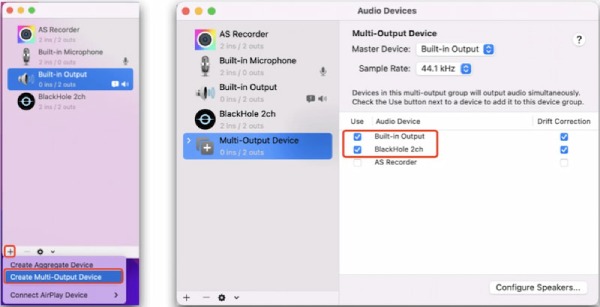
שלב 1.לחצו יחד על "Command + Space" כדי לפתוח את חלון "Audio MIDI Setup". לחצו על כפתור "Create Multi-Output Device" תחת הכרטיסייה "Add".
שלב 2.תחת הכרטיסייה "Multi-Output Device", לחצו על הכפתורים "Built-in Output" ו-"BlackHole 2ch" כדי שתוכלו להקליט שמע מערכת במחשב Mac.
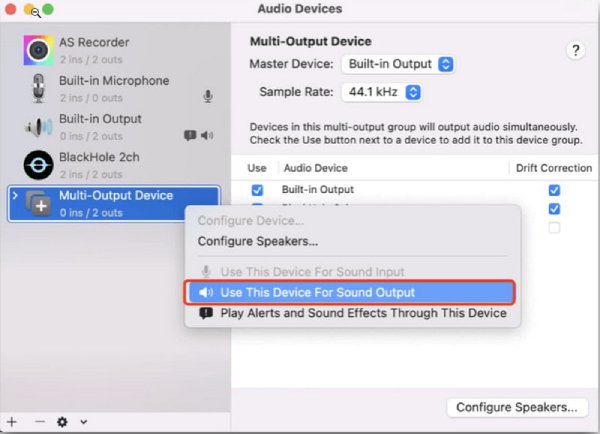
שלב 3.לחץ לחיצה ימנית על כפתור "התקן רב-פלט". לאחר מכן, לחץ על כפתור "השתמש בהתקן זה לפלט קול". כעת הוא יכול לעבוד עם כל מקליט מסך למק שתומך באודיו.
כיצד להקליט שמע מערכת ב-Mac עם QuickTime Player
לאחר שהתקנתם מנהל התקן שמע וירטואלי, תוכלו להשתמש בשיטות המובנות של macOS כדי להקליט שמע פנימי ב-Mac שלכם. תוכלו לבצע את השלבים הבאים כדי להשלים במהירות הקלטת מסך עם שמע באמצעות QuickTime Player. עם זאת, כפתרון מובנה פשוט, QuickTime Player אינו מציע אפשרויות עריכה נוספות רבות.
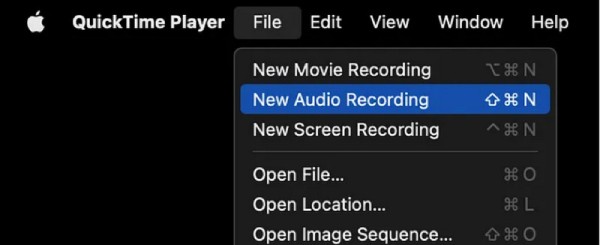
שלב 1.הפעל את QuickTime Player במחשב ה-Mac שלך. תחת הכרטיסייה "קובץ", לחץ על כפתור "הקלטת שמע חדשה" כדי להמשיך.
שלב 2.לחץ על כפתור "אפשרויות". בתפריט הנפתח, לחץ על כפתור "Blackhole 2ch" כדי להגדיר את מנהל ההתקן של האודיו הווירטואלי כמקור.
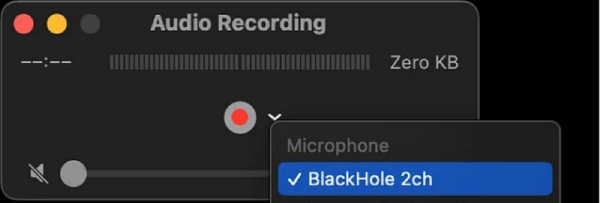
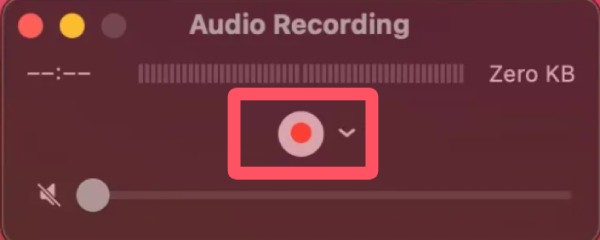
שלב 3.כעת, לחצו על כפתור "הקלטה", ומקליט הקול הפנימי עבור Mac יופעל אוטומטית.
הדרך הנוחה ביותר להקליט שמע מערכת ב-Mac
למשתמשים המחפשים מקליט קול פנימי למק עם אפשרויות עריכה נוספות, AnyRec Screen Recorder היא הבחירה הטובה ביותר. מצד אחד, ניתן להתאים אישית את הגדרות ההקלטה כדי ללכוד שמע של המערכת ואודיו של המיקרופון בו זמנית או בנפרד. מצד שני, ניתן להשתמש במגוון רחב של כלים כדי להשלים את הפוסט-פרודקשן ולהשיג תוצאה מושלמת.

הקלטת שמע של המערכת והמיקרופון יחד או בנפרד.
התאם את הפרמטרים המפורטים של האודיו המוקלט ב-Mac.
שמרו הקלטות שמע בכל פורמט בהתאם לצרכים שלכם.
תמיכה בשיפור איכות הקלטות אודיו ב-Mac.
הורדה מאובטחת
הורדה מאובטחת
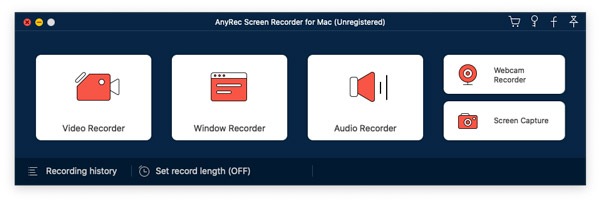
שלב 1.הפעילו את AnyRec Screen Recorder במחשב ה-Mac שלכם. בממשק הראשי, לחצו על כפתור "Audio Recorder".
שלב 2.באפשרותך ללחוץ על הכפתורים "צליל מערכת" ו"מיקרופון" כדי להתאים את הגדרות השמע.
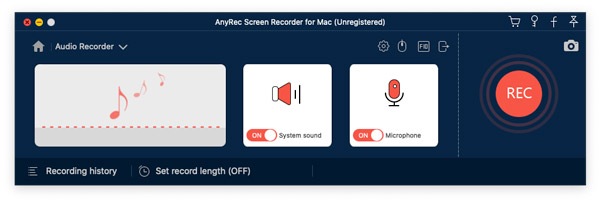
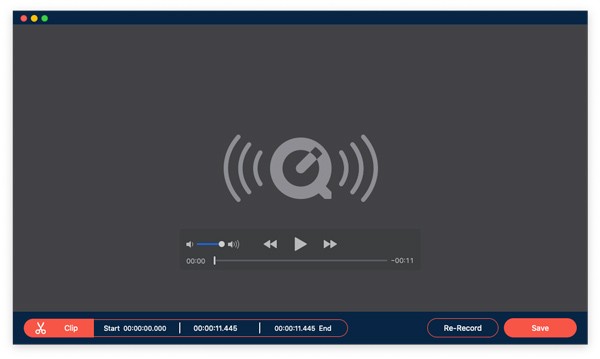
שלב 3.כדי להתחיל להקליט שמע מערכת במחשב מק, לחצו על כפתור "הקלטה". לאחר לחיצה על כפתור "עצירה", תוכלו לשפר את הקלטת השמע.
סיכום
עכשיו אתה יודע איך הקלטת אודיו פנימית במחשב ה-Mac שלךלמרות של-macOS יש מגבלה על אפשרויות האודיו המקוריות שלו, ניתן להתקין מנהל התקן אודיו וירטואלי כדי להתגבר על מגבלה זו. לאחר מכן תוכלו להתחיל להקליט את האודיו הרצוי ב-Mac שלכם. אם אתם זקוקים לכלי הקלטה עם אפשרויות התאמה אישית נוספות, AnyRec Screen Recorder היא הבחירה הטובה ביותר.
הורדה מאובטחת
הורדה מאובטחת
מאמרים קשורים
אודות המחבר שלנו



