
פופולרי

AnyRec Screen Recorder
תעדו כל רגע. צלמו כמו מקצוענים.
הורדה מאובטחת
5 דרכים להקליט קבצי MP3 ב-Mac ועוד תיקונים לבעיות נפוצות

אתם בטח חושבים שהקלטת אודיו מהירה ב-Mac תהיה פעולה של שתי לחיצות. אבל macOS לא תמיד מתנגן ככה. איך לעשות להקליט MP3 ב-Mac בלי שום קורס טכני, אם כן? האם ברצונך להקליט גם סאונד פנימי וגם סאונד חיצוני? החדשות הטובות הן שאינך צריך לשנות את מערכת ההפעלה שלך, מכיוון שחמש הדרכים הטובות ביותר להקליט אודיו בפורמט MP3 ב-Mac נמצאות כאן! מלבד השלבים, תראה תיקוני בעיות כדי להציל את הקלטות ה-MP3 שלך.
רשימת מדריכים
הקלטת שמע ב-Mac עם מקליט המסך AnyRec (שמע מערכת + מיקרופון, ללא הגדרת מנהל התקן) לכידת אודיו ב-Mac עם QuickTime Player (מיקרופון בלבד) הקלטת שמע מערכת ב-Mac עם BlackHole (חינם, טכני) הקלטת שמע MP3 ב-Mac עם תזכירי קול (מיקרופון בלבד, הפשוט ביותר) הקלטת אודיו למק עם Audacity (חינם, שליטה מלאה, דורש BlackHole עבור אודיו מערכת) פתרון בעיות בהקלטת שמע MP3 ב-Macהקלטת שמע ב-Mac עם מקליט המסך AnyRec (שמע מערכת + מיקרופון, ללא הגדרת מנהל התקן)
אמנם בוודאי ישנם כלים מובנים להקלטת קבצי MP3 ב-Mac, אך הם נתקלים בבעיה כשמנסים להוסיף את צליל המחשב הפנימי לצד הקול. כדי לדלג לחלוטין על כל השלבים הטכניים, השתמשו ב... AnyRec Screen Recorderתוכנה זו, המיועדת להקלטת פעילויות על המסך, לוכדת בו זמנית את שמע המערכת ואת קול המיקרופון שלך בלחיצה אחת. אינך זקוק למנהלי התקנים נוספים, תוכנה או תצורות מורכבות.

הקלט את הצלילים הפנימיים של מק ואת המיקרופון שלך ללא דרייברים נוספים כמו BlackHole.
נקה את המיקרופון שלך עם ביטול ושיפור רעשי מיקרופון בזמן אמת.
שמור הקלטות בפורמט MP3, AAC, M4A או WMA עם הגדרות ניתנות להתאמה.
תצוגה מקדימה מהירה וגזירת שתיקה לא רצויה לפני ייצוא.
הורדה מאובטחת
הורדה מאובטחת
שלב 1.הפעילו את AnyRec Screen Recorder במחשב ה-Mac שלכם. בלוח המחוונים הנקי, לחצו על כפתור "Audio Recorder".
בחלון מקליט השמע, הפעל את "צליל המערכת" כדי להקליט שמע המתנגן מה-Mac שלך. עבור הקול שלך, הפעל את "מיקרופון". לחץ על החץ הקטן שלידו כדי לבחור את המיקרופון שלך ולהפעיל את שיפור השמע במידת הצורך.

שלב 2.לחץ על כפתור "הגדרות פלט". נווט אל הקטע "שמע" על ידי גלילה מטה, הגדר את הפורמט המועדף עליך ל-"MP3". לאחר מכן בחר את איכות השמע הרצויה. לחץ על כפתור "אישור" כדי לשמור את ההעדפות שלך.
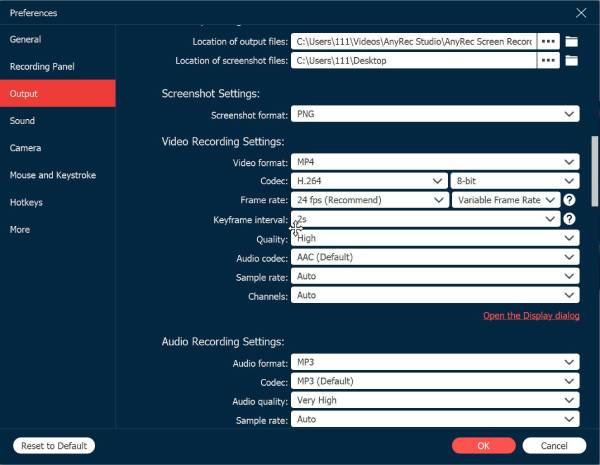
שלב 3.לחץ על כפתור "REC" לאחר שתסיים. לאחר שתסיים, לחץ על כפתור "Stop". יופיע חלון תצוגה מקדימה שיאפשר לך להאזין לאודיו שלך ולחתוך כל חלק לפני לחיצה על כפתור "Save" כדי לייצא את קובץ ה-MP3 החדש שלך למק שלך.

לכידת אודיו ב-Mac עם QuickTime Player (מיקרופון בלבד)
אתם בטח מכירים את QuickTime כנגן וידאו אמין שנמצא בתיקיית היישומים שלכם כבר זמן רב. אבל יש לו גם מקליט סודי שיכול לעזור לכם להקליט קבצי MP3 ב-Mac. לתזכורת קולית מהירה מבלי להתקין אפליקציות, QuickTime עומד מאחוריכם.
שלב 1.הפעל את QuickTime Player מתיקיית היישומים. בשורת התפריטים העליונה, לחץ על "קובץ" ובחר "הקלטת שמע חדשה".
שלב 2.יופיע חלון הקלטה קומפקטי. לחצו על "החץ הקטן כלפי מטה" כדי לבחור את המיקרופון הרצוי ולבחור את איכות ההקלטה.
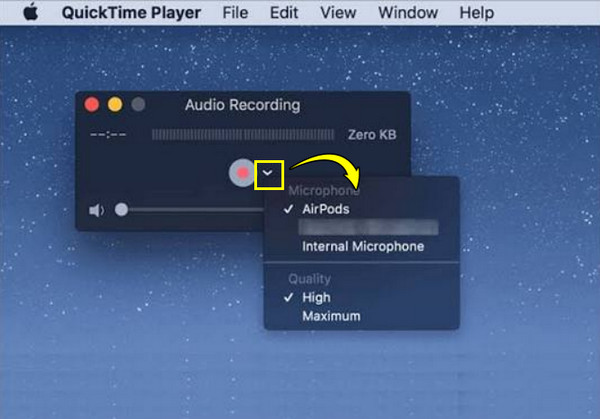
שלב 3.לחץ על כפתור "הקלטה" כדי להתחיל לדבר, והפסק את הדיבור לאחר שתסיים. שמור את הקובץ שלך על ידי מעבר אל "קובץ" לאחר מכן "ייצוא בשם" ו"שמע בלבד".
הקלטת שמע מערכת ב-Mac עם BlackHole (חינם, טכני)
בעוד שהנגן המובנה אידיאלי להקלטת קול, מה קורה כשצריך להקליט קובץ MP3 במק, והפעם מדובר באודיו של המערכת? מכיוון שאפל חוסמת הקלטה פנימית מסיבות של פרטיות, אתה זקוק ל-BlackHole. מנהל התקן אודיו וירטואלי זה מעביר את הפלט של המערכת שלך ישירות לערוץ קלט.
שלב 1.התקינו את מנהל ההתקן של BlackHole. הפעילו את "Audio MIDI Setup" במחשב ה-Mac שלכם, לאחר מכן לחצו על כפתור "Add" בפינה ובחרו "Create Multi-Output Device".
שלב 2.לאחר מכן, ודאו שהתיבות "Built-in Output" (או אוזניות) ו-"BlackHole 2ch" מסומנות כדי לשמוע את השמע בזמן ההקלטה.
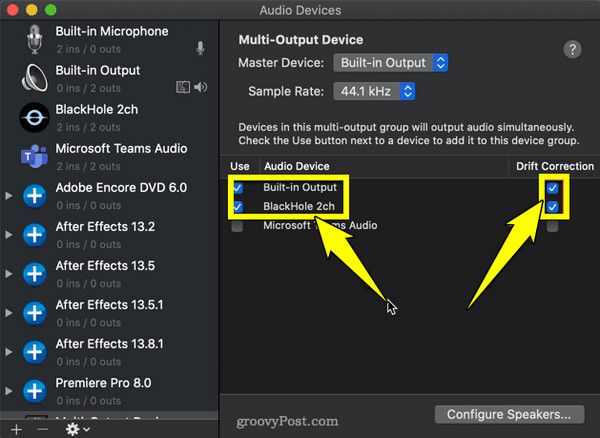
שלב 3.לאחר מכן, לחצו על סמל עוצמת הקול של ה-Mac שלכם בשורת התפריטים והגדירו את התקן הפלט שלכם ל"התקן פלט מרובה".
שלב 4.הפעילו את אפליקציית ההקלטה שלכם, לאחר מכן בחרו "BlackHole 2ch" כמיקרופון הקלט שלכם ולחצו על "הקלט".
הקלטת שמע MP3 ב-Mac עם תזכירי קול (מיקרופון בלבד, הפשוט ביותר)
אם אתם מחפשים דרך פשוטה להקליט קבצי MP3 ב-MacBook, אל תחפשו רחוק יותר מאפליקציית Voice Memos המובנית. היא כוללת ממשק נקי, סנכרון אוטומטי בין מכשירי Apple שלכם דרך iCloud, ואפילו תכונת שיפור שמע מובנית. עבור סטודנטים או כל מי שרק רוצה ללחוץ על כפתור ולהתחיל לדבר, כך תקליטו שמע מ-Mac באמצעות Voice Memos:
שלב 1.פתחו את "תזכירי קול" במחשב ה-Mac שלכם. לחצו על כפתור "הקלטה" כדי להתחיל להקליט באופן מיידי את השמע של המיקרופון. תוכלו להשהות את ההפעלה ולאחר מכן לחדש אותה.
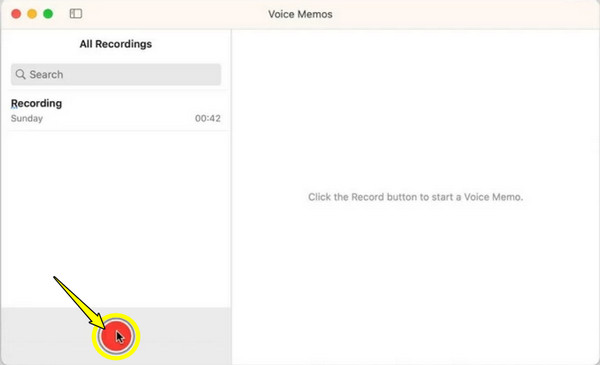
שלב 2.בהמשך, לחצו על כפתור "סיום" כדי לשמור את הרצועה שלכם. לאחר מכן, לחצו על סמל "אפשרויות" בפינה והפעילו את "שיפור הקלטה".
שלב 3.פשוט גררו ושחררו את ההקלטה ישירות לשולחן העבודה שלכם.
הקלטת אודיו למק עם Audacity (חינם, שליטה מלאה, דורש BlackHole עבור אודיו מערכת)
באותם מקרים בהם כפתור הקלטה פשוט אינו מספיק, הקליטו קבצי MP3 ב-Mac באמצעות תוכנה מלאה, Audacity. כלי זה מספק לכם עריכה מרובת ערוצים, ויזואליזציות גל מדויקות וספרייה ענקית של אפקטים כדי לכוונן, לשפר או לשפר את הצליל שלכם. עם זאת, הוא זקוק לעזרה מסוימת כדי להקליט אודיו פנימי של המערכת, וכאן אתם זקוקים שוב ל-BlackHole. הקלטת אודיו מהמחשב בעזרת Audacity.
שלב 1.הפעילו את Audacity במחשב ה-Mac שלכם, וודאו ש-"BlackHole" מותקן עבור הקלטת שמע פנימי של המערכת. אתר את סרגל הכלים "הגדרת שמע" והגדר את שרת המארח שלך ל-"Core Audio".
שלב 2.לאחר מכן, עבור "התקן הקלטה", בחרו את המיקרופון שלכם אם תרצו להקליט את הקול שלכם, או פשוט בחרו "BlackHole 2ch" כדי ללכוד צליל פנימי של המערכת. לחצו על כפתור "הקלטה" כדי להתחיל לצלם את הרצועה שלכם.
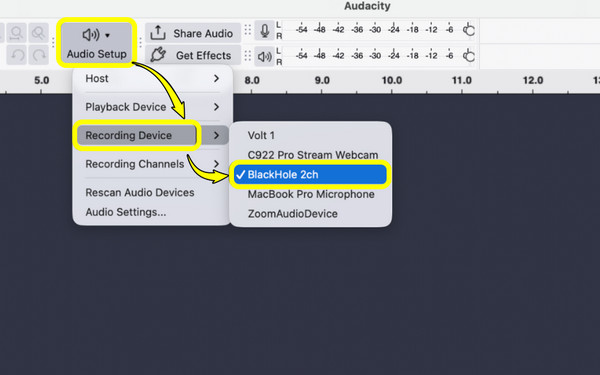
שלב 3.ברגע שתעצרו את ההקלטה, תוכלו לערוך, לחתוך או להחיל אפקטים על האודיו שלכם. לאחר כל זה, לחצו על "קובץ" לאחר מכן על "ייצוא אודיו" ובחרו "קבצי MP3".
שלב 4.תן שם לרצועת האודיו שלך, שמור אותה והיא מוכנה לשיתוף.
פתרון בעיות בהקלטת שמע MP3 ב-Mac
הקלטת שמע ב-Mac יכולה לפעמים לגרום לבעיות. ייתכן שתמצאו את עצמכם נתקלים בתוסף לא מוכר, רצועה שקטה או אחרים, אבל הנה מדריך פתרון בעיות מהיר ופשוט לתיקון התקלות הנפוצות ביותר בהקלטת שמע MP3 ב-Mac.
1. ההקלטה שלי אינה MP3אפליקציות macOS כמו QuickTime נועדו להתמקד בפורמטים המוגדרים כברירת מחדל של אפל כמו M4A במקום לייצא ישירות ל-MP3.
תיקון מהירייבא את קובץ האודיו M4A ששמרת לתוך Apple Music. עבור אל מוזיקה > הגדרות > קבצים > הגדרות ייבוא, שנה את האפשרות ייבוא באמצעות למקודד MP3. בחר את הקובץ שלך ולחץ על קובץ > המר > צור גרסת MP3.
2. צלילי שמע שקטים מדיייתכן שעוצמת הקול של ה-Mac שלך נמוכה, או שהמכשיר אינו משתמש ברמות ההגבר הנכונות.
תיקון מהירפתחו את הגדרות המערכת, לאחר מכן עבורו אל צליל, לאחר מכן אל קלט. בחרו את המיקרופון הפעיל שלכם וגררו את מחוון עוצמת הקלט ימינה.
3. בהקלטה יש רעשי רקעמיקרופונים רגישים יכולים בקלות לקלוט צלילי חדר כמו מאווררים, מזגנים או תנועה.
תיקון מהירעבור תזכירי קול, הפעל את האפשרות "שיפור הקלטה" מסמל האפשרויות. בנוסף, ניתן לעבור להגדרות מערכת > צליל > קלט ולסמן את התיבה "השתמש בהפחתת רעשי סביבה". בינתיים, אם אתם משתמשים ב-Audacity, החלו הפחתת רעשים מ-"אפקט" > "הסרת ותיקון רעשים" > "הפחתת רעשים" > "קבל פרופיל רעשים".
4. קובץ ה-MP3 גדול מדיייתכן שהגדרות הייצוא שלך מוגדרות לקצב סיביות גבוה שלא לצורך, שהוא גבוה מדי עבור הקלטות קוליות או פודקאסטים סטנדרטיים.
תיקון מהירעבור תזכורת קולית פשוטה, 128 kbps זה נהדר, מה שמקטין את גודל הקובץ בחצי תוך שמירה על קול חד. אם אתם משתמשים ב-Audacity כ... מדחס MP3 בחינם, בחר קצב סיביות קבוע ו-128 kbps/96 kbps.
סיכום
הטריק ל הקלטת MP3 במק זה פשוט לבחור את הכלי הנכון למשימה הספציפית שלך, בין אם זה תזכיר מהיר, הקלטת צליל פנימי או מיקרופון בו זמנית, או שליטה מלאה על הקלטת האודיו שלך. ואתה לא רוצה לפספס את קיצור הדרך האולטימטיבי, כמובן. השתמש AnyRec Screen Recorder כדי לדלג על פתרון בעיות והתעסקות עם הגדרות ה-Mac שלך. פשוט הקלט שמע מערכת, הזנות מיקרופון, או את שניהם בו זמנית, וקבל קובץ MP3 הניתן לשיתוף באופן מיידי.
הורדה מאובטחת
הורדה מאובטחת
מאמר קשור
אודות המחבר שלנו




