
3 τρόποι για να μετατρέψετε GIF σε PNG δωρεάν online

Διαφορετικά από άλλες φωτογραφικές συνομιλίες, η στροφή .gif σε .png μπορούν να χωριστούν σε δύο τύπους. Εάν μετατρέψετε ένα στατικό GIF σε PNG, μπορείτε να λάβετε μία εικόνα PNG. Αλλά όταν μετατρέπετε ένα κινούμενο GIF, θα πρέπει να λάβετε πολλά αρχεία PNG. Έτσι, εάν λάβετε μια ακολουθία εικόνων PNG, η μετατροπή GIF σε PNG δεν αποτυγχάνει. Τώρα, ας δούμε πώς να εξαγάγετε καρέ PNG από ένα στατικό ή κινούμενο GIF.
Λίστα οδηγών
Μετατρέψτε GIF σε PNG online δωρεάν [Μονό καρέ] Μετατροπή κινούμενων εικόνων GIF σε πλαίσια PNG [Όλα τα πλαίσια] Μετατροπή GIF σε διαφανές PNG στο διαδίκτυο FAQsΜετατρέψτε GIF σε PNG online δωρεάν [Μονό καρέ]
AnyRec Free Image Converter Online Επιτρέπει στους χρήστες να μετατρέπουν σε παρτίδες έως και 40 GIF σε PNG δωρεάν. Είναι ένας διαδικτυακός μετατροπέας GIF που βασίζεται σε πρόγραμμα περιήγησης. Έτσι, μπορείτε να αποθηκεύσετε ένα GIF ως PNG σε Windows, Mac, iPhone και Android χωρίς επιπλέον εγκατάσταση. Δεν χρειάζεται να πληρώσετε για να αφαιρέσετε το συνημμένο υδατογράφημα ή να καταχωρίσετε έναν λογαριασμό χρήστη. Απλώς ανεβάστε GIF, επιλέξτε τη μορφή εξόδου και, στη συνέχεια, εξαγάγετε ως εικόνες PNG. Αυτό είναι όλο.
- • Μετατροπή GIF σε PNG με διαφανές φόντο.
- • Μαζική μετατροπή GIF σε μορφή PNG χωρίς απώλεια ποιότητας.
- • Υποστήριξη 30+ μορφών εισόδου για εξαγωγή ως PNG, JPG και GIF.
- • Χωρίς υδατογράφημα. Χωρίς διαφημίσεις. Χωρίς εγγραφή.
1. Ανοίξτε τον online μετατροπέα GIF σε PNG στη διεύθυνση https://www.anyrec.io/free-online-image-converter/.
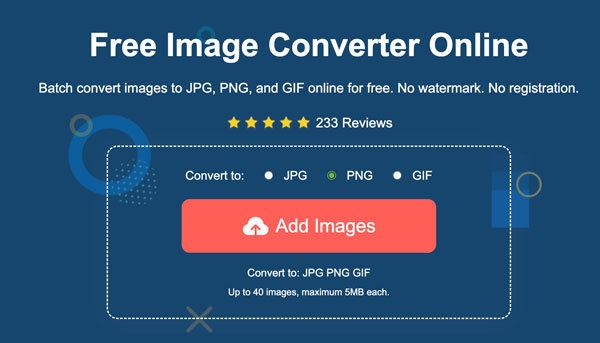
2. Επιλέξτε "PNG" ως μορφή εικόνας εξόδου. Στη συνέχεια, κάντε κλικ στο κουμπί "Προσθήκη εικόνων" για να ανεβάσετε αρχεία GIF.
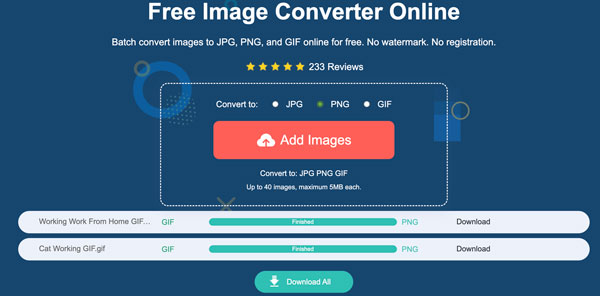
3. Η μεταφόρτωση και η επεξεργασία των GIF ξεκινά αμέσως. Κάντε κλικ στο κουμπί "Λήψη όλων" για να αποθηκεύσετε όλες τις εικόνες PNG μαζί.
Μετατροπή κινούμενων εικόνων GIF σε πλαίσια PNG [Όλα τα πλαίσια]
Όσον αφορά έναν online μετατροπέα GIF σε κινούμενο PNG, το Ezgif είναι μια καλή επιλογή. Μπορεί να διαιρέσει καρέ και να τα εξάγει ως ακολουθία PNG. Όλα τα GIF που έχετε ανεβάσει θα διαγραφούν αυτόματα 1 ώρα μετά την μεταφόρτωση. Αλλά μπορείτε να δημιουργήσετε μόνιμους συνδέσμους GIF στο Ezgif χρησιμοποιώντας αυτόν τον κανόνα: https://ezgif.com/gif-to-apng?url=https://example.com/source-image.gif. Επιπλέον, μπορείτε να χρησιμοποιήσετε τον δωρεάν δημιουργό GIF για να δημιουργήστε GIF από βίντεο ή εικόνες δωρεάν.
1. Ανοίξτε τον online μετατροπέα Ezgif GIF σε APNG στο πρόγραμμα περιήγησής σας.
2. Σύρετε και αποθέστε το αρχείο GIF στο Ezgif. Ή μπορείτε να εισαγάγετε μια διεύθυνση URL εικόνας. Απλώς βεβαιωθείτε ότι η κινούμενη εικόνα GIF είναι μικρότερη από 200MB.
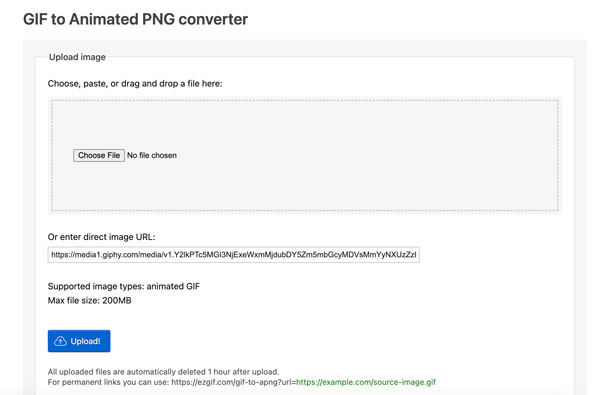
3. Κάντε κλικ στο κουμπί "Μεταφόρτωση!". Μπορείτε περικοπή και περικοπή GIF στο διαδίκτυοΕπιλέξτε τα εργαλεία επεξεργασίας GIF που χρειάζεστε.
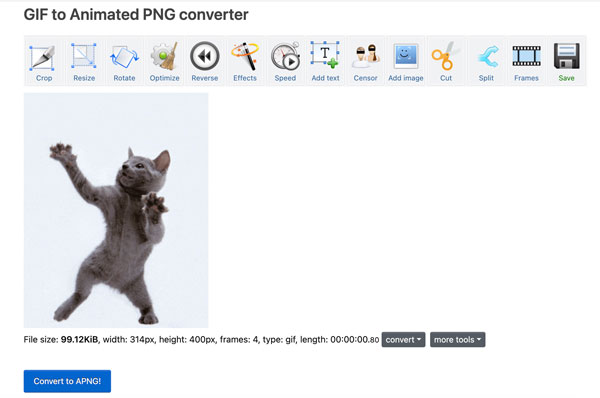
4. Κάντε κλικ στο κουμπί "Μετατροπή σε APNG!" για να αλλάξετε το GIF σε PNG δωρεάν.
Μετατροπή GIF σε διαφανές PNG στο διαδίκτυο
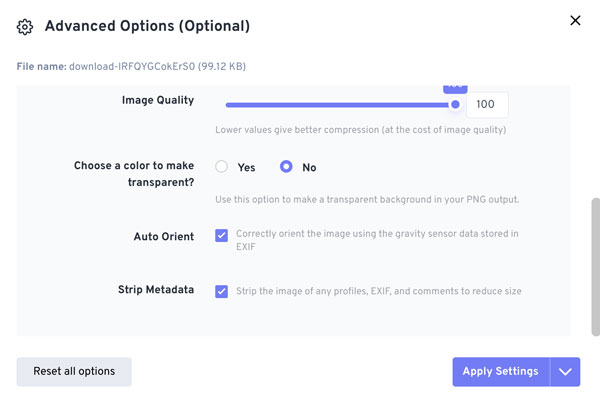
Ορισμένοι μετατροπείς GIF εξάγουν εικόνες PNG με λευκό φόντο από προεπιλογή. Αν θέλετε να μετατρέψετε ένα GIF σε PNG με διαφάνεια, μπορείτε να χρησιμοποιήσετε το FreeConvert. Ο διαδικτυακός μετατροπέας GIF σε PNG παρέχει 2 επιλογές. Μπορείτε να αποφασίσετε αν θα δημιουργήσετε ένα διαφανές φόντο στην έξοδο PNG. Επιπλέον, το FreeConvert παρέχει εκδόσεις για κινητά, μπορείτε να κατεβάσετε την εφαρμογή μετατροπέα GIF σε PNG για να χειριστείτε μορφές εικόνας σε iPhone και Android.
- 1. Ανοίξτε τον online μετατροπέα FreeConvert GIF σε PNG.
- 2. Κάντε κλικ στο κουμπί "Επιλογή αρχείων". Ανεβάστε το GIF σας από την τοπική μονάδα δίσκου, τη διεύθυνση URL, το Dropbox, το Google Drive ή το OneDrive.
- 3. Κάντε κλικ στο κουμπί "Ρυθμίσεις" και προσαρμόστε όλες τις επιλογές για προχωρημένους.
- 4. Κάντε κύλιση προς τα κάτω και βεβαιωθείτε ότι έχετε επιλέξει την επιλογή "Όχι" δίπλα στην επιλογή "Επιλέξτε ένα χρώμα για να γίνει διαφανές;". Κάντε κλικ στο κουμπί "Εφαρμογή ρυθμίσεων" για να αποθηκεύσετε τις αλλαγές.
- 5. Τώρα κάντε κλικ στο κουμπί "Μετατροπή". Μόλις ολοκληρωθεί η μετατροπή GIF σε PNG, κάντε κλικ στο κουμπί "Λήψη" για να αποθηκεύσετε την εικόνα PNG.
FAQs
-
Γιατί το διαφανές φόντο γίνεται λευκό μετά τη μετατροπή του GIF σε PNG;
Ο μετατροπέας GIF δεν διατηρεί το κανάλι άλφα. Μπορείτε να χρησιμοποιήσετε έναν άλλο μετατροπέα εικόνας GIF για να εξαγάγετε ένα διαφανές PNG.
-
Γιατί το PNG φαίνεται θολό μετά τη μετατροπή GIF;
Ο online μετατροπέας GIF σε PNG ενδέχεται να συμπιέσει την εικόνα αυτόματα. Ελέγξτε και απενεργοποιήστε τις επιλογές κλιμάκωσης πριν από την εξαγωγή.
-
Γιατί τα χρώματα φαίνονται ελαφρώς διαφορετικά στις εικόνες GIF και PNG;
Το GIF χρησιμοποιεί περιορισμένα χρώματα. Ενώ το PNG υποστηρίζει περισσότερα χρώματα, η απόδοση του GIF σε PNG ενδέχεται να αλλάξει ελαφρώς.
συμπέρασμα
Συνολικά, αποφασίστε αν χρειάζεστε ένα πλαίσιο ή όλα τα πλαίσια πριν από το GIF σε PNG μετατροπή. Χρησιμοποιήστε το PNG-24 ως μορφή εξόδου για την καλύτερη ποιότητα εικόνας. Διατηρήστε την αρχική ανάλυση και αποφύγετε την εκ νέου συμπίεση μετά τις μετατροπές. Μπορείτε να μετονομάσετε τα καρέ για να διατηρήσετε τη σειρά, εάν είναι απαραίτητο. Με λίγα μόνο κλικ, μπορείτε να χρησιμοποιήσετε AnyRec Free Image Converter Online για να μετατρέψετε κινούμενα σχέδια GIF σε PNG σε καθαρές και χρησιμοποιήσιμες στατικές εικόνες.



