
Populær

AnyRec Screen Recorder
Fang hvert øjeblik. Optag som en professionel.
Sikker download
En omfattende guide - De bedste stemmeoptagere til Mac

EN stemmeoptager til Mac kan være meget nyttigt, hvis der er noget vigtigt at holde trit med, hvad enten det er fra onlinemøder, podcasts, forelæsninger eller andet. Alligevel kæmper mange Mac-brugere stadig med at finde en passende en. Man har måske til hensigt at gemme vigtige samtaler, men når andre ønsker at producere professionelle voiceovers eller blot tage hurtige lydnotater, virker det ikke som en nem opgave at finde et ordentligt værktøj. Heldigvis introducerer denne guide pålidelige og opdaterede stemmeoptagerløsninger til alle typer Mac-brugere, hvilket sikrer, at lydoptagelse på macOS bliver enkel, stabil og præcis.
Vejledningsliste
Standardløsning: Sådan optager du stemme på Mac Højkvalitetsoutput: Bedste stemmeoptager til Mac Andre muligheder for stemmeoptagere på MacStandardløsning: Sådan optager du stemme på Mac
Hvis du ikke ønsker at downloade software, kan et indbygget værktøj fra macOS håndtere daglige opgaver uden at kræve ekstra software. Uanset om målet er at optage et foredrag, et interview, et møde eller personlige noter, gør Voice Memos processen ligetil og brugervenlig for begyndere. Dette værktøj er forudinstalleret på alle Mac-computere, er nemt at få adgang til og understøtter justering af mikrofonindgang for bedre klarhed. For brugere, der søger en enkel og gratis metode til at optage lyd med det samme, er denne standard stemmeoptager på Mac et praktisk udgangspunkt.
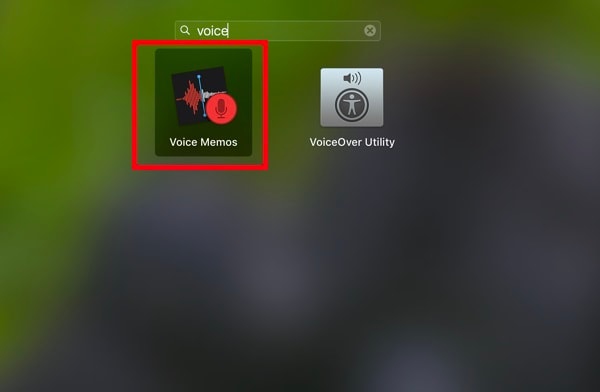
Trin 1.Åbn Memoer fra Programmer på din Mac. Du kan skrive "Memoer" for at søge efter det.
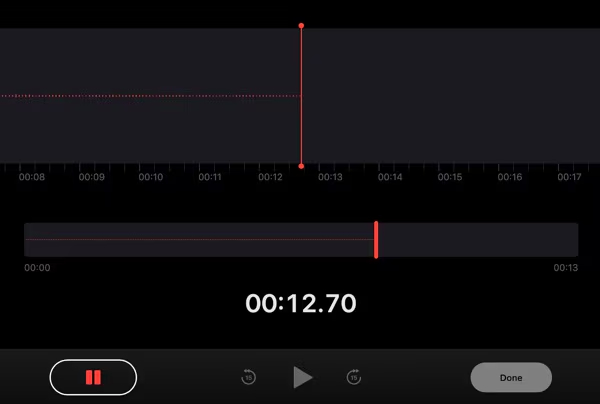
Trin 2.Når du har valgt indholdet til optagelse, skal du klikke på knappen "Optag" under Stemmememoer.
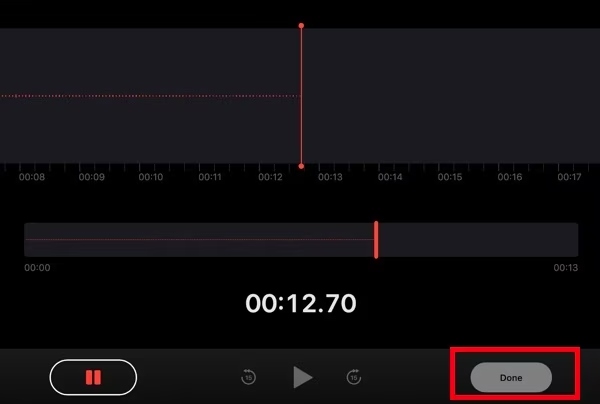
Trin 3.Når optagelsen er færdig, skal du klikke på knappen "Udført" for at afslutte processen med stemmeoptagelse.
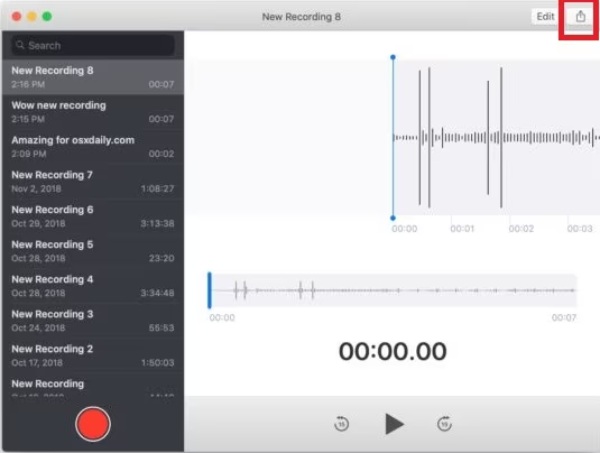
Trin 4.For at gemme optagelsen skal du klikke på knappen "Del" for at gemme optagelsen i Voice Memos som standard stemmeoptager på Mac.
Højkvalitetsoutput: Bedste stemmeoptager til Mac
Selvom Voice Memos tilbyder en praktisk indbygget stemmeoptager til Mac, mangler den stadig professionelle stemmeoptagelsesfunktioner. Når der kræves højere lydkvalitet, avanceret støjreduktion og fleksibel redigering, bliver en mere kraftfuld løsning afgørende. AnyRec Screen Recorder skiller sig ud som den bedste mulighed for dem, der sigter mod at producere lyd på studieniveau. Fra podcastproduktion til onlinemøder og voiceover-forberedelse leverer dette værktøj stabil ydeevne og resultater i høj opløsning, der opfylder professionelle standarder.

Optag alle lydene på din Mac tydeligt.
Fjern automatisk støj for at forbedre kvaliteten.
Gem Mac-optagelsen i det format, du har brug for.
Rediger din Mac-lydoptagelse for at justere effekten.
Sikker download
Sikker download
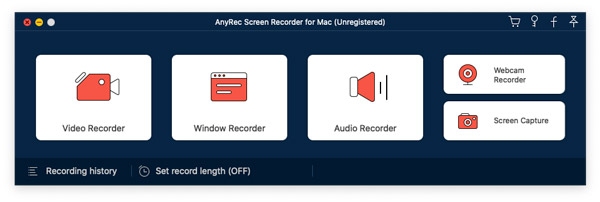
Trin 1.Start AnyRec Screen Recorder på din Mac, og klik på knappen "Lydoptager" for at vælge den stemmeoptager, der skal bruges til din Mac.
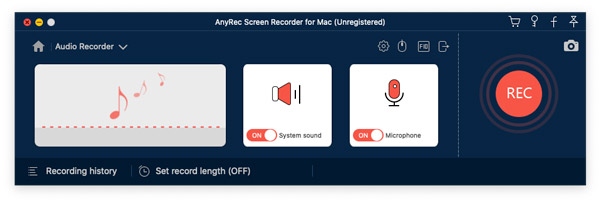
Trin 2.For at sikre, at stemmer fra alle kilder kan optages, skal du klikke på knapperne "Systemlyd" og "Mikrofon".
Trin 3.Når du har angivet tilladelsen med instruktionen, skal du klikke på knappen "Optag" for at begynde at optage stemmer på din Mac.

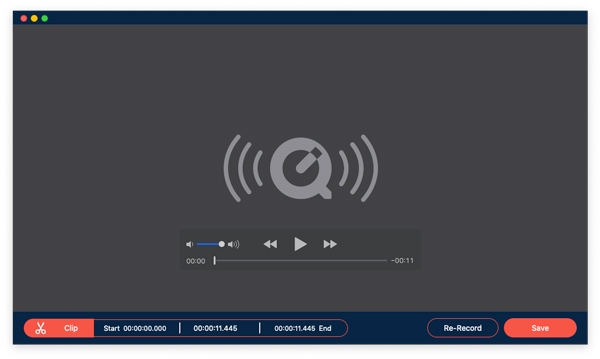
Trin 4.Når du er færdig, skal du klikke på knappen "Stop". Du kan redigere optagelsen, før du gemmer den. Klik til sidst på knappen "Gem".
Andre muligheder for stemmeoptagere på Mac
Alle brugere har forskellige optagevaner, så det kan være værdifuldt at have flere valgmuligheder inden for stemmeoptagere. Ud over indbyggede værktøjer og professionel software findes der tredjepartsoptagere, der fokuserer på bekvemmelighed, stemmefiltre i realtid, cloud-synkronisering og let betjening. Gratis, premium og browserbaserede muligheder er tilgængelige, hvilket gør det nemt at matche optagebehov med budget og arbejdsgang. Dette afsnit udforsker yderligere Mac-stemmeoptagere, der udmærker sig ved bærbarhed, brugervenlighed og specialiserede optagefunktioner.
GarageBand
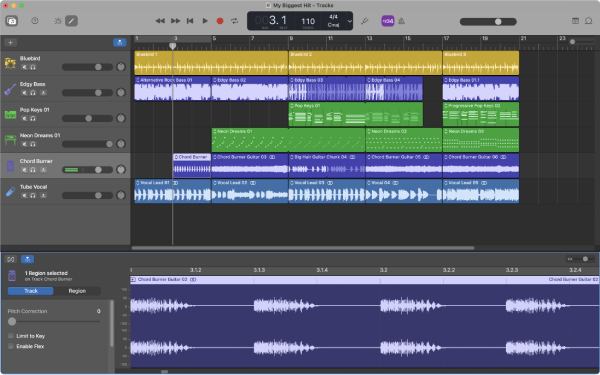
GarageBand er Apples egen lydarbejdsstation, der understøtter stemmeoptagelse sammen med musikproduktion. Denne Mac-stemmeoptager giver mulighed for flere spor, effekter og finjusteringer - selv til simpel stemmeoptagelse. Den er ideel til podcastere, musikere eller brugere, der ønsker kreativ kontrol over deres lydoptagelse på GarageBand.
- Fordele
- Fordele: Gratis, fuldt udstyret til Mac-brugere; understøtter multitrack-optagelse og effekter.
- Ulemper
- Ulemper: Overkill til simple stemmememoer; stejl læringskurve for begyndere.
Audacity
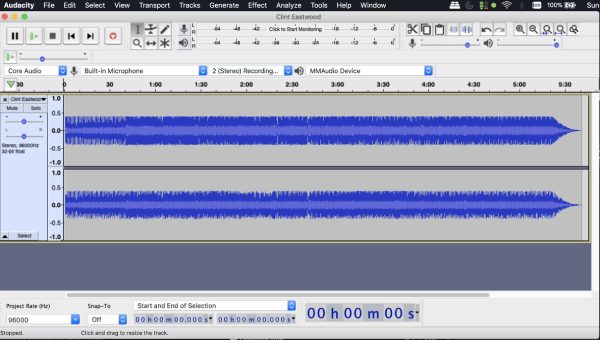
Audacity er en gratis og open source-lydoptager og -editor til flere platforme, der fungerer på Mac. Den understøtter mikrofonoptagelse, redigering og effekter, hvilket gør denne Mac-stemmeoptager populær til podcasting, interviews eller generelle stemmeoptagelsesopgaver.
- Fordele
- Virkelig gratis, stort fællesskab, mange plugins.
- Ulemper
- Brugerfladen ser gammeldags ud; mindre egnet til strømlinet optagelse med et enkelt klik.
Oceanaudio
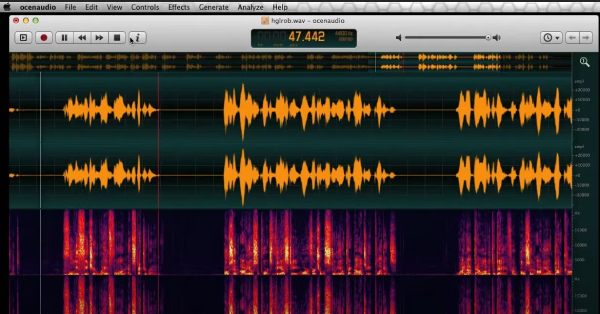
Hvis du ønsker en letvægts stemmeoptager til din Mac, der kun optager lidt lagerplads, så ville Ocenaudio være et godt valg. Kendt for enkelhed fjerner den nogle ekstra funktioner og fokuserer på optagelse i høj kvalitet på din enhed. Udover stemmeoptagelse understøtter den dog nemme redigeringsworkflows uden komplekse DAW-funktioner.
- Fordele
- Gratis og nem at bruge; god redigering til stemme.
- Ulemper
- Ikke optimeret til flerspors- eller professionelle lydprojekter.
Lydkapring
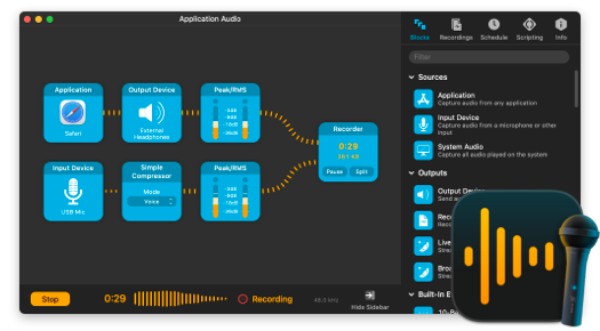
Audio Hijack er et Mac-specifikt lydoptagelsesværktøj, der giver dig mulighed for at optage stemme, systemlyd og eksterne kilder. Det understøtter planlagte optagelser og avanceret inputrouting – perfekt til podcasting eller optagelse af opkald.
- Fordele
- Kraftig inputrouting, høj fleksibilitet til kompleks stemmeoptagelse.
- Ulemper
- Dyrere; mange funktioner er ikke nødvendige til grundlæggende stemmeoptagelse.
WavePad
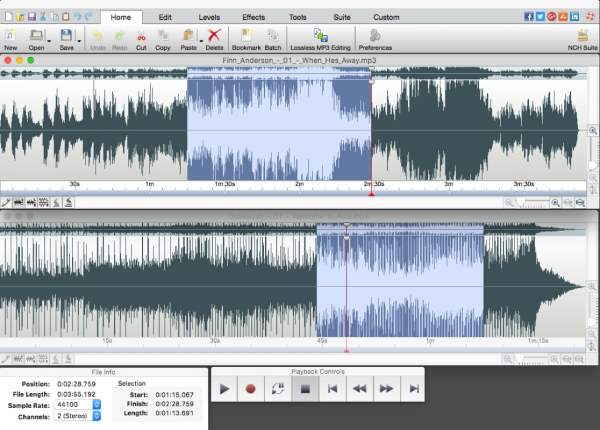
WavePad tilbyder stemmeoptagelse og -redigering med indbyggede effekter, støjreduktion og beskæringsværktøjer - velegnet til stemmememoer, interviews eller lydnotater, der kræver rent output.
- Fordele
- Nem redigering plus stemmeoptagelse i én app.
- Ulemper
- Gratisversionen begrænser eksportformater; proversionen koster penge.
Beskrivelse
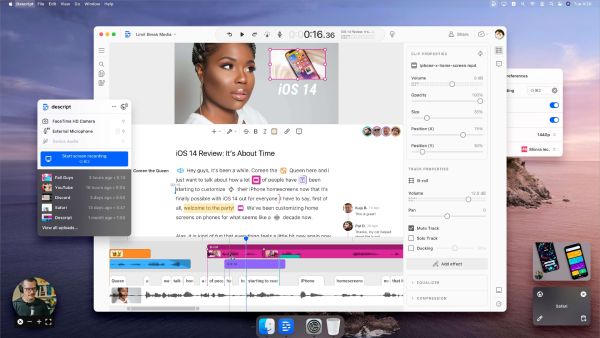
Descript kombinerer stemmeoptagelse med transskription og redigering, hvilket gør denne Mac-stemmeoptager fremragende til optagelse af forelæsninger, voiceovers eller videofortælling.
- Fordele
- Stemme- og transskriptionsredigering samlet; strømlinet arbejdsgang.
- Ulemper
- Kræver internetforbindelse for visse funktioner; abonnementsmodel for fuld brug.
Ardor
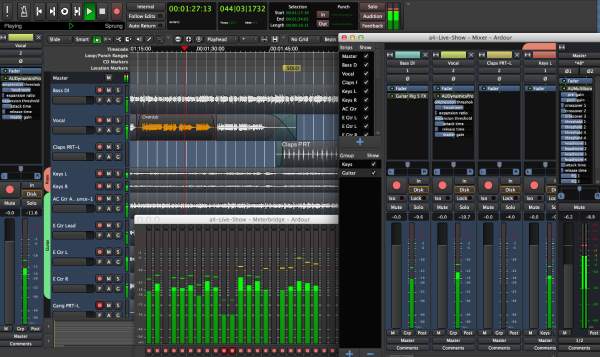
Når en professionel optagelse er nødvendig, foretrækker mange brugere at bruge Ardour som deres hjælper. Denne komplette lydarbejdsstation understøtter stemmeoptagelse, plugins og multitrack-optagelse på din Mac. Ideel til avancerede brugere, der ønsker professionel kontrol.
- Fordele
- Professionel kvalitet; understøtter plugins og komplekse arbejdsgange.
- Ulemper
- Alt for kompleks til grundlæggende stemmeoptagelse.
Konklusion
Mange Mac-stemmeoptagere introduceres i dette indlæg med fokus på enkelhed, professionel lydkvalitet, avancerede redigeringsfunktioner og andre faktorer. Du kan vælge den rigtige løsning i henhold til dine behov. Mens Voice Memos tilbyder bekvemmelighed som en indbygget løsning, fungerer professionelle optagere godt til kontrol på studieniveau. Blandt alle disse muligheder, AnyRec Screen Recorder er den mest pålidelige, der passer til alle, og hjælper dig med at optage skarp lyd på en Mac uden besvær.
Sikker download
Sikker download
Relateret artikel
Om vores forfatter




