
Populær

AnyRec Screen Recorder
Optag og tag skærmbilleder af enhver video på Windows og Mac.
Sikker download
Kan du skærmoptage på Tubi? Svar, trin og tips

Tubi er en gratis streamingtjeneste, men den tillader i øjeblikket ikke brugere at downloade videoer til offlinevisning. Noget Tubi-indhold er også beskyttet af DRM. Derfor, skærmoptagelse på Tubi kan forårsage en sort skærm eller fejl.
Hvis du har brug for at optage indhold, som du har tilladelse til at optage, kan du prøve metoderne nedenfor. Vi forklarer også, hvorfor Tubi-optagelser nogle gange mislykkes, og hvad du skal kontrollere først.
Vejledningsliste
Kan du optage film på Tubi Sådan skærmoptages på Tubi på Windows og Mac Sådan optager du Tubi-videoer på iPhone og Android Kan du ikke optage skærm på Tubi? Tjek årsager og løsninger Få en bedre Tubi-optagelsesoplevelse med disse tips FAQsKan du optage film på Tubi
Kan du optage film på Tubi? Desværre tilbyder Tubi ikke en indbygget optager eller downloadfunktion til at se offline. Det er kun en streamingplatform, så som sagt kræves en stabil forbindelse for jævn visning.
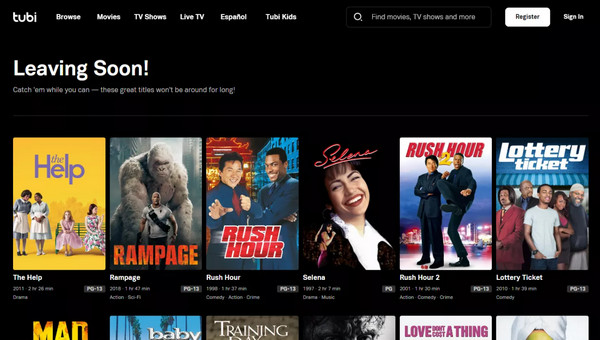
Den gode nyhed? Der er forskellige måder at screene optagelse på Tubi, og de bedste værktøjer til at gøre det er beskrevet i de efterfølgende afsnit. Det er dog vigtigt at bemærke, at optagelse af shows og film kan være i strid med love om ophavsret, hvor disse love beskytter distributørers rettigheder. Sørg derfor altid for, at du overholder de juridiske retningslinjer og servicevilkår, når du laver nogen form for skærmoptagelse. Det bør også primært kun være til personlig brug, med respekt for ophavsretten og Tubis servicevilkår.
| Spørgsmål | Svar |
| Kan Tubi-videoer downloades? | Ingen |
| Kan du prøve at optage skærmen? | Ja |
| Vil alle Tubi-videoer optages? | Ingen |
| Hvorfor kan optagelse mislykkes? | DRM-beskyttelse |
| Hvad sker der med beskyttet indhold? | Sort skærm eller blokeret optagelse |
| Bedste første skridt | Test en ikke-beskyttet video, du har tilladelse til at optage |
Når du er klar, skal du fortsætte til følgende dele for at lære, hvordan du skærmoptager på Tubi på desktop og mobil.
Sådan skærmoptages på Tubi på Windows og Mac
AnyRec Screen Recorder er en alsidig og venlig skærmoptager designet til at optage video og lyd i høj kvalitet fra din skærm, hvilket gør den til det bedste valg til optagelse af Tubi-film. Dette program lader dig skærmfange Tubi i 4K-kvalitet uden nogen form for ydelsesfald. Du kan også tilpasse optageområdet og kun fange den specifikke del af skærmen, du har brug for. Derudover kan du med AnyRec se en forhåndsvisning af Tubi-filmen bagefter, redigere optagelserne og gemme den i forskellige formater som MP4, AVI, MOV, MKV og mere.

Optag Tubi-video og -lyd i høj kvalitet i op til 4K-opløsning.
Optageindstillinger, der kan tilpasses for at opnå det format, du har brug for.
Optag system og mikrofonlyd for at lave reaktioner på Tubi-film.
Nyd uafbrudt optagelse uden annoncer og vandmærker.
Sikker download
Sikker download
Trin 1.Lancering AnyRec Screen Recorder, og klik derefter på knappen "Videooptager". Vælg "Fuld" for at fange hele skærmen, eller vælg "Brugerdefineret" for at definere det område, du ønsker at optage.

Trin 2.Sørg for at aktivere "System Sound"-knappen for at optage lyd fra Tubi-filmen. Du kan også gå til "Output"-indstillingerne fra "Preferences"-menuen for at justere formatet og kvaliteten.
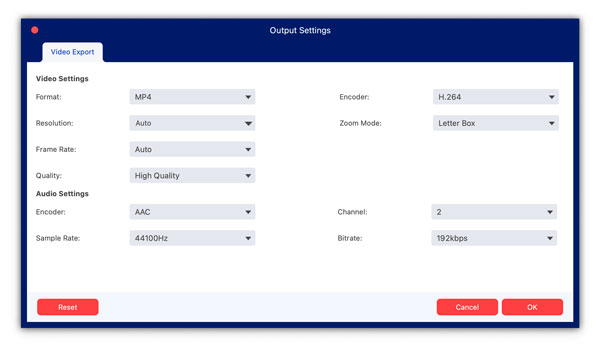
Trin 3.Når du er klar, skal du klikke på knappen "REC" for at starte Tubi TV-optagelse. Under optagelsen kan du bruge værktøjskassen til at tilføje realtidsannoteringer eller tage skærmbilleder af din yndlingsfilmscene.

Trin 4.Når du er færdig med Tubi-filmen, skal du klikke på knappen "Stop" for at gennemgå Tubi-optagelsen og redigere den ved at trimme, rotere og mere. Hvis du er tilfreds med resultatet, skal du klikke på knappen "Gem".

Sådan optager du Tubi-videoer på iPhone og Android
Efter at have lært at skærmoptage på Tubi på en computer, er det lige så nemt at optage det på iPhone og Android. Mens du vil bruge det indbyggede optageværktøj på begge enheder, kan trinene variere lidt afhængigt af model eller version.
Sådan skærmoptages på Tubi på iPhone
Trin 1.Åbn Tubi-appen, og gå til den video, du ønsker at optage. Stryg derefter ned fra det øverste højre hjørne af din iPhone-skærm (uden en Hjem-knap) eller stryg op fra bunden (uden en Hjem-knap) for at få adgang til "Kontrolcenter".
Trin 2.Der skal du trykke på knappen "Skærmoptagelse" for at begynde optagelse på iPhone. Senere skal du trykke på "Rød statuslinje" øverst, og derefter vælge "Stop optagelse".
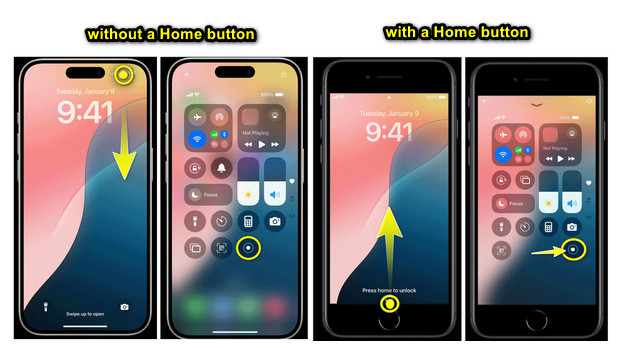
Hvis du ikke kan se optagefunktionen i kontrolcenteret, skal du tilføje den ved at gå til "Indstillinger" og derefter "Kontrolindstillinger" til "Tilpas kontrol".
Sådan skærmoptages på Tubi på Android
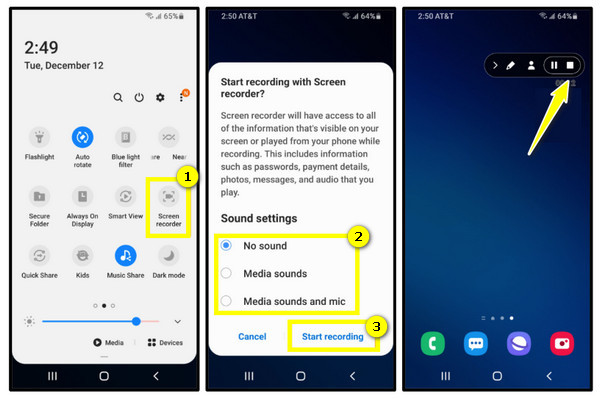
Trin 1.Klargør Tubi-filmen på din Android-telefon, stryg ned fra toppen af skærmen for at åbne panelet "Hurtige indstillinger". Se her efter knappen "Skærmoptagelse".
Trin 2.Tryk på den for at skærmoptagelse på Android, og giv derefter tilladelse til at optage lyd. Alle kontroller vises på din skærm, afhængigt af Android-modellen. Når du er færdig, skal du klikke på knappen "Stop".
Kan du ikke optage skærm på Tubi? Tjek årsager og løsninger
Hvorfor viser Tubi-skærmoptagelse en sort skærm? Tubi bruger Microsoft PlayReady-teknologi til at beskytte bestemt licenseret indhold. Når DRM-beskyttelse er aktiv, kan din skærmoptager optage en sort eller blank video i stedet for filmen eller showet. Men en sort skærm betyder ikke nødvendigvis, at din skærmoptager er i stykker. Se løsninger nedenfor.
1. Tubis begrænsninger. Da Tubi ikke har en optagefunktion, og dens indhold er ophavsretligt beskyttet, forstyrrer disse foranstaltninger nogle gange optagelsen.
Løsning: Brug en ekstern optagesoftware eller et program, der kan hjælpe dig med at optage skærmen på Tubi.
2. Enhedsbegrænsninger. Nogle ældre systemer kan have begrænsninger med skærmoptagelse.
Løsning: Af denne grund kan du opdatere dit enhedssystem eller prøve at optage med en enhed med bedre hardware. Det kan også hjælpe at lukke eventuelle ekstra apps, da det frigør ressourcer på din enhed.
3. Softwareproblemer. Optagesoftware er muligvis ikke kompatibel med Tubi, eller forkerte indstillinger er dem, der er skyld i.
Løsning: På dette tidspunkt kan du prøve den perfekte optage-app, der fungerer godt med Tubi. Og sørg for, at softwaren er opdateret, og kontroller, om indstillingerne er konfigureret korrekt.
4. Netværksproblemer. En langsom forbindelse kan forhindre Tubi i at streame og optage korrekt.
Løsning: Prøv et andet netværk med en stabil og hurtig internetforbindelse for en jævn optagelsesoplevelse.
Få en bedre Tubi-optagelsesoplevelse med disse tips
Ønsker du at få mest muligt ud af dine Tubi-skærmoptagelser? Inden du afslutter dette indlæg, skal du først tjekke følgende tips, der hjælper dig med at skærmoptage på Tubi i høj kvalitet uden besvær:
● Vælg den rigtige opløsning. Sigt efter en lignende opløsning i optageindstillinger. Hvis plads er et problem, skal du optage med en lidt lavere opløsning; Det kan være nødvendigt at eksperimentere for at få den perfekte balance mellem kvalitet og filstørrelse.
● Undersøg dine lydindstillinger. Sørg for, at dit optageværktøj er indstillet til at optage systemlyd eller andre lignende muligheder. Til kommentarer eller fortælling skal du også aktivere mikrofonlyden. Før du optager, skal du altid teste optagelsen først for at sikre, at begge lydkilder har perfekte lydstyrkeniveauer.
● Administrer filstørrelse. Prøv som nævnt for at finde balancen mellem kvalitet og størrelse. Da værktøjer har komprimeringsmuligheder, kan dette hjælpe med at mindske filstørrelsen uden at miste kvaliteten.
● Brug 'Forstyr ikke'. Aktiver denne funktion på din enhed for at undgå at få pop op-meddelelser under optagelsen. Du kan også lukke eventuelle ekstra apps i baggrunden.
FAQs
-
Kan man downloade Tubi-film til offlinevisning?
Nej. Tubi kræver i øjeblikket en internetforbindelse for at se indholdet. Og der er ingen videodownload til offline afspilning. Hvis du ønsker at se den offline, så tjek om den samme titel er tilgængelig via en anden tjeneste, der officielt understøtter offline downloads.
-
Er det lovligt at optage skærmoptagelser på Tubi?
Lovligheden af at optage streamet indhold afhænger af faktorer som din placering, typen af indhold, hvordan optagelsen bruges og gældende ophavsretslovgivning. Tubis vilkår regulerer også, hvordan deres tjeneste og indhold må bruges. Før du optager eller deler noget, skal du kontrollere gældende lov og Tubis aktuelle vilkår. Sørg blot for ikke at dele eller videredistribuere ophavsretligt beskyttede optagelser uden de nødvendige rettigheder eller tilladelse.
-
Hvorfor er min Tubi-optagelse sort?
Tubi bruger DRM til at beskytte noget licenseret indhold. Dette kan forhindre skærmoptagere i at optage videoen.
Konklusion
Afslutningsvis har du set alt her i dag om skærmoptagelse på Tubi og svaret 'Kan du optage film på Tubi?' og hvad hvis du ikke kan optage på platformen. Da det ikke har en optagefunktion, introducerede dette indlæg måder at skærmoptage på Tubi på en computer eller mobilenhed. Når du ønsker at optage på et skrivebord, skal du AnyRec Screen Recorder er den bedste anbefaling! Med sin 4K-optagelse, video- og lydoptagelse, problemfri interface og mere får du din yndlings Tubi-film med det samme med lethed og præcision.
Sikker download
Sikker download
relaterede artikler
Om vores forfatter




