
Oblíbený

AnyRec Video Converter
Převod a úprava videa/audia ve více než 1000 formátech.
Bezpečné stahování
5 nejlepších aplikací pro korekci barev videa pro Mac | Přehled + kroky

Změnou barev videa můžete dosáhnout vizuální přitažlivosti a profesionálnějšího vzhledu. Konkrétně můžete opravit nerovnováhu barev úpravou jasu, kontrastu, sytosti a teploty barev. Nebudete se tedy obtěžovat světelnými podmínkami, kamerami ani faktory prostředí. Existuje nějaký dobrý způsob, jak video vylepšit? aplikace pro korekci barev videa pro Mac z čeho vybírat? Ano. Následujících 5 doporučení a kroků můžete použít k vlastní barevné korekci videí.
Seznam průvodců
1. AnyRec Video Converter 2. DaVinci Resolve 3. Adobe Premiere Rush 4. Final Cut Pro X 5. iMovie#1. AnyRec Video Converter
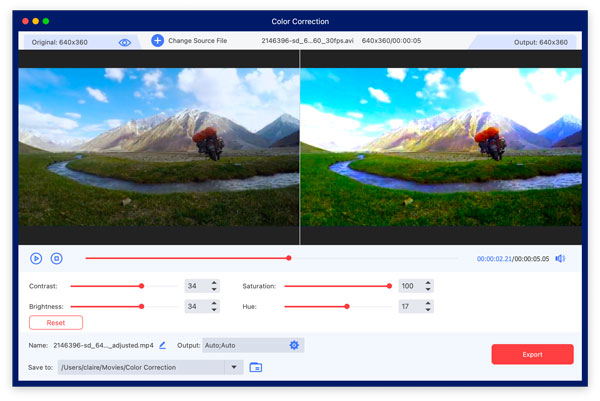
AnyRec Video Converter poskytuje vestavěný nástroj pro korekci barev videa. Můžete rychle upravit kontrast, jas, sytost a odstín. Okno náhledu v reálném čase může rychle zobrazit porovnání před a po. Navíc můžete v rámci programu získat desítky video editorů.
Bezpečné stahování
Bezpečné stahování
Co mám rád:
- 1. Software pro opravu videa pro Mac je vhodný pro začátečníky. Jeho přímočaré rozhraní zobrazuje všechny možnosti.
- 2. Přepněte 2D video na 3D, odstraňte vodoznak videa, upravte rychlost videa, omezte chvění videa a získejte 20+ editačních nástrojů.
Co se mi nelíbí:
- 1. V aktuální verzi chybí nástroj pro třídění barev videa.
Jak barevně korigovat videa na Macu pomocí AnyRec Video Converteru
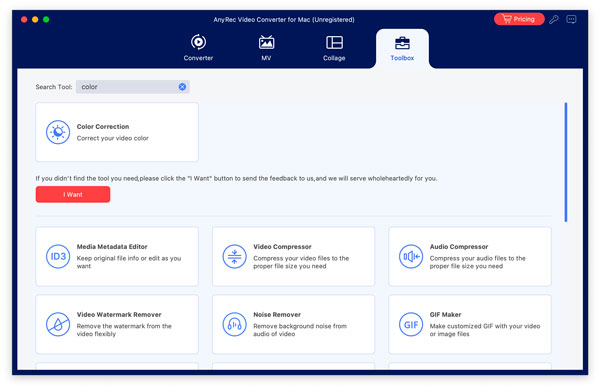
- 1. Otevřete AnyRec Video Converter. Přejděte do sekce "Nástroje". Do vyhledávacího nástroje zadejte „Barva“. Poté klikněte na nástroj "Korekce barev".
- 2. Kliknutím na tlačítko „+“ přidáte video. Posuňte posuvníky vedle položek Kontrast, Sytost, Jas a Odstín. Efekt zbarvení videa můžete vidět v okně Náhled.
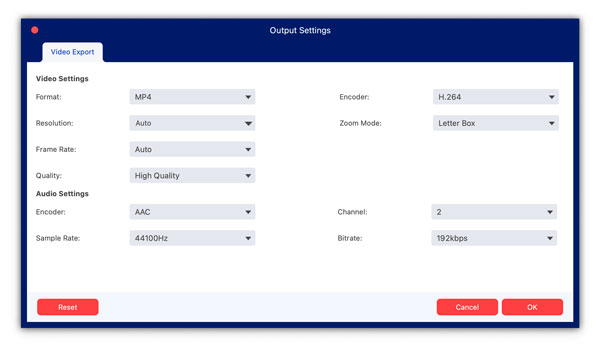
- 3. Klepnutím na tlačítko "Nastavení" upravte v případě potřeby nastavení výstupního videa a zvuku. Nakonec klikněte na tlačítko "Exportovat" a uložte své barevné video na Mac.
Bezpečné stahování
Bezpečné stahování
#2. DaVinci Resolve
DaVinci Resolve je profesionální software pro střih videa. Nabízí pokročilé korekce barev, barevné úpravy a další přesné nástroje. Je vhodnější pro náročné projekty než pro základní úpravy. Později můžete... exportovat DaVinci Resolve do MP4 pro snadné sdílení a plynulé přehrávání.
Co mám rád:
- 1. Získejte nástroje pro třídění barev a opravy HDR pro komplexní správu barev.
- 2. Zajistěte shodu barev, úpravy na základě uzlů a další nástroje na průmyslové úrovni.
Co se mi nelíbí:
- 1. Potřebujete vysoké využití CPU a GPU.
- 2. Nejpokročilejší editační nástroje a filtry jsou dostupné pouze pro platící uživatele.
Jak provést korekci barev videa na Macu pomocí DaVinci Resolve
- 1. Vytvořte nový projekt v DaVinci Resolve. Klikněte na tlačítko „Importovat média“ a nahrajte své video.
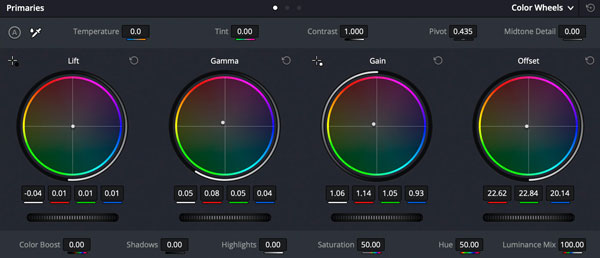
- 2. Přejděte na pracovní plochu "Barva" ve spodní části programu. Upravte Lift (stíny), Gamma (střední tóny), Gain (světla) a Offset pomocí barevných koleček.
- 3. Pomocí posuvníku "Kontrast" upravte kontrast videa. Kromě toho zde můžete optimalizovat vyvážení bílé, sytost, živost, LUT (pro odstupňování barev videa) a konečné úpravy.
#3. Adobe Premiere Rush
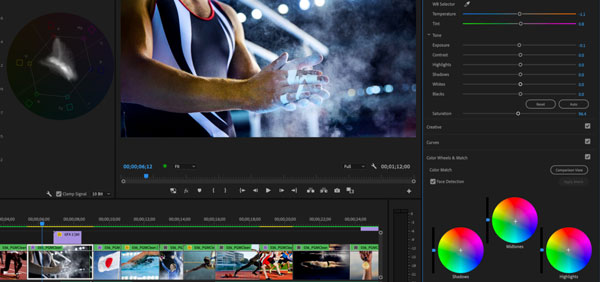
Adobe Premiere Rush je výkonný software pro korekci barev videa pro pokročilé uživatele. Můžete získat více efektů korekce barev, jako je Input LUT, HDR White, WB Selector, teplota, odstín, expozice a další. Pokud jste v tomto programu noví, můžete vyzkoušet jeho bezplatnou zkušební verzi a získat přístup ke všem funkcím po omezenou dobu.
Co mám rád:
- 1. Proveďte korekci barev videa pomocí pracovního prostoru Lumetri Color.
- 2. Integrujte se s ekosystémem Adobe.
Co se mi nelíbí:
- 1. Žádné nástroje pro třídění barev.
- 2. Po 7denní bezplatné zkušební verzi musíte zaplatit vysokou cenu.
Jak přidat efekty korekce barev na Macu pomocí Adobe Premiere Rush
- 1. Spusťte nový projekt. Přidejte své video na panel médií. Poté jej přetáhněte na časovou osu.
- 2. Klepnutím na kartu „Barva“ v pravém horním rohu zobrazíte všechny možnosti korekce barev.
- 3. Upravte expozici, vyvážení bílé, vibrace a sytost videa. Můžete také kliknout na tlačítko "Automaticky" na kartě Barva a použít předvolby barev. Tímto způsobem můžete automaticky opravit barvu videa.
- 4. Kliknutím na tlačítko „Sdílet“ své video exportujete.
#4. Final Cut Pro X
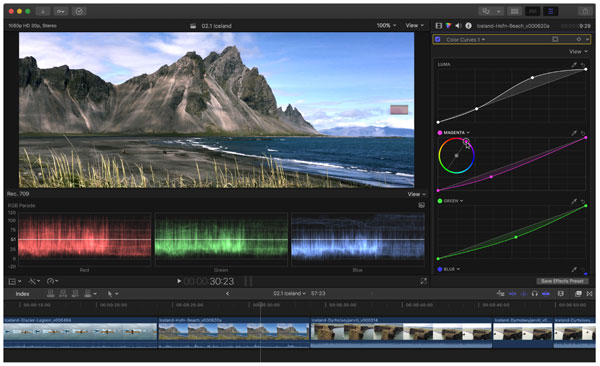
Final Cut Pro X je klasický program pro úpravu videa pro uživatele Mac. Můžete provádět korekci barev a třídění videa s plynulým zážitkem. A co víc, můžete povolit stabilizace videa, rolovací závěrka a další efekty po kliknutí. Rychlost vykreslování videa je také vysoká.
Co mám rád:
- 1. Ovládejte odstupňování barev videa pomocí pokročilých barevných koleček, křivek a podpory LUT.
- 2. Upravte videozáznam pomocí nastavení HDR a inspektorů barev.
Co se mi nelíbí:
- 1. Vyžadujte jednorázový nákup.
- 2. Pro začátečníky je obtížné používat.
Jak opravit zabarvené video na Macu pomocí Final Cut Pro X
- 1. Vytvořte nový video projekt. Přetáhněte video na časovou osu.
- 2. Klikněte na nástroj "Color Inspector". Upravte expozici pomocí "Stíny", "Střední tóny" a "Highlights".
- 3. Posunutím barevných křivek dolaďte barvu videa.
- 4. Upravte vyvážení bílé, saturaci a LUT (Look-Up Tables).
- 5. Pro přesné upřesnění videa můžete použít nástroj "Barevná kolečka".
- 6. Po všech úpravách klikněte na tlačítko "Sdílet" v horním seznamu "Soubor" a exportujte své video.
#5. iMovie
iMovie byl předinstalován na všech počítačích Mac. Nemusíte tedy nic platit ani instalovat. Ve srovnání s Final Cut Pro X jsou filtry pro korekci barev a třídění videa Mac omezené. Ale stále stojí za to vyzkoušet, pokud chcete jen rychle upravit video.
Co mám rád:
- 1. Poskytněte více možností korekce barev, včetně automatických, shodných barev, vyvážení bílé a vyvážení tónu pleti.
- 2. Integrujte se se službami macOS a Apple, jako jsou iTunes, iCloud atd.
Co se mi nelíbí:
- 1. Při exportu může dojít ke snížení kvality videa.
Jak přidat barevnou korekci do videa na Macu pomocí iMovie
- 1. V horním seznamu "Soubor" klikněte na "Importovat média". Procházejte a nahrajte video na časovou osu iMovie.
- 2. Najděte a klikněte na tlačítko "Color Correction" s ikonou palety. Posouváním jezdců Jas, Kontrast, Odstín a Sytost můžete upravit světlou a tmavou oblast videa na panelu korekce barev.
- 3. Aktivujte tlačítko „Vylepšit“, abyste automaticky vylepšili barvu a osvětlení videa podle vašich potřeb.
- 4. Upravte celkovou expozici, kontrast, vyvážení bílé, odstín a další, aby bylo video tlumenější nebo živější.
Závěr
Stručně řečeno, AnyRec Video Converter a iMovie jsou dobré pro začátečníky a příležitostné editory. DaVinci Resolve, Adobe Premiere Rush a Final Cut Pro X jsou lepší pro komplexní korekci barev a pokročilou barevnou gradaci. Všechny tyto software pro korekci barev videa Získejte bezplatnou zkušební verzi. Proč si ji nevyzkoušet kliknutím na tlačítko „Stáhnout zdarma“ níže?
Bezpečné stahování
Bezpečné stahování



