

 Zachyťte všechno. Nic vám neunikne. Křišťálově čistý obraz.
Oblíbený

AnyRec Screen Recorder
Nahrajte a pořiďte snímek obrazovky libovolného videa ve Windows a Macu.
Bezpečné stahování
Průvodce obejitím omezení nahrávání obrazovky na Androidu/iPhonu

Některé aplikace v systémech Android a iPhone neumožňují nahrávání obrazovky. Často se to dělá za účelem ochrany soukromého nebo placeného obsahu. Při pokusu o nahrávání se může zobrazit černá obrazovka, zvuk se přeruší nebo se zobrazí zpráva, že nahrávání není k dispozici. Možnosti závisí na aplikaci a telefonu. Některá omezení nelze odstranit. Tato příručka popisuje dostupné možnosti, včetně funkce AnyRec Screen Recorder pro obsah, k jehož nahrávání máte oprávnění.
Ať už dokumentujete chyby, zachycujete zásadní obsah nebo jen ukládáte obsah, musíte zaznamenat obrazovku Androidu a iPhonu. Ale co když vidíte pouze černou obrazovku? Je možné na obrazovce Android/iPhone nahrávat omezené aplikace? Dnešní průvodce poskytne odpovědi a podělí se o pět praktických způsobů, jak zachytit chráněný obsah z iPhone a Android, a tipy, jak tato omezení obejít. Začněte hledat nejlepší způsob nahrávání!
Seznam průvodců
Proč nemohu nahrávat obrazovku u některých aplikací Nahrávejte omezené aplikace pomocí AnyRec Screen Recorder [No Root] Která metoda skutečně funguje pro nahrávání omezených aplikací Může karta pro zachycení nahrávat omezenou aplikaci? Proč režim Letadlo, virtuální prostory, zoom a zrcadlení obvykle nedokážou zrušit omezení nahrávání obrazovky Použijte jiný telefon nebo fotoaparát k zachycení omezených aplikací Právní a soukromoprávní aspekty nahrávání omezených aplikací Tipy, jak obejít omezení záznamu na iPhone a Android FAQsProč nemohu nahrávat obrazovku u některých aplikací
Pokud se nahrávání nezdaří, může být záznamník vašeho telefonu v pořádku. Blokování obvykle způsobuje aplikace, video nebo nastavení v zařízení.
Android: Aplikace mohou označit obrazovku jako zabezpečenou pomocí nastavení s názvem FLAG_SECURE. Jakmile je toto nastavení zapnuté, Android zastaví pořizování snímků obrazovky a zabrání tomu, aby se daná obrazovka zobrazovala ve většině nástrojů pro odesílání a sdílení obrazovky. Bankovní, platební, heslové a pracovní aplikace toto nastavení často zapínají.
iPhone: Aplikace dokáží detekovat aktivní nahrávání a skrýt citlivý obsah. Video chráněné technologií FairPlay Streaming od společnosti Apple je vynecháno z nahrávání obrazovky, zrcadlení a AirPlay. Proto se může stát, že rozhraní aplikace uvidíte pouze černou oblast s videem.
Omezení zařízení: Rodič mohl zapnout Čas u obrazovky nebo rodičovskou kontrolu, případně zaměstnavatel mohl použít správu mobilních zařízení (MDM) k blokování snímání obrazovky. V takovém případě nemusí diktafon fungovat ani před otevřením aplikace.
V této tabulce naleznete informace o problémech, příčinách a řešeních problémů s obcházením blokování nahrávání obrazovky.
| Problém | Možný důvod | Řešení |
| Celá aplikace je černá. | Zásady zabezpečeného okna nebo zařízení. | Zkontrolujte zásady aplikací a zařízení. |
| Pouze oblast videa je černá. | DRM nebo chráněné vykreslování. | Použijte oficiální možnosti stahování nebo prohlížení. |
| Nahrávání se nepodařilo spustit. | Problém s oprávněními nebo zachycením relace. | Zkontrolujte nastavení nahrávání systému. |
| Video funguje, ale ne zvuk. | Omezení pro nahrávání zvuku. | Zkontrolujte podporované zdroje zvuku. |
| Nahrávání funguje i v jiných aplikacích. | Omezení specifické pro aplikaci. | Kontaktujte poskytovatele aplikace. |
| Zrcadlení obrazovky je také blokováno. | Zabezpečená omezení zobrazení. | Použijte schválený export nebo sdílení. |
Nahrávejte omezené aplikace pomocí AnyRec Screen Recorder [No Root]
Při nahrávání omezených aplikací na Androidu a iPhonu je důležité procházet opatrně, abyste neporušili zásady nebo smluvní podmínky aplikace. Protože mají vestavěnou ochranu, jak můžete na obrazovce Android a iPhone nahrávat omezené aplikace bez root? Záznam s AnyRec Screen Recorder! Tento všestranný nástroj vám umožní zachytit aktivitu na obrazovce vašeho mobilního zařízení pomocí Phone Recorder tím, že ji nejprve zrcadlíte a poté nahrajete na větší obrazovku. Nabízí také intuitivní rozhraní a funkce, jako je zachycení systémového zvuku, zachycení mikrofonního vstupu, nástroje pro poznámky a další, díky kterým je skvělý pro různé úlohy nahrávání.

Nahrávejte ve Full HD až 4K, což vám poskytne ostrý a detailní záznam videa.
Během nahrávání můžete na obrazovku přidávat poznámky a pořizovat snímky obrazovky.
Prohlédněte si a ořízněte své video a před uložením odstraňte nepotřebné části.
Zajistěte plynulé nahrávání telefonu bez zpoždění nebo přerušení.
Bezpečné stahování
Bezpečné stahování
Krok 1.Zapalte AnyRec Screen Recorder a na hlavní obrazovce vyberte „Phone Recorder“. Zobrazí se okno s výzvou k určení typu vašeho zařízení: Android nebo iOS.
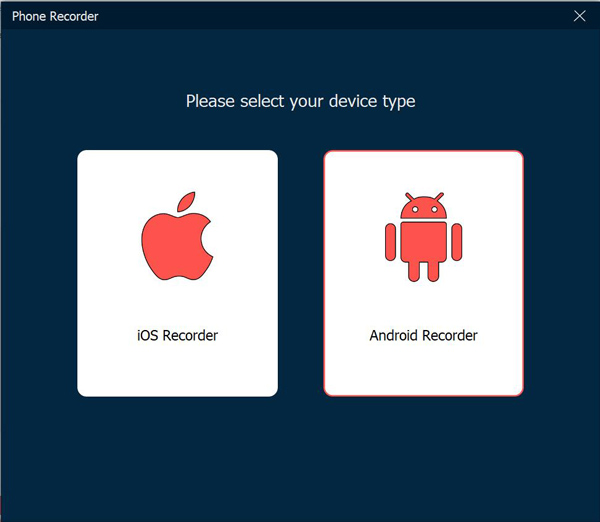
Krok 2.Postupujte podle kroků pro příslušný typ zařízení:
• Pro iOS: Po kliknutí na „iOS“ vyberte „Zrcadlení obrazovky“. Poté na svém iPhone otevřete "Control Center" a klepněte na "Screen Mirroring". Poté klepněte na „AnyRec Screen Recorder“. záznam obrazovky na iPhone.
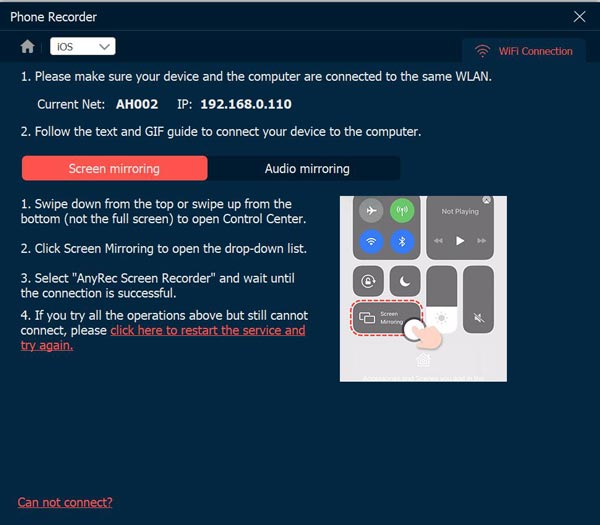
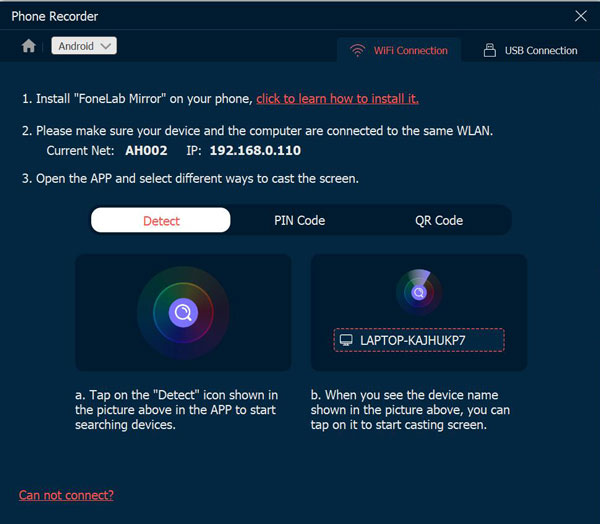
• Pro Android: Vyberte „Android“ a zvolte, zda se chcete připojit přes Wi-Fi nebo USB. Pro Wi-Fi musí být telefon i počítač ve stejné síti. Pro připojení použijte "FoneLab Mirror".
Klepnutím na „Detekovat“ zahájíte zrcadlení; jinak zadejte zobrazený „PIN kód“ nebo naskenujte „QR kód“. Pro USB jednoduše připojte zařízení Android ke kabelu.
Krok 3Po připojení se na ploše zobrazí obrazovka vašeho telefonu. Můžete vybrat hlavní zdroj zvuku a spustit nahrávání obrazovky s omezenými aplikacemi pro Android a iPhone na PC.
Která metoda skutečně funguje pro nahrávání omezených aplikací
Metoda nahrávání obrazovky, která funguje pro běžnou aplikaci, není automaticky schopna zachytit chráněný obsah. Místo dlouhých odstavců si můžete nejprve prohlédnout tuto tabulku.
| Metoda | Kdy to může fungovat | Když to nemůže fungovat |
| Vestavěný rekordér pro Android/iPhone | Aplikace a obsah umožňují snímání obrazovky; zařízení nemá žádné zásady blokující nahrávání. | Nelze přepsat omezení FLAG_SECURE, videa chráněného FairPlay ani omezení správy zařízení. |
| AnyRec Screen Recorder | Telefon dokáže zobrazit obrazovku pomocí podporované cesty zrcadlení/snímání a aplikace tento výstup umožňuje. | Neodstraňuje příznaky zabezpečených oken systému Android ani nedešifruje DRM. Pokud je zrcadlený výstup černý, rekordér na ploše nemůže obnovit chybějící pixely. |
| Aplikace pro virtuální prostor / klonování | Může pomoci s kompatibilitou aplikací nebo izolací účtu v některých nesouvisejících případech použití. | Není to spolehlivé řešení pro snímání obrazovky v případě FLAG_SECURE nebo DRM. Neprezentujte to jako obchvat. |
| Režim Letadlo | Může pomoci s řešením problémů s aplikací, která vyžaduje síťové připojení, ale nemění oprávnění operačního systému k zachycení dat. | Neodstraňuje FLAG_SECURE ani DRM. Offline režim není obecnou opravou nahrávání. |
| Zoom / sdílení obrazovky / bezdrátové zrcadlení | Užitečné pro spolupráci, když aplikace umožňuje sdílení a zařízení umožňuje pořizování snímků. | Zabezpečená okna a chráněné video mohou být skryty na sdíleném displeji. iPhone nemůže současně nahrávat obrazovku a zrcadlit ji. |
| HDMI adaptér + karta pro nahrávání | Může zachytit podporovaný, nechráněný externí video výstup, pokud telefon, adaptér, aplikace a karta pro záznam podporují požadovanou signálovou cestu. | Není univerzální. Výstup chráněný technologií HDCP je blokován kompatibilními kartami pro snímání obrazu. Mnoho telefonů/aplikací neposkytuje použitelný výstup HDMI a zabezpečený obsah může zůstat černý. |
| Natáčejte telefon samostatnou kamerou | Může dokumentovat viditelnou aktivitu na obrazovce, pokud máte oprávnění a samotný displej je viditelný. | Nižší kvalita obrazu, odlesky/blikání, odrazy a špatný zvuk. To však neznamená, že je neoprávněné kopírování legální. |
Může karta pro zachycení nahrávat omezenou aplikaci?
Někdy. Funguje to pouze v případě, že váš telefon dokáže odesílat kompatibilní video signál a obsah není chráněn proti kopírování. Budete potřebovat telefon nebo video adaptér USB-C s podporou video výstupu, kabel HDMI, kartu pro nahrávání a počítač s nahrávacím softwarem. Ne každý telefon podporuje video výstup přes USB-C.
Záznamová karta spolehlivě nenahrává video chráněné technologií DRM. Ochrana proti kopírování HDMI (HDCP) je navržena tak, aby zabránila kompatibilním záznamovým zařízením v nahrávání chráněných signálů a výrobci karet tvrdí, že vstup chráněný technologií HDCP se nezobrazí ani nenahraje. Očekávejte prázdnou obrazovku nebo žádný signál.
Než začnete nahrávat prezentaci, školicí ukázku nebo návod k aplikaci, zkontrolujte, zda aplikace umožňuje výstup na externí displej. Držte se obsahu, který je váš nebo k jehož nahrávání máte oprávnění. Pokud si chcete pořad nebo film ponechat ze streamovací služby, použijte možnost stahování nebo sdílení, která je v dané službě zabudována.
Proč režim Letadlo, virtuální prostory, zoom a zrcadlení obvykle nedokážou zrušit omezení nahrávání obrazovky
Tyto triky mohou vyřešit další problémy s nahráváním, ale neodstraní bezpečnostní pravidla u chráněného okna nebo videa.
- Režim Letadlo: Změní pouze připojení. Nedeaktivuje příznak zabezpečeného okna ani nedešifruje offline licenci DRM.
- Aplikace pro virtuální prostor: Spouštějí jinou aplikaci v odděleném prostředí. Ale nezískají oprávnění k zachycení zabezpečeného okna.
- Nástroje pro Zoom a sdílení obrazovky: Tyto aplikace používají stejné cesty pro zachycení, které mohou chráněné aplikace omezit.
- Zrcadlení obrazovky: Jedná se o jinou formu výstupu na obrazovku. Pokud aplikace blokuje nezabezpečené zobrazení, může být obraz černý.
Použijte jiný telefon nebo fotoaparát k zachycení omezených aplikací
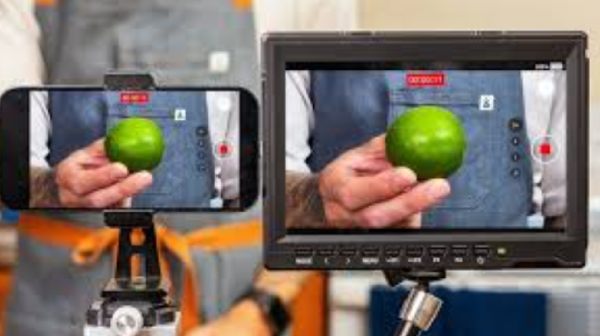
A konečně, použití druhého telefonu k záznamu omezených aplikací na obrazovce Android nebo iPhone je jednoduchá, ale účinná metoda. I když nemusí poskytovat stejnou kvalitu jako přímý záznam obrazovky, je ideálním řešením, když výše uvedené metody selžou. Pomocí externího fotoaparátu můžete zachytit obrazovku telefonu a obejít všechna softwarová omezení.
Krok 1.Nejprve si připravte sekundární zařízení, může to být telefon nebo fotoaparát. Ujistěte se, že je správně umístěno, aby jasně zachytilo obrazovku vašeho mobilního zařízení bez překážek.
Krok 2.Na hlavním telefonu otevřete aplikaci a upravte fotoaparát podle potřeby. Začněte nahrávat na druhém zařízení a zajistěte, aby zůstalo stabilní a soustředilo se na hlavní.
Krok 3Později zastavte nahrávání a v případě potřeby video uložte a upravte pomocí aplikace pro úpravu videa.
Videoprůvodce: Obejití omezení nahrávání aplikací na iPhonu a Androidu
Toto video ukazuje, jak zrcadlit obraz z telefonu do počítače a nahrávat aplikace, které blokují nahrávání obrazovky. Můžete tedy volně nahrávat jakoukoli aplikaci.
Podívejte se na video prohlídku
Bezpečné stahování
Bezpečné stahování
Právní a soukromoprávní aspekty nahrávání omezených aplikací
Omezení nahrávání může chránit osobní údaje, důvěrné obchodní informace nebo média chráněná autorskými právy. Možnost prohlížet si něco neznamená, že to můžete kopírovat, ukládat nebo sdílet. Získejte povolení od vlastníka aplikace, poskytovatele obsahu, zaměstnavatele nebo kohokoli, jehož informace se objevují.
V USA se paragraf 1201 zákona Digital Millennium Copyright Act (DMCA) vztahuje na obcházení určitých technologických opatření, která řídí přístup k dílům chráněným autorským právem. Obsahuje výjimky, takže výsledek závisí na skutečnostech. Nahrávání nebo distribuce materiálu chráněného autorským právem může také vyvolat otázky týkající se autorských práv, smluv, soukromí nebo pracovních předpisů. Toto je obecná informace, nikoli právní poradenství.
Tipy, jak obejít omezení záznamu na iPhone a Android
Obcházení omezení záznamu na iPhone a Android může být složité kvůli bezpečnostním funkcím vytvořeným k ochraně jejich obsahu. I když již existují způsoby, jak zaznamenat chráněné aplikace na obrazovce Android a iPhone, zde je několik tipů, jak tato omezení obejít a zachovat věci v souladu s principem fair use:
1. Použijte vestavěné funkce nahrávání obrazovky.
Naštěstí iPhone i Android nabízejí vestavěné rekordéry. Pro iPhone jej můžete získat z Control Center, zatímco Android jej má v nabídce Rychlé nastavení. Díky této funkci můžete rychle začít nahrávat obrazovku bez aplikací třetích stran.
2. Získejte aplikace třetích stran.
Předpokládejme, že vestavěný rekordér nefunguje. Vyzkoušejte aplikace jako AZ Screen Recorder pro Android a Record It! pro iPhone. Tyto nástroje nabízejí další funkce, jako je přidávání anotací nebo editační nástroje po nahrávání. Může také případně obejít omezení, které omezuje vestavěné rekordéry.
3. Zkontrolujte Čas u obrazovky/Rodičovský zámek.
Omezení nahrávání může být způsobeno rodičovskou kontrolou nebo nastavením času u obrazovky na obou mobilních zařízeních. Zkontrolujte je v Nastavení a proveďte nějaké úpravy nebo vypněte omezení, pokud znáte heslo nebo k tomu máte oprávnění.
4. K nahrávání použijte počítač.
Pokud jsou možnosti nahrávání telefonu omezené nebo zakázány, můžete tato omezení obejít pomocí počítačového softwaru. Pro uživatele iPhone bude QuickTime na Macu zrcadlit vaši obrazovku a nahrávat odtud.
5. Rooting Android a Jailbreaking iPhone.
Toto řešení znamená, že obejdete většinu softwarových omezení. To však přichází s riziky, jako je zrušení záruk, vystavení vašeho zařízení bezpečnostním problémům, nestabilita systému a další.
FAQs
-
Může režim Letadlo odstranit omezení?
Ne. Režim Letadlo pouze vypne Wi-Fi, mobilní data a Bluetooth. Ochranné prvky v telefonu, jako je FLAG_SECURE v systému Android, limity pro nahrávání v systému iOS a DRM, jsou integrovány v aplikaci i systému, takže fungují s připojením i bez něj.
-
Blokuje nahrávání můj telefon nebo aplikace?
Vyzkoušejte vestavěný rekordér na domovské obrazovce a poté v běžné aplikaci. Pokud selže pouze v jedné aplikaci nebo pouze při přehrávání videa, problém je v dané aplikaci nebo videu. Pokud selže všude, příčinou je pravděpodobně nastavení: Čas u obrazovky, rodičovská kontrola nebo pracovní zásady (MDM).
-
Pomáhá rootnutí nebo jailbreaking?
Ne. Rootnutí nebo jailbreaking zvýší riziko, může vést ke ztrátě záruky a porušení podmínek služby. I po provedení těchto kroků DRM často blokuje nahrávání. Nevyplatí se riskovat.
Závěr
Nyní víte, jak nahrát na obrazovku omezené aplikace na Android/iPhone! I když existuje mnoho nástrojů, které mohou pomoci, je důležité držet se v mezích pokynů a zajistit, aby vaše nahrávka vyhovovala jejich bezpečnostním opatřením. Pro ty, kteří hledají snadný a spolehlivý způsob nahrávání chráněného obsahu na iPhone a Android, AnyRec Screen Recorder nabízí skvělé řešení. S tímto výkonným nástrojem můžete pořizovat vysoce kvalitní nahrávky na libovolném zařízení a užívat si spoustu zajímavých funkcí, jako je anotování, integrace webové kamery, přizpůsobení a další, díky čemuž je ideální pro vaše potřeby nahrávání.
Bezpečné stahování
Bezpečné stahování
Související články
O našem autorovi



