
Oblíbený

AnyRec Screen Recorder
Nahrajte a pořiďte snímek obrazovky libovolného videa ve Windows a Macu.
Bezpečné stahování
Můžete Screen Record na Tubi? Odpovědi, kroky a tipy

Tubi je bezplatná streamovací služba, ale v současné době uživatelům neumožňuje stahovat videa pro offline sledování. Některý obsah Tubi je také chráněn technologií DRM. Proto nahrávání obrazovky na Tubi může způsobit černou obrazovku nebo selhání.
Pokud potřebujete zaznamenat obsah, k jehož nahrávání máte oprávnění, můžete vyzkoušet níže uvedené metody. Vysvětlíme také, proč nahrávky Tubi někdy selhávají a co je třeba zkontrolovat jako první.
Seznam průvodců
Můžete nahrávat filmy na Tubi Jak nahrávat obrazovku na Tubi na Windows a Mac Jak nahrávat videa Tubi na iPhone a Android Nemůžete nahrávat obrazovku na Tubi? Zkontrolujte důvody a řešení Získejte lepší zážitek z nahrávání Tubi s těmito tipy FAQsMůžete nahrávat filmy na Tubi
Můžete nahrávat filmy na Tubi? Tubi bohužel nenabízí vestavěný rekordér ani funkci stahování pro sledování offline. Jedná se pouze o streamovací platformu, takže jak již bylo řečeno, pro plynulé sledování je vyžadováno stabilní připojení.
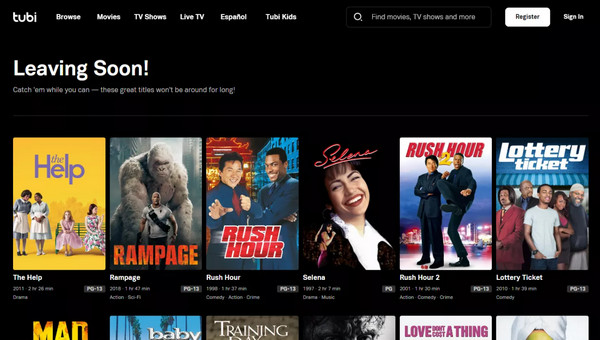
Dobrá zpráva? Existují různé způsoby, jak promítat záznam na Tubi, a nejlepší nástroje k tomu jsou popsány v následujících částech. Je však důležité si uvědomit, že nahrávání pořadů a filmů může porušovat autorská práva, kde tyto zákony chrání práva distributorů. Proto se vždy ujistěte, že při jakékoli formě záznamu obrazovky dodržujete právní pokyny a podmínky služby. Také by měl být primárně pouze pro osobní použití, respektovat autorská práva a podmínky služby Tubi.
| Otázka | Odpověď |
| Lze stáhnout videa z Tubi? | Ne |
| Můžeš zkusit nahrávání obrazovky? | Ano |
| Bude každé video Tubi nahrávat? | Ne |
| Proč může nahrávání selhat? | Ochrana DRM |
| Co se stane s chráněným obsahem? | Černá obrazovka nebo zablokované snímání |
| Nejlepší první krok | Otestujte nechráněné video, k jehož pořízení máte oprávnění |
Jakmile budete připraveni, přejděte k následujícím částem, kde se dozvíte, jak promítat záznam na Tubi na počítači a mobilu.
Jak nahrávat obrazovku na Tubi na Windows a Mac
AnyRec Screen Recorder je všestranný a přátelský videorekordér navržený pro zachycení vysoce kvalitního videa a zvuku z vaší obrazovky, což z něj činí nejlepší volbu pro nahrávání filmů Tubi. Tento program vám umožní zachytit obrazovku Tubi v kvalitě 4K bez jakéhokoli poklesu výkonu. Můžete si také přizpůsobit oblast nahrávání a zachycovat pouze určitou část obrazovky, kterou potřebujete. S AnyRec si navíc můžete následně prohlédnout film Tubi, upravit záběry a uložit je v různých formátech, jako jsou MP4, AVI, MOV, MKV a další.

Nahrávejte vysoce kvalitní Tubi video a zvuk v rozlišení až 4K.
Přizpůsobitelné nastavení nahrávání pro získání formátu, který potřebujete.
Zachycovací systém a zvuk mikrofonu pro reakce na filmy Tubi.
Užijte si nepřerušované nahrávání bez reklam a vodoznaků.
Bezpečné stahování
Bezpečné stahování
Krok 1.Zahájení AnyRec Screen Recordera poté klikněte na tlačítko "Videorekordér". Vyberte „Full“ pro zachycení celé obrazovky nebo vyberte „Custom“ pro definování oblasti, kterou chcete zaznamenat.

Krok 2.Ujistěte se, že jste povolili přepínač "Systémový zvuk" pro záznam zvuku z filmu Tubi. Můžete také přejít do nastavení "Výstup" z nabídky "Předvolby" a upravit formát a kvalitu.
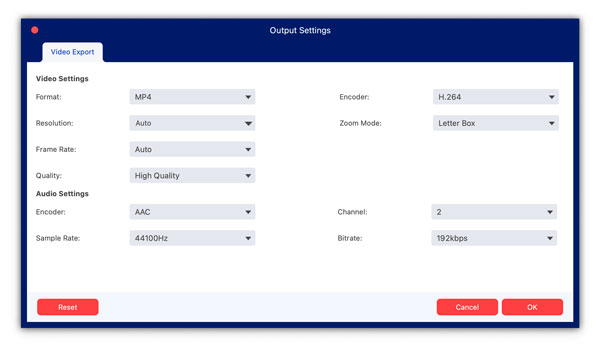
Krok 3Až budete připraveni, klikněte na tlačítko „REC“ pro zahájení nahrávání Tubi TV. Během nahrávání můžete pomocí panelu nástrojů přidávat poznámky v reálném čase nebo pořizovat snímky obrazovky své oblíbené filmové scény.

Krok 4.Po dokončení filmu Tubi klikněte na tlačítko "Stop", abyste si prohlédli záznam Tubi a upravili jej oříznutím, otočením a dalšími způsoby. Pokud jste s výsledkem spokojeni, klikněte na tlačítko "Uložit".

Jak nahrávat videa Tubi na iPhone a Android
Poté, co jste se naučili nahrávat na obrazovce Tubi na počítači, je nahrávání na iPhone a Android tak snadné, jak to bylo. I když budete používat vestavěný nástroj pro nahrávání obou zařízení, kroky se mohou mírně lišit v závislosti na modelu nebo verzi.
Jak nahrávat obrazovku na Tubi na iPhone
Krok 1.Otevřete aplikaci Tubi a přejděte k videu, které chcete nahrát. Poté přejeďte prstem dolů z pravého horního rohu obrazovky vašeho iPhone (bez tlačítka Domů) nebo přejeďte zespodu nahoru (bez tlačítka Domů), abyste získali přístup k „Ovládacímu centru“.
Krok 2.Zde začněte klepnutím na tlačítko „Záznam obrazovky“. nahrávání na iPhone. Později klepněte na „Červený stavový řádek“ v horní části a poté vyberte možnost „Zastavit nahrávání“.
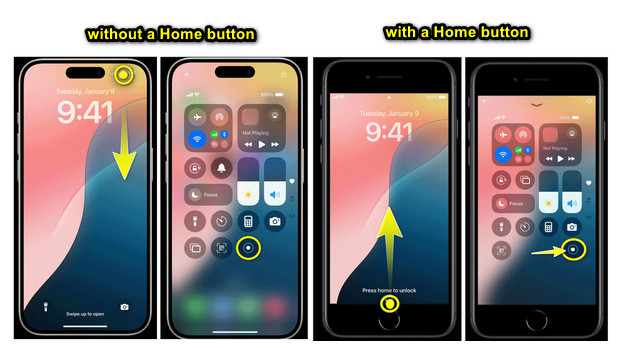
Pokud nevidíte funkci nahrávání v Ovládacím centru, přidejte ji tak, že přejdete do „Nastavení“ a poté „Nastavení ovládání“ na „Přizpůsobit ovládací prvky“.
Jak nahrávat obrazovku na Tubi na Androidu
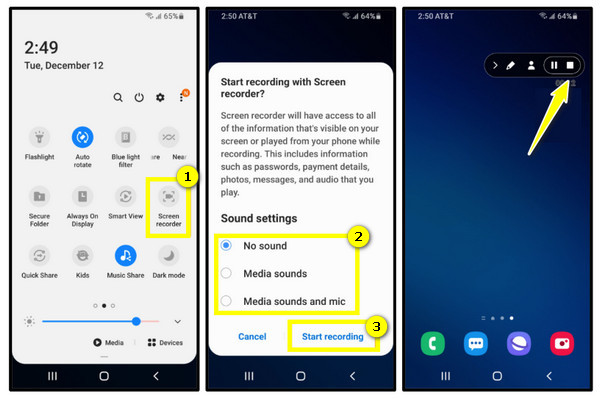
Krok 1.Na telefonu Android si připravte film Tubi, přejetím prstem dolů z horní části obrazovky otevřete panel „Rychlá nastavení“. Zde hledejte tlačítko „Záznam obrazovky“.
Krok 2.Klepnutím na to záznam obrazovky na Androidua poté udělte určité oprávnění k zachycení zvuku. V závislosti na modelu Androidu se na obrazovce zobrazí všechny ovládací prvky. Po dokončení klikněte na tlačítko "Stop".
Nemůžete nahrávat obrazovku na Tubi? Zkontrolujte důvody a řešení
Proč se při nahrávání obrazovky na Tubi zobrazuje černá obrazovka? Tubi používá technologii Microsoft PlayReady k ochraně určitého licencovaného obsahu. Pokud je aktivní ochrana DRM, může váš rekordér obrazovky místo filmu nebo pořadu zachytit černé nebo prázdné video. Černá obrazovka však nutně neznamená, že je váš rekordér obrazovky poškozený. Řešení naleznete níže.
1. Tubiho omezení. Jelikož Tubi nemá funkci nahrávání a její obsah je chráněn autorským zákonem, tato opatření někdy narušují nahrávání.
Řešení: Využijte externí nahrávací software nebo aplikaci, která vám pomůže se záznamem obrazovky na Tubi.
2. Omezení zařízení. Některé starší systémy mohou mít omezení s nahráváním obrazovky.
Řešení: Z tohoto důvodu můžete aktualizovat systém zařízení nebo zkusit nahrávat pomocí zařízení s lepším hardwarem. Také může pomoci uzavření všech dalších aplikací, protože uvolní zdroje na vašem zařízení.
3. Problémy se softwarem. Nahrávací software nemusí být kompatibilní s Tubi, nebo jsou na vině nesprávná nastavení.
Řešení: V tuto chvíli vyzkoušejte perfektní nahrávací aplikaci, která dobře funguje s Tubi. A ujistěte se, že je software aktuální a zkontrolujte, zda jsou nastavení správně nakonfigurována.
4. Problémy se sítí. Pomalé připojení může Tubi bránit ve správném streamování a nahrávání.
Řešení: Vyzkoušejte jinou síť se stabilním a rychlým připojením k internetu pro plynulé nahrávání.
Získejte lepší zážitek z nahrávání Tubi s těmito tipy
Chcete ze svých záznamů obrazovky Tubi vytěžit maximum? Před uzavřením tohoto příspěvku se nejprve podívejte na následující tipy, které vám pomohou nahrávat na obrazovce Tubi ve vysoké kvalitě bez jakýchkoli potíží:
● Vyberte správné rozlišení. Zaměřte se na podobné rozlišení v nastavení nahrávání. Pokud jde o místo, nahrávejte s mírně nižším rozlišením; možná budete muset experimentovat, abyste dosáhli dokonalé rovnováhy mezi kvalitou a velikostí souboru.
● Zkontrolujte nastavení zvuku. Ujistěte se, že je váš nahrávací nástroj nastaven na zachycení systémového zvuku nebo jiné podobné možnosti. Pro komentáře nebo vyprávění povolte také zvuk mikrofonu. Před nahráváním vždy nejprve vyzkoušejte nahrávku, abyste se ujistili, že oba zdroje zvuku mají perfektní úroveň hlasitosti.
● Správa velikosti souboru. Jak již bylo zmíněno, experimentujte, abyste našli rovnováhu mezi kvalitou a velikostí. Protože nástroje mají možnosti komprese, může to pomoci zmenšit velikost souboru bez ztráty kvality.
● Použijte „Nerušit“. Chcete-li se vyhnout zobrazování vyskakovacích upozornění během nahrávání, povolte tuto funkci na svém zařízení. Můžete také zavřít všechny další aplikace na pozadí.
FAQs
-
Lze si stáhnout filmy z Tubi pro offline sledování?
Ne. Tubi v současné době vyžaduje pro sledování svého obsahu připojení k internetu. A pro offline přehrávání není k dispozici stahování videa. Pokud je vaším cílem offline sledování, zkontrolujte, zda je stejný titul k dispozici prostřednictvím jiné služby, která oficiálně podporuje offline stahování.
-
Je legální nahrávat Tubi na obrazovce?
Legalita nahrávání streamovaného obsahu závisí na faktorech, jako je vaše poloha, typ obsahu, způsob použití nahrávky a příslušné autorské zákony. Podmínky Tubi také upravují, jak lze její služby a obsah používat. Před nahráváním nebo sdílením čehokoli si ověřte příslušné zákony a aktuální podmínky Tubi. Ujistěte se však, že nahrávky chráněné autorskými právy nesdílíte ani dále nedistribuujete bez potřebných práv nebo povolení.
-
Proč je moje nahrávka Tubi černá?
Tubi používá DRM k ochraně některého licencovaného obsahu. To může zabránit nahrávání videa pomocí rekordérů obrazovky.
Závěr
Když to shrnu, dnes jste zde viděli vše o nahrávání obrazovky na Tubi a odpověděli jste: „Můžete nahrávat filmy na Tubi?“ a co když nemůžete nahrávat v rámci platformy. Vzhledem k tomu, že nemá funkci nahrávání, tento příspěvek představil způsoby, jak nahrávat na Tubi na počítači nebo mobilním zařízení. Kdykoli chcete nahrávat na plochu, AnyRec Screen Recorder je nejlepší doporučení! Díky nahrávání ve 4K, zachycení videa a zvuku, bezproblémovému rozhraní a dalším funkcím získáte svůj oblíbený film Tubi okamžitě s lehkostí a přesností.
Bezpečné stahování
Bezpečné stahování
Související články
O našem autorovi




