
Průvodce pro začátečníky, jak nahrát hlasovou schránku

Nahrávání hlasové zprávy je nezbytná dovednost pro osobní i profesní komunikaci. V mnoha situacích může hlasová schránka obsahovat důležité informace, o které nechcete přijít. Proto je moudré si je co nejdříve uložit pro budoucí použití. Dobrou zprávou je, že hlasovou schránku můžete snadno nahrát na různých zařízeních pomocí správných nástrojů a metod. V této příručce se naučíte praktické způsoby, jak efektivně nahrávat hlasovou schránku na jakémkoli zařízení.
Seznam průvodců
Nejefektivnější způsob nahrávání hlasové schránky ve Windows a Macu Jak nahrát hlasovou zprávu na iPhone 15/16/17/Air Jak nahrávat hlasovou schránku v systému Android pomocí výchozího rekordéru Tipy pro nahrávání hlasové schránky s vysokou kvalitou zvuku Nejčastější dotazy k nahrávání hlasové schránkyNejefektivnější způsob nahrávání hlasové schránky ve Windows a Macu
Pokud chcete flexibilní a vysoce kvalitní řešení, AnyRec Screen Recorder je spolehlivou volbou pro nahrávání hlasových zpráv. Umožňuje vám zachytit zvuk systému a vstup z mikrofonu s čistotou, což je ideální pro nahrávání hlasových zpráv nebo ukládání zvuku z hovorů. Díky intuitivnímu rozhraní a přizpůsobitelným nastavením můžete snadno upravit hlasitost, formát a kvalitu, což zajišťuje plynulý zážitek z nahrávání.

Nahrávejte hlasové zprávy ve formátech MP3, M4A, AAC a WMA.
Zachyťte online zvuk ze všech zdrojů v původní kvalitě.
Nahrajte hlas z mikrofonu bez šumu na pozadí.
Ořízněte, slučujte, převádějte, ukládejte a sdílejte své zvukové nahrávky.
Bezpečné stahování
Bezpečné stahování
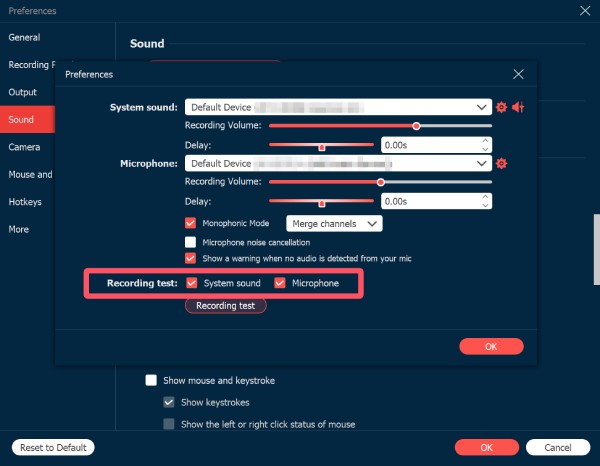
Krok 1.Spusťte program AnyRec Screen Recorder a otevřete kartu „Předvolby“. Na kartě „Zvuk“ klikněte na tlačítko „Mikrofon“, abyste povolili plný zvukový záznam.
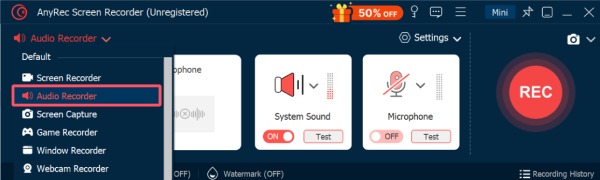
Krok 2.Klikněte na tlačítko „Záznamník“ a poté na tlačítko „Záznamník zvuku“ pro použití specializovaného režimu pro nahrávání hlasové zprávy.
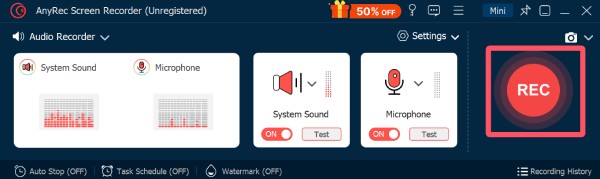
Krok 3Proces můžete spustit kliknutím na tlačítko „Nahrát“. Chcete-li jej zastavit, klikněte na tlačítko „Stop“. Soubor můžete před uložením upravit.
Jak nahrát hlasovou zprávu na iPhone 15/16/17/Air
Nahrávání hlasové zprávy na moderních modelech iPhonu je díky vestavěným funkcím a intuitivnímu rozhraní od společnosti Apple jednoduché. Ať už si chcete nastavit vlastní pozdrav nebo uložit hlasovou zprávu pro pozdější použití, iPhony poskytují bezproblémový proces bez nutnosti dalších aplikací. V této části se dozvíte, jak efektivně nahrát hlasovou zprávu na iPhonu 15/16/17/Air.
Krok 1.Otevřete aplikaci „Telefon“ na iPhonu a klepnutím na tlačítko „Hlasová schránka“ zkontrolujte všechny hlasové zprávy. Klepnutím na hlasovou zprávu ji nahrát do iPhonu.

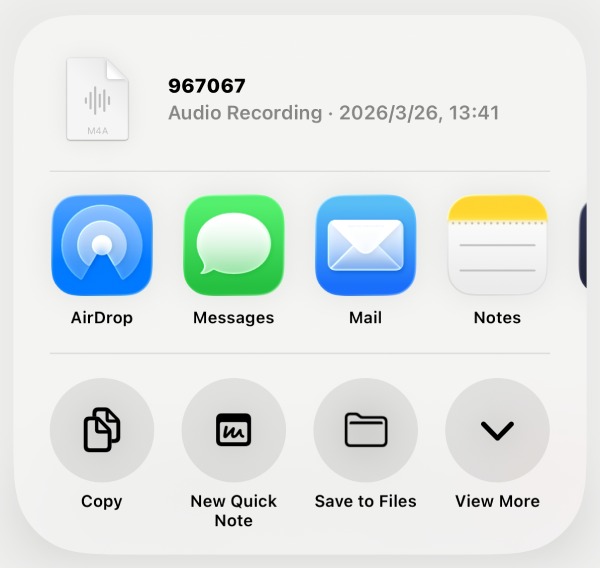
Krok 2.Na nové stránce můžete pokračovat klepnutím na tlačítko „Sdílet“.
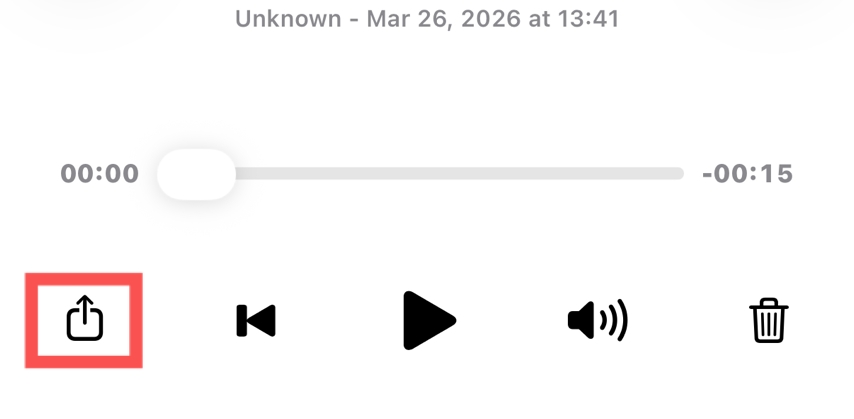
Krok 3Objeví se okno, které znamená, že hlasová zpráva byla uložena jako soubor. Můžete si vybrat požadovaný způsob sdílení nebo uložení souboru.
Jak nahrávat hlasovou schránku v systému Android pomocí výchozího rekordéru
Pro uživatele systému Android není k dispozici žádný software pro ukládání hlasových zpráv přímo z telefonu. To však neznamená, že je to složitý úkol. S pomocí výchozího diktafonu můžete nahrávku stále rychle dokončit a uložit do telefonu bez nutnosti... aplikace pro nahrávání hovorůV této části se dozvíte, jak rychle nahrát hlasovou zprávu v systému Android.
Krok 1.Když se na vašem zařízení Android přehrává hlasová zpráva, přejděte dolů z horní části obrazovky a klepněte na tlačítko „Nahrávání obrazovky“.
Krok 2.V rozbalovacím okně klepněte na tlačítko „Interní zvuk“ pro úspěšné nahrání hlasové zprávy.
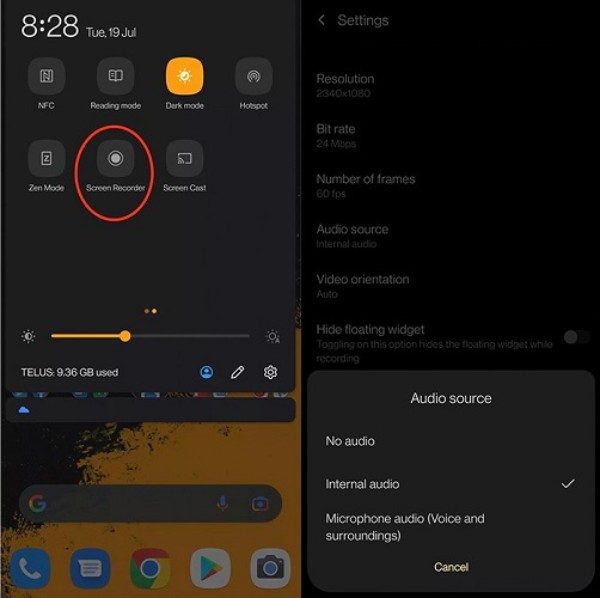
Krok 3Klepnutím na tlačítko „Start“ spusťte proces nahrávání. Po dokončení klepněte na tlačítko „Stop“.
Tipy pro nahrávání hlasové schránky s vysokou kvalitou zvuku
Nahrávání jasné a profesionální hlasové zprávy vyžaduje více než jen stisknutí tlačítka nahrávání a výběr nejlepší aplikace pro nahrávání hlasuVěnování pozornosti několika klíčovým faktorům může výrazně zlepšit kvalitu vaší zprávy.
- • Vyberte si klidné prostředí: Hluk v pozadí může ztěžovat srozumitelnost vaší hlasové zprávy. Vždy nahrávejte na tichém místě, abyste měli jistotu, že váš hlas bude jasný a bez rušivých vlivů. Tímto způsobem si můžete být jisti, že hlasovou zprávu lze nahrát explicitně.
- • Mluvte jasně a stálým tempem: Pokud je hlasová schránka od samého začátku ze své podstaty nejasná, bude pro vás velmi obtížné původní chybu napravit jinými prostředky. Proto je před odesláním nebo přijetím hlasových zpráv zásadní zajistit srozumitelnost a stabilitu hlasu.
- • Použijte dobrý mikrofon: I když pro odesílání a přijímání hlasových zpráv mezi běžnými uživateli je výchozí mikrofon již dostačující pro splnění základních požadavků na používání, pro ty, kteří mají obchodní nebo profesionální potřeby, však použití specializovaného mikrofonu může vždy zajistit, že nebudou uniknuty důležité informace, a tím se předejde potenciálním ztrátám a sporům.
- • Udržujte zprávu stručnou: Je nezbytné si uvědomit, že hlasová schránka nemůže nahradit osobní komunikaci. Proto se prosím ujistěte, že obsah hlasové schránky je stručný a výstižný, zdůrazňuje klíčové body, aniž by vaši posluchači ztráceli trpělivost.
Nejčastější dotazy k nahrávání hlasové schránky
-
Jak dlouhá by měla být hlasová zpráva?
Obecně řečeno, nejvhodnější délka hlasové zprávy je mezi 20 a 30 sekundami. Tato délka hlasové zprávy v podstatě postačí k pokrytí základních informací a nezpůsobí, že posluchač ztratí trpělivost. Stručnost zajistí, že posluchač bude moci rychle porozumět a reagovat.
-
Mohu si hlasovou zprávu před odesláním znovu nahrát?
Ano. Než odešlete hlasovou zprávu, můžete si ji poslechnout a rozhodnout se, zda ji odeslat ostatním. Tímto způsobem lze zajistit přesný přenos informací, aniž byste ztráceli čas ostatních.
-
Jaký je nejlepší formát pro uložení nahrané hlasové zprávy?
Pro ukládání hlasových zpráv jsou nejideálnější formáty MP3, M4A nebo WAV. Formát MP3 zajišťuje kompatibilitu zvukových souborů, takže je lze přehrávat na téměř jakémkoli zařízení. M4A a WAV jsou vhodnější pro uživatele, kteří si cení vysoké kvality a pohodlí sdílení.
Závěr
Teď jsi se naučil/a, jak na to nahrát novou hlasovou zprávu na jakémkoli zařízení. Dodržováním několika praktických tipů zajistíte, že vaše hlasová schránka bude znít profesionálně a snadno srozumitelně. Pokud chcete zajistit, aby bylo možné zvuk nahrávat a přehrávat jasně od samého začátku, můžete použít AnyRec Screen Recorder provést proces nahrávání.
Bezpečné stahování
Bezpečné stahování
O našem autorovi




