
 Nejlepší video, audio a webkamera pro každého.
5 nejlepších rekordérů obrazovky pro Mac s interním zvukem

Už vás nebaví problémy s nahráváním zvuku na Macu? AnyRec Screen Recorder zvládá obrazovku i zvuk perfektně, není potřeba žádných alternativ. Čisté rozhraní, ostrý výstup. Stáhněte si software ještě dnes a nahrávejte, co chcete, bez obvyklé bolesti.
Bezpečné stahování
Bezpečné stahování
Když lidé mluví o hledání Záznamník obrazovky Mac se zvukem, obvykle se tím označuje nástroj, který dokáže nahrávat interní zvuk. Aktuální macOS Tahoe stále nepodporuje nahrávání interního zvuku na Macu. Pro nahrávání obrazovky na Macu se systémovým zvukem a hlasem z mikrofonu je tedy nutné použít nahrávač obrazovky nebo ovladač virtuálního zvuku od třetí strany. Žádné obavy. Zde najdete 8 doporučení se stručnými recenzemi. Stačí si to přečíst a zkontrolovat.
Seznam průvodců
Nejlepší záznamník obrazovky pro Mac se zvukem Jak nahrávat obrazovku Macu se systémovým zvukem 4 nejlepší bezplatné nahrávače obrazovky pro Mac Srovnávací tabulka FAQsNejlepší záznamník obrazovky pro Mac se zvukem
Nejlepší pro: Snadné nahrávání obrazovky Macu se systémovým zvukem a hlasem z mikrofonu.
AnyRec Screen Recorder vám může pomoci obejít omezení nahrávání zvuku na Macu. Můžete zapnout přepínač před možnostmi „Systémový zvuk“ a „Mikrofon“ a nastavit tak vstupní zdroj zvuku. Jako software pro nahrávání na Macu vhodný pro začátečníky máte k dispozici 5 různých režimů pro plynulé nahrávání videa a zvuku z obrazovky Macu.
- Profesionálové
- Váš interní software pro nahrávání zvuku, který dokáže zachytit veškerý online zvuk.
- Ořezávejte, převádějte, komprimujte, ukládejte a sdílejte své video a audio soubory.
- Nastavte naplánovanou úlohu pro automatické nahrávání videa a zvuku z Macu po dobu několika hodin.
- Nevýhody
- Funkce potlačení a vylepšení šumu mikrofonu jsou k dispozici pouze ve verzi pro Windows.
- Pro přístup k vestavěnému editoru je nutné upgradovat na plnou verzi.
Bezpečné stahování
Bezpečné stahování
Jak nahrávat obrazovku Macu se systémovým zvukem
Snadno použitelný a výkonný videorekordér obrazovky vám opravdu pomůže. Pokud chcete nahrávat obrazovku počítače Mac a zvuk současně, můžete použít AnyRec Screen Recorder. Dokáže zachytit nejen živé zvukové streamy, ale i zvuk programu. Jeho intuitivní rozhraní je uživatelsky přívětivé. Můžete si vybrat, kterou obrazovku a zvuk chcete nahrávat, kliknutími myši. Navíc můžete nahrávat obrazovku na Macu pomocí vlastních zkratek v programu.
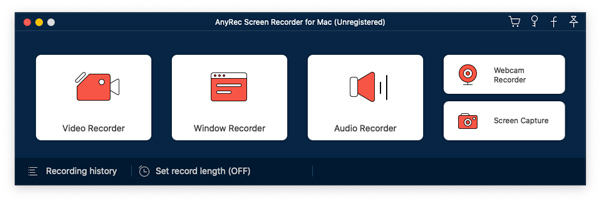
1. Otevřete program AnyRec Screen Recorder pro Mac. Klikněte na tlačítko „Videorekordér“ pro nahrávání aktivit na Macu.
Bezpečné stahování
Bezpečné stahování
2. Nastavte celoobrazovkový režim nebo vlastní oblast snímání obrazovky. Chcete-li nahrávat interní zvuk na počítačích MacBook Air nebo Pro, musíte zapnout přepínač „Zvuk systému“. Poté podle potřeby zapněte přepínače „Mikrofon“ a „Kamera“.

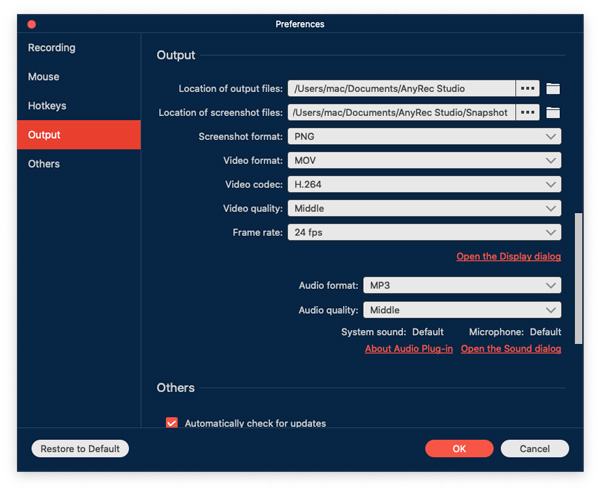
3. Klikněte na nabídku „Předvolby“ a v horní části vyberte položku „Nastavení“. Zde můžete změnit formát videa, kvalitu, snímkovou frekvenci a další nastavení výstupu v části Výstup. Další podrobnosti naleznete v sekcích Nahrávání, Myš, Klávesové zkratky a Další.
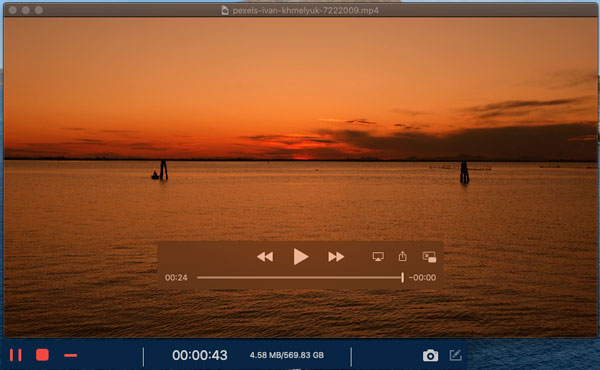
4. Klikněte na tlačítko „REC“ pro současné nahrávání obrazu z Macu s interním zvukem. Nahrávku videa můžete v reálném čase upravovat pomocí textu, čar, šipek a dalších tvarů. Poté klikněte na tlačítko „Stop“ pro ukončení nahrávání obrazovky na Macu, kdykoli budete chtít.
4 nejlepší bezplatné nahrávače obrazovky pro Mac
Top 1. Přehrávač QuickTime
Nejlepší pro: Rychlé nahrávání videa z obrazovky Macu s hlasovým komentářem.
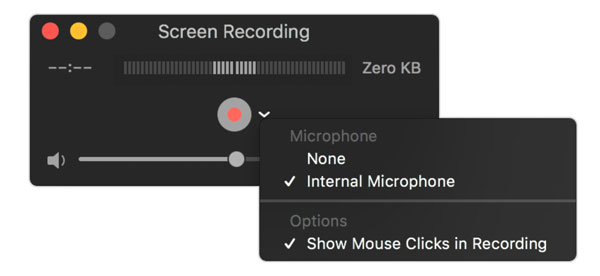
QuickTime Player je vestavěný rekordér obrazovky pro Mac. Na Macu můžete nahrávat obrazovku, hlas a webkameru. Neexistuje však žádná přímá podpora interního nahrávání zvuku na Macu. Musíte si nainstalovat BlackHole (nebo Soundflower a další) pro nahrávání interního zvuku na Macu.
- Profesionálové
- Zdarma nahrávání videa z obrazovky s hlasem na Macu.
- Zobrazit kliknutí myší při nahrávání videa na obrazovce Macu.
- Nevýhody
- Není podporováno přímé nahrávání zvuku ze systému. Je nutné ručně nainstalovat ovladač virtuálního zvuku.
- Přehrávač QuickTime občas padá při nahrávání dlouhých videí.
Top 2. OBS
Nejlepší pro: Nahrávání zvuku z mikrofonu a systému na Macu pomocí bezplatného a open-source programu pro nahrávání obrazovky.
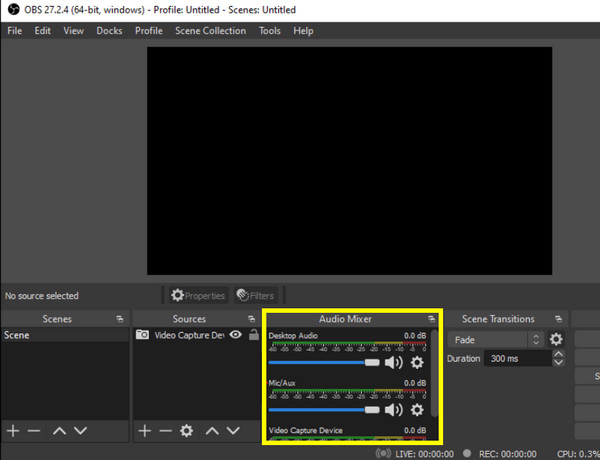
Pro pokročilé uživatele je OBS Studio pro Mac také dobrým nástrojem pro nahrávání obrazovky se zvukem. Můžete si přizpůsobit nahrávání videa a zvuku na obrazovce podle svých potřeb. Přizpůsobitelná nastavení nahrávání OBS a pluginy OBS mohou splnit vaše požadavky. OBS Studio je navíc dobré i pro živé streamování. Můžete nahrávat a streamovat video a zvuk v reálném čase na Macu.
- Profesionálové
- Vylepšete kvalitu zvuku pomocí redukce šumu, šumových bran a kompresorů.
- Přizpůsobte si scény a zdroje pro živé streamování i nahrávání pomocí OBS.
- Nevýhody
- The Nastavení nahrávání OBS jsou pro začátečníky matoucí.
- OBS může způsobovat zpoždění nebo problémy s výkonem na méně výkonných počítačích.
Top 3. AnyRec – bezplatný online nahrávač obrazovky
Nejlepší pro: Nejlepší pro: Nahrávání online videí z webových stránek a jejich ukládání do formátu MP4 zdarma.
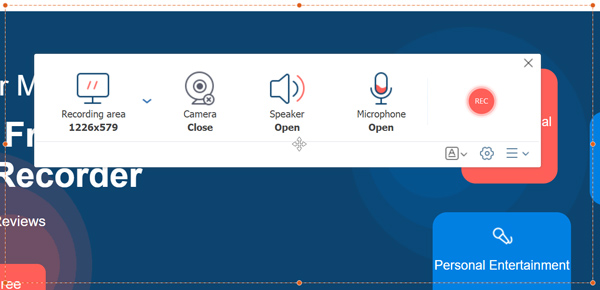
AnyRec Free Screen Recorder online je bezplatný rekordér obrazovky pro Mac (100%) s interním zvukem. Na Macu můžete současně nahrávat obrazovku i zvuk, a to jak zvuk počítače Mac, tak hlas z mikrofonu. Neexistuje žádný maximální časový limit ani vodoznak. Obrazovku MacBooku se zvukem tak můžete nahrávat neomezeně.
- Profesionálové
- Nahrávání videa z obrazovky Macu se zvukem do MP4 a WMV.
- Žádný maximální čas nahrávání.
- Nevýhody
- Nahrávání videa na Macu s frekvencí 24 fps nebo 20 fps.
- Mějte ve výstupním videu vodoznak.
Top 4. ScreenPal – bezplatný nahrávač obrazovky (dříve Screencast-O-Matic)
Nejlepší pro: Nahrávání obrazovky Macu se zvukem až 15 minut zdarma.
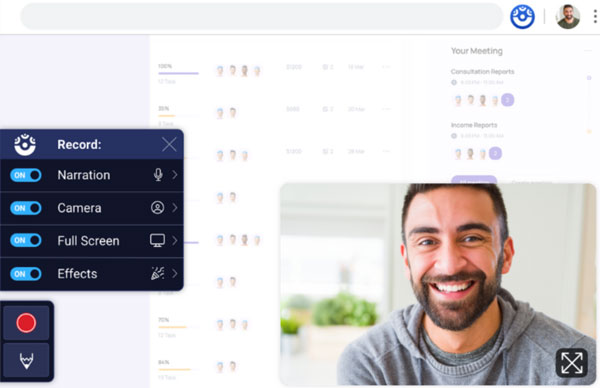
ScreenPal - bezplatný záznamník obrazovky Nabízí rychlé nahrávání obrazovky a webové kamery se zvukem. Nabízí také základní editaci videa a podporu cloudového úložiště v rámci ScreenPal. ScreenPal se již léta zaměřuje na vzdělávání a vizuální komunikaci. Učitelé, studenti a instruktoři tak mohou nahrávat přednášky s komentářem.
- Profesionálové
- Současně nahrávejte video z obrazovky, webkameru a zvuk.
- Přidejte text a tvary do videa nahraného na Macu.
- Nevýhody
- Bezplatná verze má maximální časový limit 15 minut na nahrávku.
- Pokud nahráváte delší videa pomocí ScreenPal Free Screen Recorder, můžete se setkat s problémy s pády, zpožděním a zamrzáním.
Srovnávací tabulka
| Nářadí | Využití CPU (typické) | Kvalita záznamu | Velikost souboru (příklad 30 minut v rozlišení 1080p) |
| AnyRec Screen Recorder | Nízká (15-20%) | Sharp 1080p/FPS | ~800 MB |
| Přehrávač QuickTime | Velmi nízká (5-12%) | Vynikající rodák | 4–6 GB+ |
| OBS | Středně vysoká (25-45%) | Přizpůsobitelná nejvyšší úroveň | 1–2 GB (optimalizované) |
| AnyRec Free Screen Recorder online | Nízká až střední (10-25%) | Dobré 1080p/24–30 snímků za sekundu | ~500–900 MB |
| ScreenPal | Střední (20-35%) | Pevné, ale stlačené | ~1,2–2 GB (omezeno na 15 minut) |
FAQs
-
Může Mac nahrávat systémový zvuk?
Ne. Systém macOS ve výchozím nastavení neumožňuje nahrávání systémového zvuku pomocí panelu nástrojů QuickTime a Screenshot (Shift, Command, 5) na Macu. Jako alternativní řešení je nutné použít software třetí strany (například AnyRec Screen Recorder) nebo ovladač virtuálního zvuku (například Blackhole nebo Soundflower).
-
Jaký je nejlepší bezplatný rekordér obrazovky pro Mac?
Záleží na tom, co potřebujete. OBS Studio vyniká jako nejlepší freeware pro nahrávání obrazovky na více platformách. Pokud chcete rekordér v prohlížeči, AnyRec Free Screen Recorder Online nabízí neomezené bezplatné nahrávání videa a zvuku.
-
Umí systém QuickTime nahrávat zvuk?
Ne. QuickTime Player nahrává z vestavěného nebo externího mikrofonu. Chcete-li nahrávat zvuk systému Mac, můžete k jeho směrování použít Blackhole.
Závěr
The nejlepší záznamník obrazovky pro Mac se zvukem Záleží na tom, čeho si nejvíce ceníte, jako je snadné ovládání, pokročilé úpravy, žádný časový limit, spolehlivý záznam zvuku systému a další. Pokud hledáte lehký rekordér, který dokáže plynule nahrávat obrazovku na Macu s interním i externím zvukem, vyberte si AnyRec Screen Recorder. Můžete nahrávat video z obrazovky pro vzdělávání, podnikání, tvorbu obsahu nebo každodenní život pomocí snadných kroků. Klikněte na tlačítko Stažení zdarma níže. Začněte svou bezplatnou zkušební verzi a nahrávejte video z obrazovky a zvuk z Macu.
Bezpečné stahování
Bezpečné stahování
Související článek
O našem autorovi




