
Krok za krokem: Jak nahrávat s vypnutou obrazovkou na jakémkoli zařízení?

Někdy záleží na zvuku nebo na dlouhém procesu na pozadí, aniž by bylo nutné mít displej neustále podsvícený. Způsob, jakým se to dělá, do značné míry závisí na zařízení. Zde je popsáno několik možností a jejich omezení. Konkrétně na počítači AnyRec Screen Recorder nahrává i s minimalizovaným nebo vypnutým displejem.
Pro mnoho lidí je nahrávání oblíbeným řešením pro uložení důležité přednášky, schůzky nebo i jen zvuku na pozadí. Nyní si přejete, abyste nemuseli mít zapnutou obrazovku. Jak tedy nahrávat s vypnutou obrazovkou? Naštěstí tento průvodce prozkoumá způsoby a snadno dostupné nástroje, které vám pomohou nahrávat video s vypnutou obrazovkou, ze stolního počítače na mobilní telefon. Zajistěte si efektivní a účinné nahrávání ještě dnes, a to i ve stínu.
Seznam průvodců
Nahrávání obrazovky PC/Mac s vypnutým displejem pomocí AnyRec Screen Recorderu Jak nahrávat s vypnutou obrazovkou na iPhone 18 Pro/17/16 Jak nahrávat video na Androidu s vypnutou obrazovkouNahrávání obrazovky PC/Mac s vypnutým displejem pomocí AnyRec Screen Recorderu
Nahrávání s vypnutou obrazovkou/displejem se může zdát jako trochu náročné, zvláště pokud chcete své aktivity udržet v tajnosti. Ať už se jedná o online schůzku, hraní her nebo tutoriál, zde je pro vás specializovaný nástroj: AnyRec Screen RecorderJe to výkonný a uživatelsky přívětivý nástroj pro nahrávání, který vám umožní zachytit aktivitu ve vysoké kvalitě, i když je váš monitor vypnutý nebo uzamčený. Kromě toho, že vám pomůže nahrávat video se uzamčenou obrazovkou, umožňuje vám také naplánovat nahrávání, skrýt rozhraní nahrávání a dokonce i zachytit obrazovku se zvukem a webkamerou bez ztráty kvality. Nemusíte složitě nastavovat, stačí vybrat oblast nahrávání (celá, vlastní, okno), nastavit zdroj zvuku a poté kliknout na NAHRÁVAT! S AnyRec Screen Recorderem můžete efektivně nahrávat vše na obrazovce, i když je displej vypnutý.

Lze nahrávat s displejem nebo systémovým režimem spánku bez ztráty kvality a časového omezení.
Podporováno je více výstupních formátů, včetně MP4, MOV, AVI, MP3, FLAC atd.
Mějte vestavěný editor s ořezáváním, prořezáváním, anotacemi a dalšími funkcemi.
Podpora pro úpravu rozlišení, snímkové frekvence a dalších nastavení nahrávání.
Bezpečné stahování
Bezpečné stahování
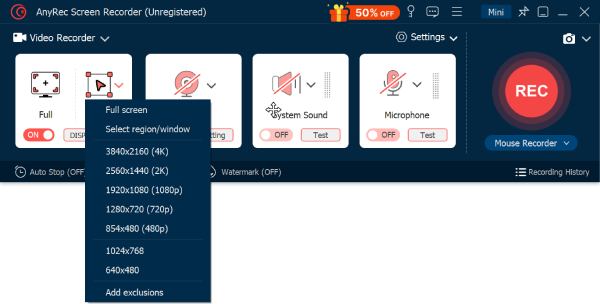
Krok 1. Spusťte program AnyRec Screen Recorder a vyberte „Videorekordér“. Vyberte si mezi „Plný“ pro nahrávání celé plochy nebo „Vlastní“ pro nahrávání konkrétní oblasti nebo okna.

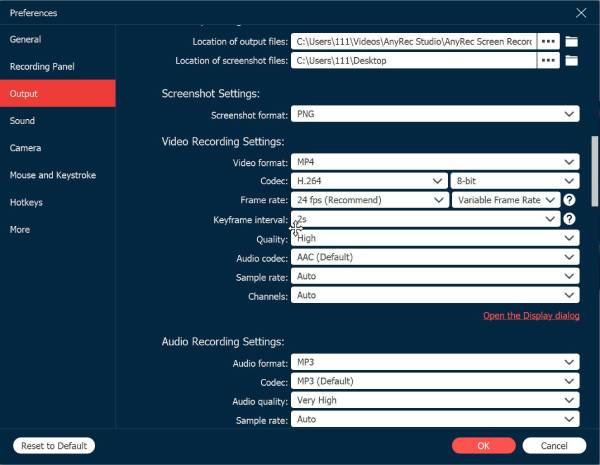
Nejlepších výsledků dosáhnete, když v nabídce „Nastavení“ přejdete do sekce „Výstup“, kde si můžete nakonfigurovat kvalitu videa a další funkce podle svých potřeb.
Krok 2. Povolte „Zvuk systému“, aby software nahrával veškerý zvuk přehrávaný z počítače. Chcete-li zahrnout svůj hlas, zapněte „Mikrofon“ a upravte obě vstupní úrovně pro lepší srozumitelnost. Můžete se také nahrát zapnutím webové kamery.
Krok 3 Až budete připraveni, klikněte na tlačítko „NAHRÁT“. Obrazovku můžete nahrávat i při vypnutém displeji nebo jeho ztmavení, program však bude i tak zaznamenávat vše na pozadí. Během relace můžete v případě potřeby použít i nástroje pro vkládání anotací.
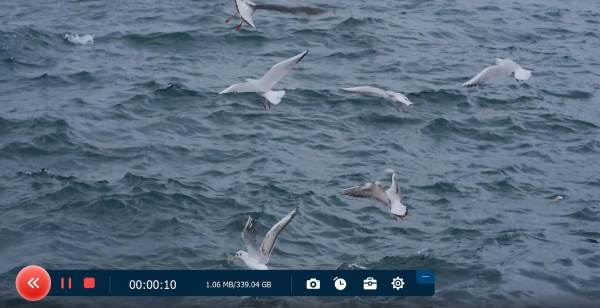
Krok 4. Pro dokončení klikněte na tlačítko „Stop“. Zobrazí se náhled, kde si můžete video prohlédnout, oříznout další segmenty a provést rychlé úpravy. Kliknutím na tlačítko „Uložit“ jej exportujete do požadovaného umístění.

Bezpečné stahování
Bezpečné stahování
Jak nahrávat s vypnutou obrazovkou na iPhone 18 Pro/17/16
Po nahrání videa s černou obrazovkou na ploše nastanou chvíle, kdy chcete nahrát něco na obrazovku iPhonu, ať už video nebo jen zvuk, s vypnutou obrazovkou. Možná chcete šetřit baterii nebo nahrávat tajně během hodiny, schůzky nebo něčeho podobného. I když iPhone kvůli určitým omezením nativně nepodporuje nahrávání videa s vypnutou obrazovkou, existují řešení, která můžete vyzkoušet. Nahrávání zvuku s vypnutou obrazovkou je zároveň mnohem snazší s aplikací Hlasové poznámky!
Jak nahrávat video s vypnutou obrazovkou na iPhone
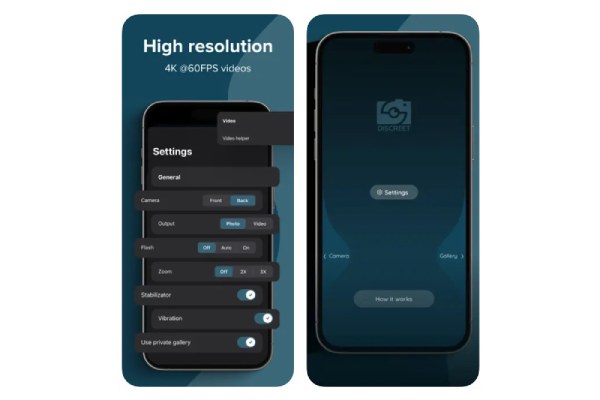
- 1. Stáhněte si aplikaci Discreet z App Storu.
- 2. Po spuštění aplikace budete muset přijmout oprávnění pro přístup k fotoaparátu a úložišti vašeho iPhonu.
- 3. Poté budete přesměrováni na stránku „Kamera“, kde můžete upravit nastavení nahrávání.
- 4. Jakmile budete připraveni, stiskněte a podržte libovolné místo na obrazovce, dokud se nespustí nahrávání.
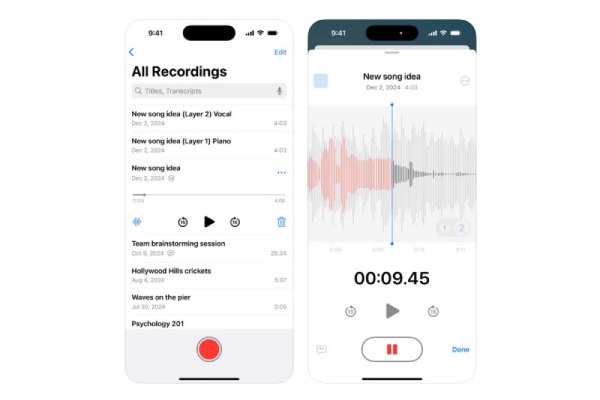
Jak nahrávat zvuk s vypnutou obrazovkou na iPhone
- 1. Otevřete Hlasové poznámky – nejlepší aplikace pro nahrávání hlasu přímo.
- 2. Poté klepněte na tlačítko „Nahrát“ pro zahájení nahrávání zvuku.
- 3. Nyní jednoduše stiskněte tlačítko „Boční“ nebo „Napájení“ pro uzamčení iPhonu; tím budete pokračovat v nahrávání na iPhonu s vypnutou obrazovkou.
Jak nahrávat video na Androidu s vypnutou obrazovkou
Stejně jako na zařízeních se systémem iOS může být nahrávání videa nebo zvuku bez aktivní obrazovky na zařízeních se systémem Android užitečné v situacích, jako je diskrétní nahrávání nebo vyhýbání se rozptylování. I když ne všechny telefony s Androidem podporují nahrávání s vypnutou obrazovkou, existují aplikace, které můžete vyzkoušet. Naštěstí je nahrávání zvuku s vypnutou obrazovkou podporováno více lidí a značky jako Samsung a Google Pixel mají pro tuto akci nativní podporu.
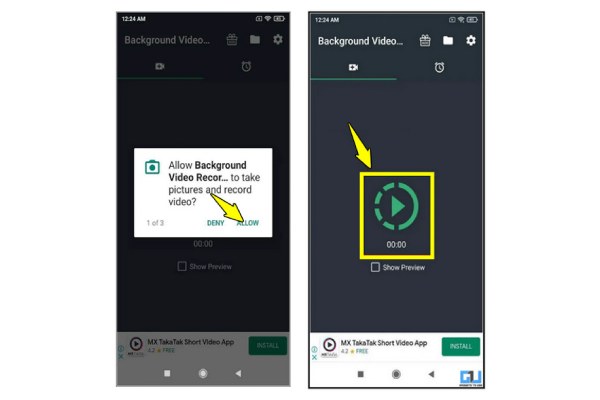
Jak nahrávat video s vypnutou obrazovkou na Androidu
- 1. Nejprve si stáhněte aplikaci Nahrávání videa na pozadí z Obchodu Play.
- 2. Poté spusťte aplikaci a povolte různá oprávnění, aby správně fungovala.
- 3. Jakmile budete připraveni, klepněte na tlačítko „Nahrát“ uprostřed.
- 4. Vypněte obrazovku a pokračujte v nahrávání. Po chvíli nahrávání zastavíte dalším klepnutím na tlačítko „Nahrávat“.
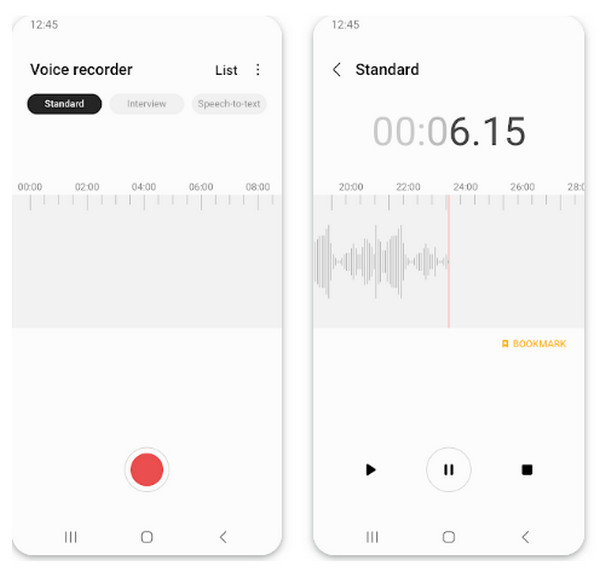
Jak nahrávat zvuk s vypnutou obrazovkou v systému Android
- 1. Otevřete aplikaci Hlasový záznamník na svém zařízení (Hlasový záznamník Samsung pro telefony Samsung, zatímco Diktafon pro Pixel).
- 2. Jakmile budete připraveni, klepněte na tlačítko „Nahrávat“. Stisknutím tlačítka „Napájení“ uzamknete obrazovku a nahrávání zvuku bude pokračovat na pozadí.
- 3. Později odemkněte zařízení Android a zastavte nahrávání.
Závěr
Na závěr dnešní diskuse chceme říct, že nahrávání videa s vypnutou obrazovkou je užitečné pro úsporu baterie, zachování soukromí a vyhnutí se rušivým vlivům. Tato příručka nabízí metody pro nahrávání s vypnutou obrazovkou, a to jak pro stolní počítače, tak pro mobilní zařízení, přičemž každá z nich nabízí jinou kvalitu a ovládání. Pokud si přejete plynulejší a vysoce kvalitní nahrávání videa a zvuku, vyzkoušejte ještě dnes AnyRec Screen Recorder. Nabízí flexibilní možnosti pro nahrávání aktivit s zapnutým displejem i bez něj, má několik exportních formátů a poskytuje vynikající kvalitu výstupu. Vyzkoušejte ho ještě dnes a posuňte své nahrávání na další úroveň!
Bezpečné stahování
Bezpečné stahování
Související články:
O našem autorovi




