
Oblíbený

AnyRec Screen Recorder
Zachyťte každý okamžik. Nahrávejte jako profesionál.
Bezpečné stahování
Získejte nejlepší nastavení nahrávání OBS a nejlepší alternativu

Výchozí Nastavení nahrávání OBS jsou známé tím, že špičkové počítače fungují jako staré. Pokud je vaše nahrávka stále rozmazaná, nebojte se, čeká jen na správné pokyny. Od dosažení ideální nahrávky až po zvládnutí nejlepších nastavení, úprava OBS nemusí být naprostou bolestí hlavy. Zde je srozumitelný průvodce nejlepším nastavením OBS pro nahrávání a nejlepší alternativou, když chcete jen stisknout nahrávat a přehrávat.
Seznam průvodců
Kontrolní seznam pro rychlé nastavení nahrávání OBS Nejlepší nastavení nahrávání OBS Nejlepší nastavení OBS kodéru Nejlepší nastavení řízení rychlosti OBS Nejlepší rozlišení nahrávání OBS a FPS Nejlepší nastavení nahrávání zvuku OBS Nejlepší alternativa OSB desek pro levné počítačeKontrolní seznam pro rychlé nastavení nahrávání OBS
Začněte se seznamovat s nejlepšími nastaveními nahrávání v OBS Studiu tím, že se ponoříte do podrobných nabídek přizpůsobení. Můžete si to představit jako svůj základní seznam pro snadné získání záběrů bez zpoždění. Zde je rychlý kontrolní seznam nastavení pro rychlé vylepšení kvality videa:
- • Výstupní režimNastavením na možnost Pokročilé odemknete skutečná nastavení potřebná k ovládání kvality videa.
- • Formát záznamuPoužijte MKV nebo MOV. Pokud OBS zhroutí, váš soubor zůstane v bezpečí a můžete jej později snadno změnit na MP4.
- • Cesta záznamuUkládejte soubory na rychlý interní SSD disk, protože složky synchronizované s cloudem a externí disky mohou způsobovat přeskakování snímků.
- • KodérPokud je k dispozici, vyberte si jednu z možností NVIDIA NVENC, AMD AMF nebo Intel QuickSync, aby se o vše postarala vaše grafická karta.
- • Řízení sazbyPro zajištění stabilní kvality videa přepněte na CQP nebo CRF.
- • Cílová hodnota CQP/CRFPro dosažení ostrých záběrů, aniž byste zaplnili úložiště, použijte nastavení mezi 18 a 20.
- • Interval klíčových snímkůPro plynulé přehrávání nastavte tuto hodnotu na 2 sekundy.
- • Rozlišení plátnaPonechte toto nastavení na nativní rozlišení vašeho monitoru, aby odpovídalo vašemu displeji.
- • Výstupní rozlišeníPoužijte stejné rozlišení plátna, pokud nepotřebujete zmenšit rozlišení kvůli výkonu.
- • Filtr pro zmenšení rozsahuPro zachování nejostřejšího detailu zvolte Lanczoz.
- • Hodnota FPSNastavte 60 FPS pro hraní her nebo 30 FPS pro tutoriály. (Získejte 60 FPS rekordéry obrazovky tady.)
- • Vzorkovací frekvence zvukuNastavte na 48 kHz, aby odpovídalo vašemu modernímu hardwaru.
- • Přenosová rychlost zvukuPro křišťálově čistý zvuk použijte rychlost až 256–320 kb/s.
- • Přiřazení zvukových stopTřikrát zkontrolujte, zda máte mikrofon, systémový zvuk a hru nastavené na oddělené stopy.
Nejlepší nastavení nahrávání OBS
Nyní, když máte rychlý kontrolní seznam, rozbalte základní nastavení nahrávání OBS. Upravte následující čtyři přepínače v části „Nastavení“ do nabídky „Výstup“, abyste zajistili plynulý chod nahrávek.
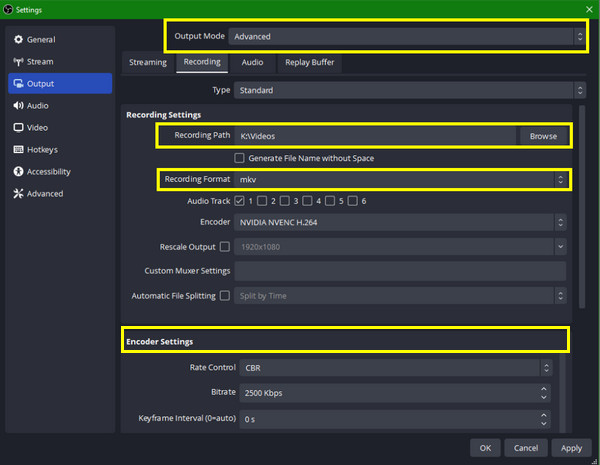
- 1. Výstupní režimPřepněte na Pokročilý a získejte úplnou kontrolu nad kvalitou videa, výběrem kodéru a směrováním vícestopého zvuku.
- 2. Formát nahráváníZvolte MKV, aby váš soubor zůstal zcela neporušený, i když se zhroutí. Poté jej můžete změnit na Mp4 ze souboru do remux nahrávek během pouhých dvou sekund.
- 3. Cesta záznamuVyberte si výstupní složku na rychlý interní SSD disk a vyhněte se ukládání na flash disky, externí pevné disky a do složek synchronizovaných s cloudem.
- 4. Video kodérVždy vyberte následující hardwarové kodéry: NVIDIA, AMD nebo Intel.
Nejlepší nastavení OBS kodéru
Výběr video kodéru je jedním z nejdůležitějších nastavení OBS pro nahrávání, které vyvažuje kvalitu videa a výkon systému. Zde je návod, jak nejlépe přizpůsobit nastavení kodéru OBS vašemu systému:
| Železářské zboží | Doporučený enkodér |
| Procesor NVIDIA | NVENC (H.264, HEVC nebo AV1) |
| Grafický procesor AMD | AMD AMF (AMD HQ H.264, HEVC nebo AV1) |
| Grafický procesor Intel | Rychlá synchronizace videa (Intel QSV) |
| Žádný podporovaný hardwarový kodér | X264 (kódování softwaru CPU) |
Nejlepší nastavení řízení rychlosti OBS
S nastaveným kodérem je dalším důležitým nastavením nahrávání OBS výběr správného ovládání rychlosti. To říká OBS, jak vyvážit ostrý obraz s ohledem na velikost souboru a zatížení procesoru. Podívejte se, jak funguje ovládání maximální rychlosti, abyste si vybrali to správné:
- 1. CQP (konstantní kvalita)Nejlepší pro grafické karty NVIDIA a AMD. Když se na obrazovce nic nezobrazuje, spotřebovává méně úložiště, zatímco během intenzivní akce udržuje datový tok, aby obraz zůstal ostrý.
- 2. CRF (faktor konstantní sazby)Nejlepší pro kódování CPU x264. Toto nastavení zajišťuje konzistentní vizuální čistotu úpravou datové rychlosti snímek po snímku na základě složitosti scény.
- 3. CBR (konstantní bitová rychlost)Nejlepší pro živé streamování. Nutí program poskytovat vám fixní množství dat za sekundu, bez ohledu na to, co se děje na obrazovce.
Nejlepší rozlišení nahrávání OBS a FPS
Dále, abyste dosáhli perfektní rovnováhy mezi rozlišením a snímkovou frekvencí, přizpůsobte nastavení obsahu, který vytváříte. Níže je uveden návod, jak nastavit nejlepší nastavení nahrávání OBS, rozlišení a snímkovou frekvenci pro různé scénáře nahrávání:
| Typ obsahu | Základní rozlišení | Výstupní rozlišení | Doporučené snímky za sekundu |
| Rychlé hraní | Přizpůsobte rozlišení svého monitoru, např. 1080p | Stejné jako vaše základna | 60 FPS |
| Výukové programy pro stolní počítače | Přizpůsobte svůj monitor | Stejné jako vaše základna | 30 snímků za sekundu |
| Nízkoúrovňový počítač nebo výkonný počítač | 1920×1080 | 1280×720 | 30 snímků za sekundu |
| TikTok, Shorts nebo Reels | 1080×1920 | 1080×1920 | 60 FPS |
Nejlepší nastavení nahrávání zvuku OBS
Mezitím tyto skvělé vizuální efekty nebudou znamenat moc, pokud bude mít váš zvuk otravné hučení v pozadí nebo robotický hlas. Proto se v dalším kroku, kde najdete nejlepší nastavení OBS pro nahrávání, naučte, jak nakonfigurovat zvuk:
- 1. Vzorkovací frekvence (48 kHz)Přejděte do Nastavení, poté do Zvuku a upravte frekvenci na 48 kHz. Toto je standard pro moderní digitální zařízení a je kompatibilní se všemi vašimi USB a XLR mikrofony, aby se předešlo problémům se synchronizací videa a zvuku při dlouhých nahrávkách.
- 2. Kanály (stereo nebo mono)Pokud používáte jednokanálový XLR mikrofon, nezapomeňte zaškrtnout políčko Vynutit mono, aby váš hlas hrál rovnoměrně v levém i pravém uchu.
- 3. Přenosová rychlost zvuku (320 kb/s)Otevřete Nastavení, poté přejděte na kartu Výstup do zvuku a nastavte maximální rychlost na 320 kb/s pro všechny stopy.
Nejlepší alternativa OSB desek pro levné počítače
I když je OBS Studio výkonné, jeho těžký systém může být problémem pro váš levný hardware nebo starší notebook. Neustálé upravování nastavení nahrávání OBS vám může zabrat spoustu času, místo abyste okamžitě spustili nahrávání. Pro ostrý a bezproblémový záznam přepněte na AnyRec Screen Recorder, perfektní alternativa k OBS. Tento software poskytuje nahrávání ve vysokém rozlišení s 60 FPS a nulovou křivkou učení. Obchází všechna složitá menu nahrávání, se kterými jste se setkávali u svého předchozího rekordéru, a umožňuje vám zachytit plynulé video a zvuk jediným kliknutím.

Ultralehký engine kompatibilní s počítači nižší třídy.
Více režimů záznamu pro hraní her, stolní počítače, webkameru a nahrávání čistého zvuku.
Anotace na obrazovce v reálném čase pro text, značky a kreslení tvarů.
Vestavěná redukce šumu a záznam zvuku z více zdrojů.
Bezpečné stahování
Bezpečné stahování
Krok 1.Otevřete program AnyRec Screen Recorder a na hlavním panelu vyberte požadovaný režim snímání, např. Videorekordér.

Krok 2.Zvolte, zda chcete nahrávat celou obrazovku (Celá), nebo přetažením rámečku zachytit pouze vybrané okno nebo oblast (Vlastní).
Pro další možnosti můžete přepnutím přepínače povolit překrytí systémového zvuku, mikrofonu a webové kamery podle vašich potřeb.
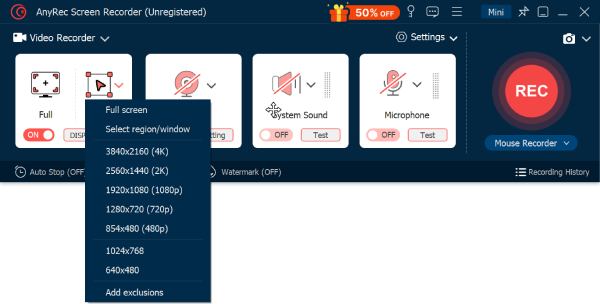
Krok 3Klikněte na tlačítko „NAHRÁT“ a začněte nahrávat aktivitu na obrazovce. Během nahrávání můžete k anotaci nebo pořizování snímků obrazovky použít plovoucí panel nástrojů.
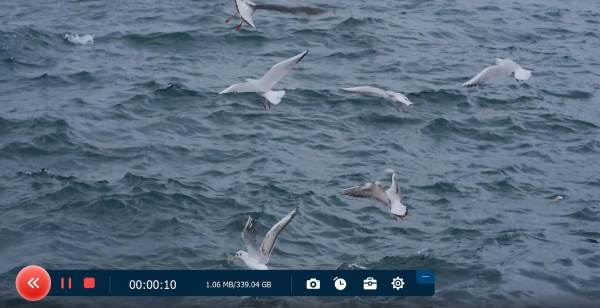
Krok 4.Později po dokončení klikněte na tlačítko „Stop“. V okně náhledu ořízněte přebytečný záznam a poté video uložte v požadovaném formátu.

Závěr
Optimalizace vašeho nejlepší nastavení OBS pro nahrávání transformuje konečnou kvalitu vašeho videa z rozmazané na plynulou, připravenou ke sdílení! Úprava snímkové frekvence, rozlišení a dalších parametrů hraje klíčovou roli. S ohledem na to není OBS vždy tou správnou volbou pro nahrávání. Pro snadný plán zálohování si stáhněte AnyRec Screen Recorder ještě dnes. Nahrávejte veškeré hraní, schůzky a aktivity na vlastní obrazovce ve vysokém rozlišení bez nutnosti učení. Tato nenáročná alternativa vám ušetří spoustu času.
Bezpečné stahování
Bezpečné stahování
Související články
O našem autorovi




