
Jak komprimovat videa na iPhone: Průvodce pro začátečníky

Jak komprimovat video na iPhonu? To je otázka, se kterou se může setkat mnoho lidí, zejména při sdílení videí s ostatními nebo při snaze ušetřit místo. Zmenšením velikosti videa si můžete usnadnit jeho sdílení a ukládání. Tento příspěvek vám nabízí pět účinných metod. Ať už hledáte výchozí, pohodlné nebo efektivní možnosti, najdete vhodný video kompresor pro iPhone.
Seznam průvodců
iMovie: Výchozí nástroj pro snadnou kompresi videí na iPhone Jak komprimovat video na iPhone pomocí aplikace Soubory pro snadné sdílení 3 webové možnosti: Jak komprimovat videa na iPhone online Výkonné řešení - Jak efektivně komprimovat videa na iPhoneiMovie: Výchozí nástroj pro snadnou kompresi videí na iPhone
Pokud jde o to, jak zmenšit video na iPhonu, Apple vám nabízí vestavěnou možnost, jak tento úkol rychle splnit. Stačí najít předinstalovanou aplikaci iMovie na vašem iPhonu a celý proces můžete rychle spustit. I když není k dispozici mnoho možností přizpůsobení, iMovie nabízí několik přednastavených možností pro přímou úpravu velikosti souboru videa úpravou jeho kvality. Pro rychlé dokončení procesu postupujte podle níže uvedených kroků.
Krok 1. Spusťte aplikaci iMovie na iPhonu a poté na kartě „Projekty“ klepněte na video, které chcete komprimovat. Pokud tam není, vytvořte nový projekt pro jeho import.
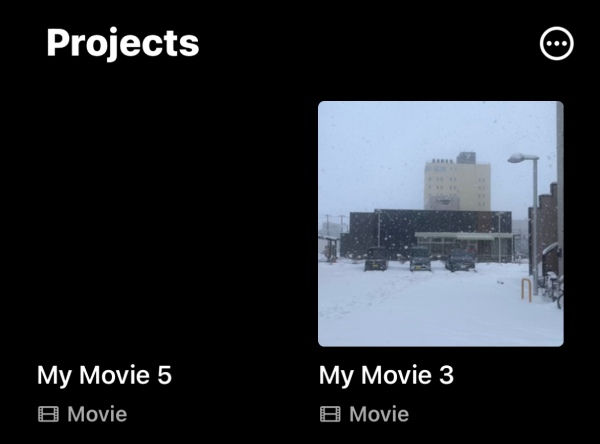
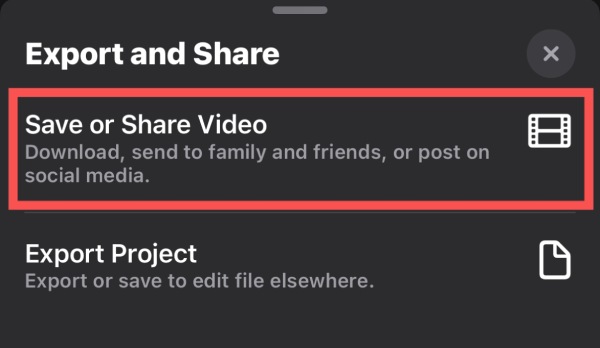
Krok 2. V dolní části obrazovky klepněte na tlačítko „Sdílet“ a poté na tlačítko „Uložit nebo sdílet video“.
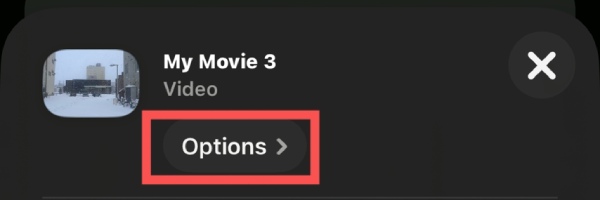
Krok 3 V rozbalovacím okně klepněte na tlačítko „Možnosti“ a pokračujte ve zmenšování velikosti videí pro iPhone.
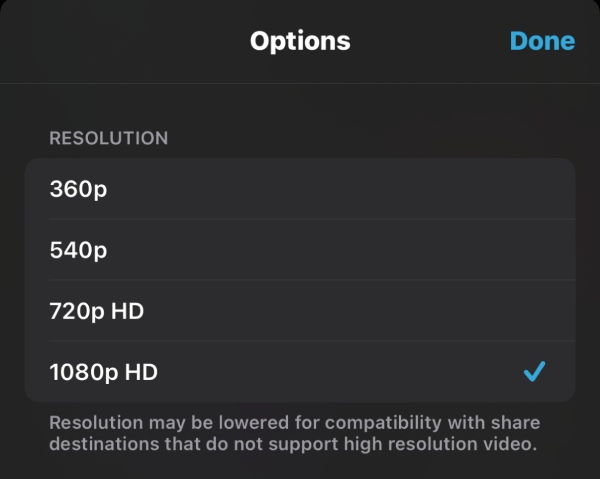
Krok 4. Na kartě „Možnosti“ je k dispozici několik možností pro úpravu kvality videa a zmenšení jeho velikosti.
Jak komprimovat video na iPhone pomocí aplikace Soubory pro snadné sdílení
Pro sdílení videí je běžnější komprimace do ZIP archivů. Soubory ZIP mají při přenosu souborů značné výhody, protože mohou snížit celkový počet bitů a bajtů, což umožňuje rychlejší přenos přes pomalejší internetové připojení. Jak tedy zkomprimovat video na iPhonu? Tento úkol lze také rychle provést ve vestavěné aplikaci Soubory. Pokud nevíte, jak video na iPhonu zkomprimovat, stačí začít podle níže uvedených kroků.
Krok 1. Spusťte aplikaci Soubory na svém iPhonu a přejděte do umístění souboru s videem.
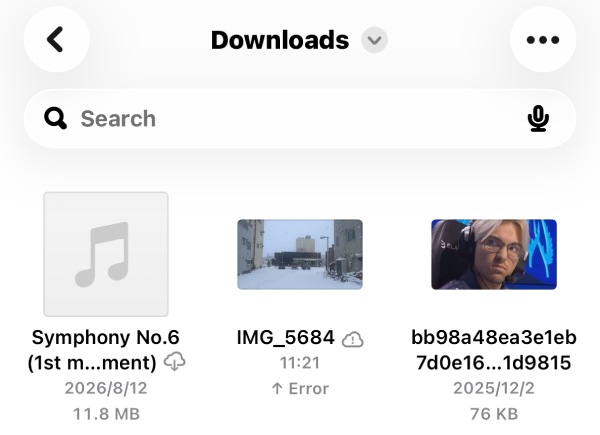
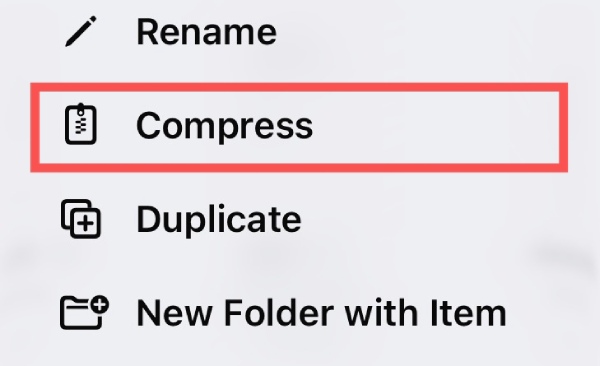
Krok 2. Dlouhým stisknutím souboru videa zobrazíte další možnosti. Klepnutím na tlačítko „Komprimovat“ video na iPhonu zkomprimujete.
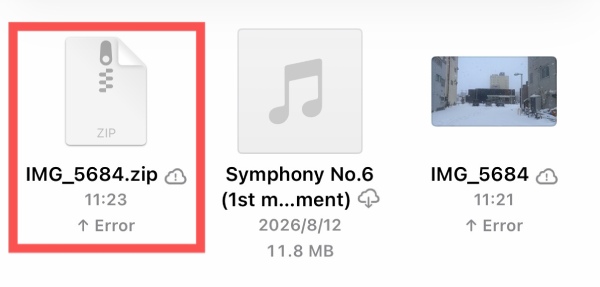
Krok 3 Nový soubor ZIP se objeví ve stejné složce jako video. Soubor ZIP můžete sdílet bez ztráty kvality.
3 webové možnosti: Jak komprimovat videa na iPhone online
Pokud vás zajímá, jak zmenšit velikost videí na iPhonu, výchozí nástroje vám mohou rychle pomoci. Možnosti přizpůsobení, které nabízejí, jsou však velmi omezené. Velikost video souboru můžete upravit pouze zhruba, ale nemůžete jej komprimovat na určitou velikost. Pokud to potřebujete, můžete místo stahování dalších nástrojů použít online nástroje v Safari nebo jiných prohlížečích. aplikace pro kompresor videaTato sekce vám nabízí 3 důvěryhodné nástroje, které vám s tím pomohou.
1. Video kompresor AnyRec zdarma – pro přesné ovládání
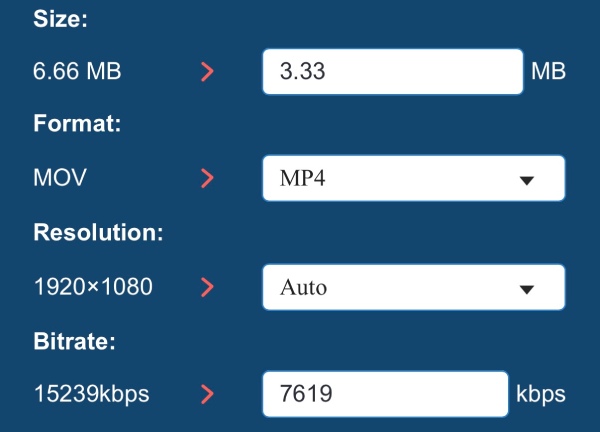
Pro uživatele, kteří chtějí vědět, jak komprimovat videa z iPhonu pro e-mail, je prvním faktorem, který je třeba zvážit, přesná velikost video souboru. Ačkoli různé e-mailové služby mají různá omezení velikosti video souboru, obvykle se pohybují od 5 MB do 10 MB. To znamená, že je třeba striktně kontrolovat velikost video souborů, abyste zůstali v rámci stanoveného limitu. V této situaci můžete použít AnyRec Free Video Compressor přesně ovládat velikost videa provedením specifických úprav podrobných parametrů.
Krok 1. Přejděte na svém iPhonu na oficiální webové stránky AnyRec Free Video Compressor. Klepnutím na tlačítko „Přidat video“ nahrajte video.

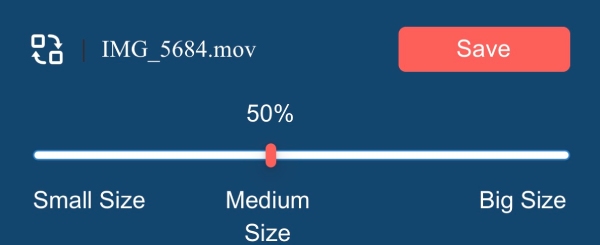
Krok 2. Po krátké době zpracování se zobrazí nové okno. Můžete upravit podrobné parametry nebo zadat přesnou velikost.
Krok 3 Nakonec klepněte na tlačítko „Uložit“, chcete-li zmenšit velikost videa z iPhonu a uložit jej do iPhonu.
2. Clideo – Pro rychlé možnosti
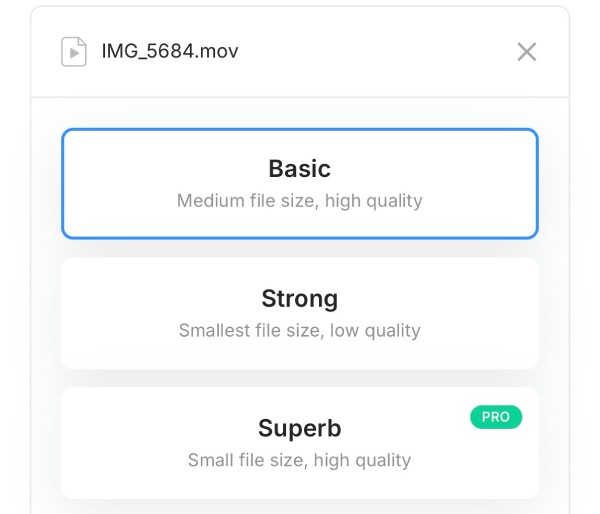
Pohodlí a rychlost jsou dalšími důležitými faktory pro online kompresi videa pro iPhone. Takový nástroj je nejen uživatelsky přívětivý pro začátečníky, ale také vám může ušetřit spoustu času. Clideo je přesně tou možností, která se těmto scénářům nejlépe hodí. Tento nástroj přímo nabízí tři různé možnosti komprese, které vyhovují různým scénářům. I když nedokáže dosáhnout extrémně přesných úprav velikosti souboru, jeho intuitivní nastavení si stále získává důvěru mnoha uživatelů, kteří hledají efektivitu.
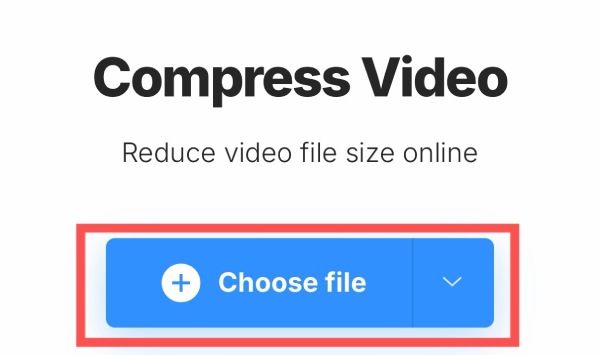
Krok 1. Přejděte na oficiální webové stránky Clideo a klepnutím na tlačítko „Vybrat soubor“ nahrajte video ke kompresi.
Krok 2. Klepnutím vyberte nastavení komprese ze tří možností. Zobrazí se očekávaná velikost souboru.
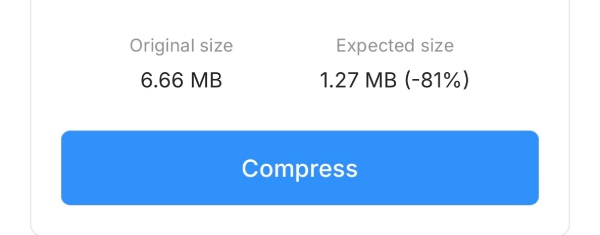
Krok 3 Nakonec klepněte na tlačítko „Komprimovat“ a spusťte kompresor videa pro iPhone ve vašem prohlížeči.
3. FreeConvert - Pro velké velikosti
Videa mnoha lidí na jejich iPhonech nejsou jen krátké klipy o délce několika sekund. Existují i videa dlouhá několik minut, která mohou mít velikost až 500 MB nebo dokonce 1 GB. Pro práci s videi této velikosti je nutný online nástroj s relativně štědrým limitem velikosti videa. FreeConvert umožňuje nahrávat video soubory až do velikosti 1 GB a rychle... komprimujte je pro InstagramJe však třeba poznamenat, že kvalita vašeho videa bude také výrazně ovlivněna po použití FreeConvert ke kompresi videa na iPhonu zdarma.
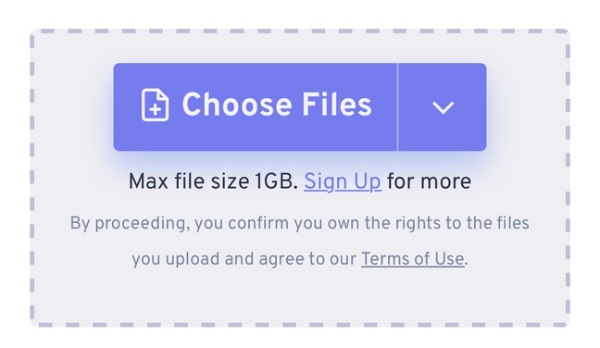
Krok 1. Přejděte na oficiální webové stránky FreeConvert a klepnutím na tlačítko „Vybrat soubory“ importujte video soubor.
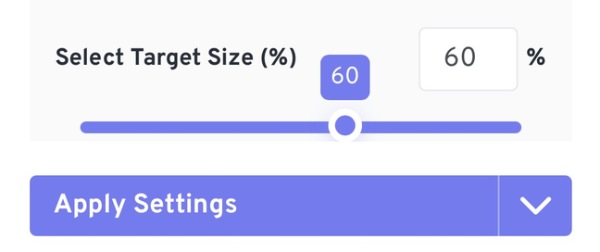
Krok 2. Zadejte číslo na kartě „Vybrat cílovou velikost (%)“, které chcete upravit.
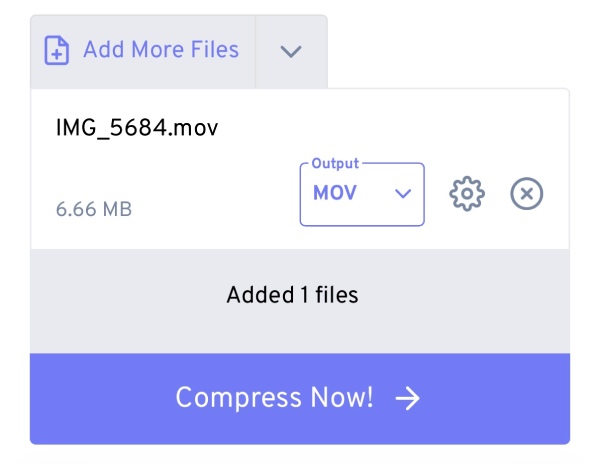
Krok 3 Nakonec klepněte na tlačítko „Komprimovat nyní!“, chcete-li zmenšit velikost videa z iPhonu pomocí FreeConvertu.
Výkonné řešení - Jak efektivně komprimovat videa na iPhone
Ať už používáte výchozí metodu nebo online nástroj, zjistíte, že vám nemohou pomoci s více videi a velkými video soubory. Buď nepodporují kompresi více souborů současně, nebo nepodporují kompresi videí s nadměrně velkou původní velikostí. To vedlo mnoho lidí k otázce, jak dávkově zmenšit velikost videí na iPhonu. AnyRec Video Converter je speciálně navržen tak, aby splňoval tento druh poptávky. Můžete současně komprimovat více velkých video souborů a zároveň zajistit perfektní rovnováhu mezi kvalitou a velikostí videa.

Komprimujte více video souborů najednou z vašeho iPhonu.
Neexistují žádná omezení ohledně zmenšování velikosti video souborů.
Zajistěte hardwarovou akceleraci pro urychlení komprese videa.
Podpora více běžných video formátů pro kompresi.
Bezpečné stahování
Bezpečné stahování
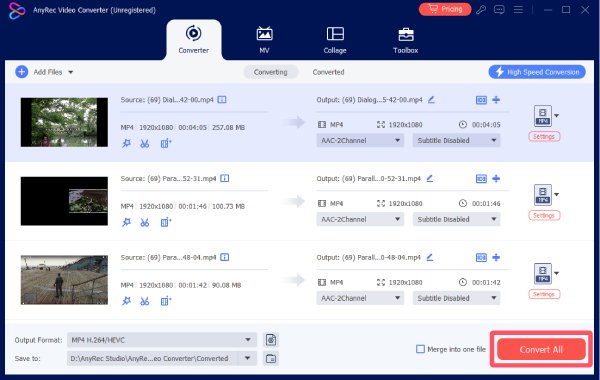
Krok 1. Spusťte na svém zařízení AnyRec Video Converter a kliknutím na tlačítko „Přidat soubory“ importujte video soubory z iPhonu.
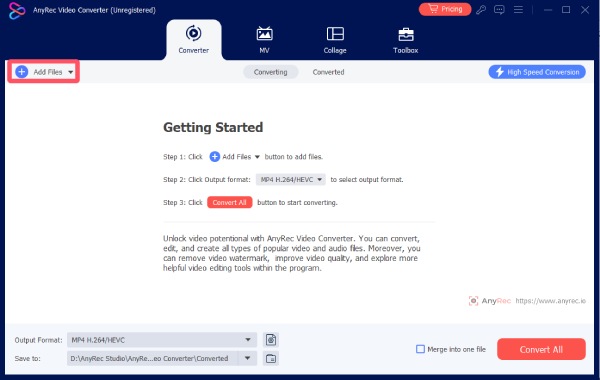
Krok 2. Klikněte na tlačítko „Komprimovat“ a upravujte velikost videosouborů jeden po druhém.
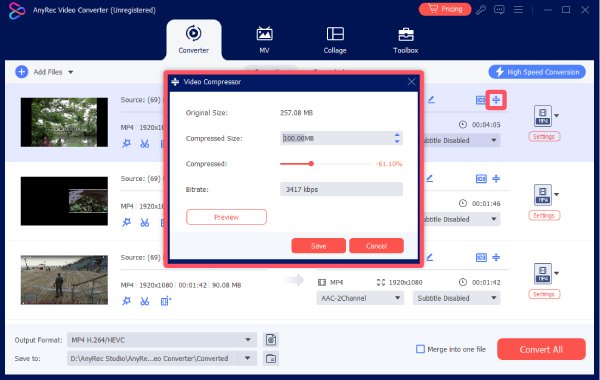
Krok 3 Nakonec klikněte na tlačítko „Převést vše“ pro dávkové zmenšení velikosti videa pro iPhone.
Závěr
Teď jste se to naučili jak zmenšit velikost souboru na iPhonu různými způsoby, včetně komprese videa. Výchozí metody a online nástroje vám sice mohou do určité míry pomoci s dokončením úkolu, ale stále mají různá omezení. Pokud chcete komprimovat více velkých video souborů najednou, pak AnyRec Video Converter je nejlepší volbou.
Bezpečné stahování
Bezpečné stahování
Související články:
O našem autorovi




