
 截取带有注释的完整/自定义/滚动屏幕截图。
在 Windows 和 Mac 上截取单个显示器屏幕截图的 5 种方法

在电脑上,最简单也最实用的任务之一就是: 截图一台显示器无论是保存工作进度、截取消息还是分享重要内容,操作起来都可能比较棘手,尤其是在使用多个显示器的情况下。幸运的是,今天的指南将为您介绍五款适用于 Windows 和 Mac 系统的顶级工具,帮助您轻松截取单个显示器的屏幕截图。了解如何精准捕捉所需内容,轻松上手。
指南列表
简单实用的单屏截图方法 截图工具 - 内置的单屏截图方式 ShareX - 用于单屏截图的开源工具 LightShot - 快速截取单个显示器屏幕截图 Monosnap - 用于单屏截图的跨平台工具简单实用的单屏截图方法
AnyRec Screen Recorder 这款工具是单屏截图的完美解决方案!与其他内置方法不同,无论单屏还是多屏,它都能更好地控制截图区域。此外,只需点击几下,即可预览、编辑截图并以您喜欢的格式保存!总而言之,这款适用于 Windows 和 Mac 的截图工具能够高效、灵活、精准地截取单屏屏幕截图。

可捕获全屏、单个显示器或选定区域。
保存屏幕截图前,请先预览和管理所有屏幕截图。
内置编辑工具,可添加文本、绘图、箭头等。
自定义输出设置,例如质量、格式、名称等。
安全下载
安全下载
步骤1。在电脑上启动 AnyRec 屏幕录像软件。从主菜单中找到“屏幕录制”按钮。选择后,鼠标指针会变成“十字准星”,您可以点击并拖动鼠标在屏幕区域内进行操作。
如果您想要更快捷的方法,可以按下指定的屏幕截图热键,无需打开菜单即可使用“截图”工具。

第2步。选择所需的显示器后,程序会自动截取屏幕截图。之后,您将被引导至编辑窗口,您可以根据需要对图像进行调整。在这里,您可以添加注释、高亮显示等。

第 3 步。当您对编辑满意后,点击“保存”按钮保存屏幕截图。选择所需的文件夹和格式,例如 JPG 或 PNG。只需点击几下,即可将清晰、自定义的单屏屏幕截图保存到您的电脑中。
安全下载
安全下载
截图工具 - 内置的单屏截图方式
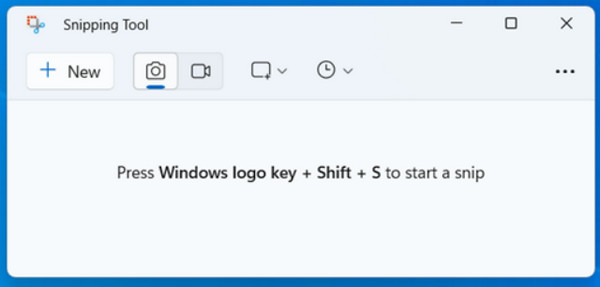
这 截图工具 Windows 内置的屏幕截图功能无需下载任何软件即可捕获屏幕上的实际内容。对于想要轻松截取单个显示器屏幕截图并快速编辑的用户来说,它是理想之选。它提供多种模式,例如矩形、窗口和全屏,您可以自行决定要捕获的屏幕区域大小。
步骤1。在 Windows 电脑上,按下“Windows + Shift + S”键激活截图工具快捷方式。打开后,选择“全屏截图”即可截取当前屏幕的屏幕截图。
第2步。如果您有多个屏幕截图,请在截屏前点击您想要截取的那个。截屏后,使用提供的标记工具(例如高亮、橡皮擦、钢笔等)进行编辑。点击“另存为”按钮,选择保存位置和格式。
ShareX - 用于单屏截图的开源工具
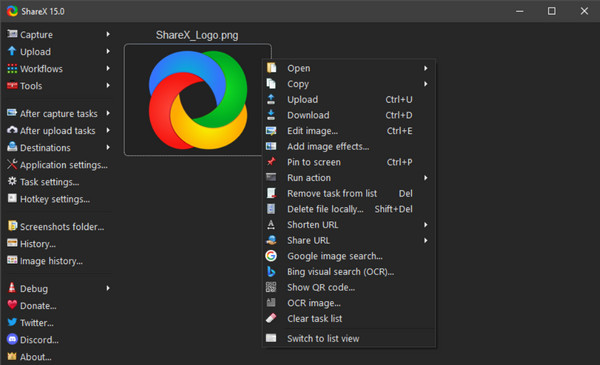
分享X 是一款免费开源的 Windows 屏幕截图软件,适合初学者和专家使用。您可以使用它在单个显示器上截屏、录制视频,甚至直接将屏幕截图上传到云服务。多种截图模式(例如“活动监视器”)使其成为多屏设置的理想之选。此外,它还配备了强大的图像编辑器,可用于高亮显示、添加注释和模糊敏感数据。
步骤1。运行 ShareX 应用,然后进入“捕获”菜单。在那里,选择“全屏(显示器)”或“活动显示器”选项。然后,使用预设的热键快速捕获所选显示器。
第2步。之后,图片会在内置图像编辑器中打开,您可以根据需要编辑截图。完成后,您可以将图片保存到本地或分享到网上。
LightShot - 快速截取单个显示器屏幕截图
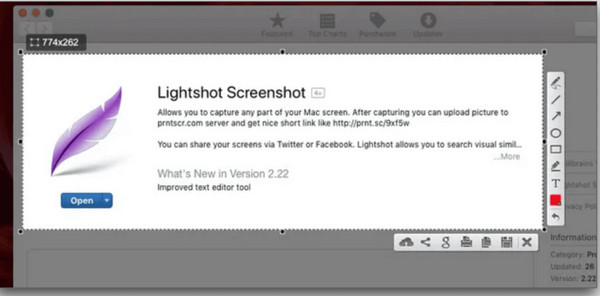
LightShot 是一款简单而强大的单屏截图工具,支持 Windows 和 Mac 系统。它专为希望快速截取和分享图片,无需面对复杂菜单的用户而设计。截取单屏后,您可以拖放并选择要捕获的区域,只需单击即可。此外,它还内置编辑器,您可以在截取单屏后立即添加文本、箭头和高亮显示。
步骤1。现在就打开设备上的 Lightshot。然后,按下“Print Screen”键或其他快捷键开始截图。点击并拖动即可选择整个屏幕区域。
第2步。之后,您可以直接编辑屏幕截图,添加形状、文本或高亮显示。稍后,您可以将其保存到计算机或使用分享选项上传。要立即分享,请复制生成的链接。
Monosnap - 用于单屏截图的跨平台工具
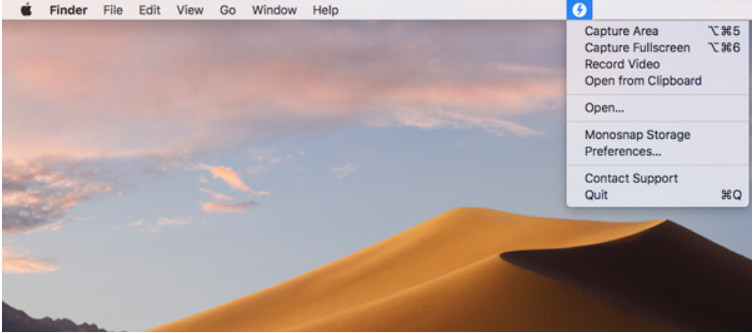
最后,Monosnap 是一款功能全面且专业的屏幕截图工具,适用于 Windows 和 Mac 系统。该工具提供多种截图模式,例如全屏、窗口或…… 选定区域因此,它不仅适用于截取单个显示器的屏幕截图,还能灵活适应各种工作流程。此外,它还提供强大的编辑工具,包括箭头、模糊和形状等,方便您添加重要细节。之后,您可以将截图保存到本地或直接上传到云端。
步骤1。在电脑上打开“Monosnap”软件。然后,选择“全屏捕获”来截取整个显示器的屏幕截图。或者,选择“捕获区域”,然后将光标拖动到所需的捕获区域。
第2步。接下来,使用内置的注释工具(如箭头、文字、模糊等)编辑图像。将其保存到您的计算机或上传到云端。
结论
现在你可以 在一个显示器上截屏 使用以上工具即可轻松完成!想要一款集灵活性、编辑工具和高质量屏幕截图输出于一体的解决方案,请尝试以下方法。 AnyRec Screen Recorder该工具提供了强大的屏幕截图、屏幕录制和编辑所有捕获图像的功能,使其成为初学者和专业人士的理想选择。
安全下载
安全下载



