
12 trình đảo ngược video được đề xuất tốt nhất để tạo video phổ biến

Khi bạn cuộn qua nguồn cấp tin tức của mình và có điều gì đó thu hút sự chú ý của bạn; bạn muốn thử và bắt kịp xu hướng. Tạo một video tôn kính chính xác là những gì bạn cần và nó luôn mang lại một số hiệu ứng vui nhộn. Vì vậy, bạn cần trình đảo ngược video tốt nhất trên thị trường để giúp bạn. Trong bài đăng này, bạn sẽ biết các trình đảo ngược video tốt nhất cho Windows và Mac. Bạn có thể chọn những cái tốt nhất thông qua các tính năng được cung cấp. Hãy vào cuộc.
Danh sách Hướng dẫn
So sánh 12 phần mềm đảo ngược video trên PC/Trực tuyến Công cụ đảo ngược video mạnh mẽ giúp đảo ngược video một cách mượt mà trên PC/Mac iClooPlayer - Dễ dàng đảo ngược video trong trình phát video Videopad Video Editor - Toàn diện nhưng phức tạp trong việc đảo ngược video Đảo ngược video miễn phí VSDC với công nghệ theo dõi chuyển động Pinnacle Studio - Công cụ đảo ngược video sáng tạo với tính năng đảo ngược chỉ bằng một cú nhấp chuột iMovie - Phát lại ngược hoạt động tốt với iPhone 6 công cụ đảo ngược video trực tuyến tiện lợi đáng thử Câu hỏi thường gặp về Trình đảo ngược video để phát video ngượcSo sánh 12 phần mềm đảo ngược video trên PC/Trực tuyến
Có một số trình đảo ngược video miễn phí và đủ tốt. Tuy nhiên, nếu bạn muốn video của mình có chất lượng tốt nhất, bạn cần cân nhắc xem trình đảo ngược video đó có tương thích với thiết bị của mình hay không hoặc có tích hợp các tính năng hữu ích hay không. Bạn có thể tham khảo bảng này để biết tổng quan nhanh về các tính năng của chúng.
| Phần mềm | Hệ thống được hỗ trợ | Đặc trưng | Giới hạn kích thước tệp |
| AnyRec Video Converter | Windows, Mac | Đảo ngược video trong vài giây với chất lượng cao. | Không có giới hạn kích thước tệp. |
| iCloo Player | Windows | Cung cấp phân tích máy quay video tốc độ cao. | Phát lại 10 giây trong phiên bản miễn phí. |
| Trình chỉnh sửa video VideoPad | Windows, Mac | Các tính năng chuyên nghiệp để chỉnh sửa video. | Không có giới hạn kích thước tệp. |
| Trình chỉnh sửa video miễn phí VSDC | Windows | Cung cấp các tính năng cần thiết như Chromakey để xóa nền. | Không có giới hạn kích thước tệp. |
| iMovie | Mac | Trình chỉnh sửa video tích hợp cho các thiết bị của Apple. | Thời lượng video 60 phút. |
| Pinnacle Studio | Windows | Cho phép chỉnh sửa video 4K và 360 °. | Thời lượng video 10 phút. |
| Ezgif | Windows, Mac | Hỗ trợ các định dạng chính như MP4, AVI, WebM, v.v. | Tệp tối đa lên đến 100MB. |
| Kapwing | Windows, Mac | Các công cụ có thể truy cập như tăng âm lượng, chuyển tiếp mượt mà, v.v. | Giới hạn tệp 250MB. |
| Trình đảo video trực tuyến - Media.io | Windows, Mac | Tốc độ đảo ngược cung cấp tốc độ video cao và chậm. | Giới hạn tệp 100MB. |
| Powtoon | Windows, Mac | Tuyệt vời để chỉnh sửa video chất lượng cao. | Độ dài video 45 giây cho phiên bản miễn phí. |
| Kizoa | Windows, Mac | Khả năng hợp nhất các video clip, hình ảnh và những thứ khác trong một clip. | Giới hạn tệp 100MB. |
| ClipChamp | Windows, Mac | Dễ dàng chia sẻ các tệp video lên YouTube và các nền tảng xã hội khác. | Không có giới hạn kích thước tệp. |
Công cụ đảo ngược video mạnh mẽ giúp đảo ngược video một cách mượt mà trên PC/Mac
AnyRec Video Converter là một công cụ tất cả trong một bao gồm nhiều tính năng để chỉnh sửa video. Là một trình đảo ngược video, nó cho phép bạn tải lên các tệp ở bất kỳ định dạng tệp nào. Nó hỗ trợ nhiều định dạng video quan trọng như MOV, MKV, WMV, HEVC, MP4, v.v. Chỉ trong một vài cú nhấp chuột, bạn sẽ có thể đảo ngược video và chia sẻ chúng trên các nền tảng truyền thông xã hội.

Hỗ trợ nhiều định dạng video đầu ra và đầu vào, chẳng hạn như MP4, MOV, v.v.
Có thể xem trước theo thời gian thực sau khi phát lại ngược, với chức năng xuất không có hình mờ.
Đi kèm với một bộ công cụ chỉnh sửa để cắt hoặc áp dụng bộ lọc tức thì.
Tùy chỉnh các thông số video như tốc độ khung hình và tốc độ bit để đảm bảo đầu ra chất lượng cao.
An toàn tải
An toàn tải
Cách sử dụng AnyRec Video Converter để đảo ngược video:
Bước 1.Cài đặt và khởi chạy phần mềm trên thiết bị của bạn. Nhấp vào nút "Toolbox" trên màn hình chính. Sau đó tìm "Video Reverser".

Bước 2.Nhấp vào "Thêm Tệp" để nhập tệp video. Bạn có thể đảo ngược video clip bằng cách điều chỉnh vị trí bắt đầu và kết thúc của Thanh Thời gian, hoặc trực tiếp sử dụng "Đặt Bắt đầu/Kết thúc".

Nếu bạn đang tìm kiếm các công cụ chỉnh sửa khác, hãy nhấp vào "Hộp công cụ", "MV" và "Collage" để kiểm tra. Bạn có thể thêm nhạc nền, áp dụng hiệu ứng hoặc bộ lọc và tạo hình mờ tùy chỉnh. Hơn nữa, bạn có thể nâng cấp độ phân giải, giảm rung video, tối ưu hóa độ sáng và nhiều hơn nữa.

Bước 3.Khi bạn đã hài lòng với các thay đổi, hãy nhấp vào "Lưu vào" để chọn thư mục đích. Cuối cùng, nhấp vào "Xuất" để bắt đầu đảo ngược video.
An toàn tải
An toàn tải
iClooPlayer - Dễ dàng đảo ngược video trong trình phát video
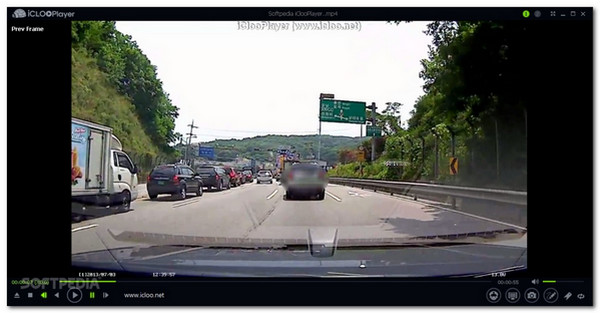
Điều tốt nhất về công cụ này là nó vừa là trình phát video vừa là trình đảo ngược video. Điểm bán hàng của nó là phát ngược một đoạn video mà không cần chuyển đổi nó. Công cụ này hoạt động tốt với những người muốn phân tích nội dung nào đó trong video. Nó không bị thiếu khi bạn muốn lưu ngược lại video của mình.
- Ưu điểm
- Đảo ngược video clip từng khung hình mà không cần chuyển đổi.
- Đánh dấu video khi bạn thoát khỏi công cụ.
- Nhược điểm
- Làm mờ video clip đã đảo ngược.
Videopad Video Editor - Toàn diện nhưng phức tạp trong việc đảo ngược video
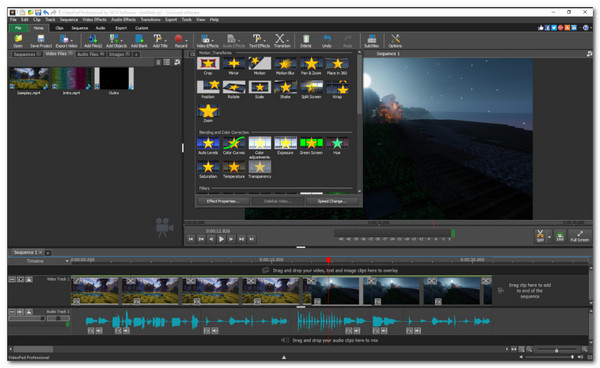
Bạn có thể dùng thử phiên bản miễn phí của VideoPad Video Editor trên Windows hoặc Mac. Để trải nghiệm sự tuyệt vời của nó, bạn cần mua phiên bản Pro, chỉ là $39.95 (Home Edition). Khi bạn mở khóa phiên bản chuyên nghiệp, bạn sẽ có thể dễ dàng đảo ngược video clip, chỉnh sửa âm thanh và chỉnh sửa video 2D hoặc 3D trên trình đảo ngược video này.
- Ưu điểm
- Tinh chỉnh màu hiệu ứng hình ảnh khác.
- Chia sẻ trực tiếp lên YouTube và các nền tảng xã hội khác.
- Nhược điểm
- Quá phức tạp cho người mới bắt đầu.
Đảo ngược video miễn phí VSDC với công nghệ theo dõi chuyển động
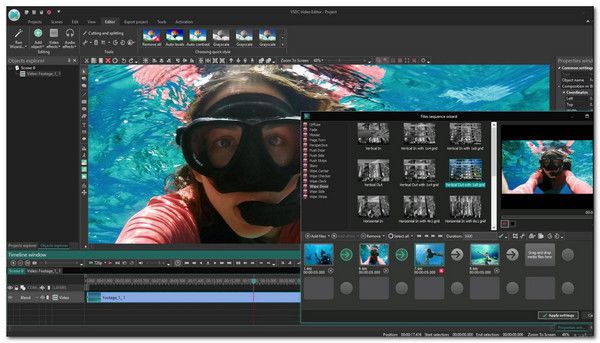
Nếu bạn không muốn chi tiền cho đăng ký trình đảo ngược video, hãy thử Trình chỉnh sửa video miễn phí VSDC. Công cụ này được trang bị các tính năng chắc chắn sẽ nâng cao và làm đẹp video bị đảo ngược của bạn. Mặc dù giao diện của trình đảo ngược video trông phức tạp, nhưng nó dễ dàng hơn tưởng tượng, vì vậy bạn có thể học cách điều hướng nó ngay lập tức.
- Ưu điểm
- Sử dụng theo dõi chuyển động cho quỹ đạo chuyển động của đối tượng.
- Ghi âm thuyết minh trong thời gian thực.
- Nhược điểm
- Không có tăng tốc phần cứng trên phiên bản miễn phí.
Pinnacle Studio - Công cụ đảo ngược video sáng tạo với tính năng đảo ngược chỉ bằng một cú nhấp chuột
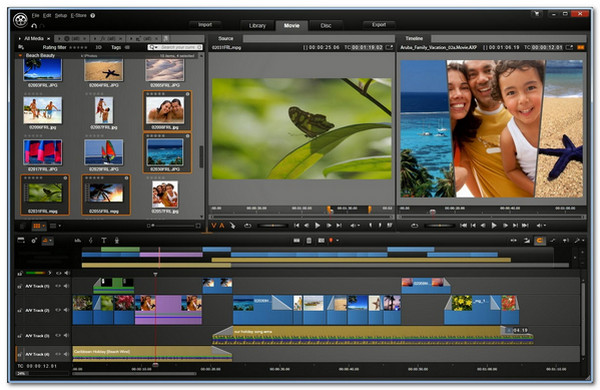
Trình đảo ngược video này đã có từ rất lâu và đang được cập nhật với các tính năng mạnh mẽ. Một lý do chính đáng để chọn trình đảo ngược video này là nó có ba phiên bản: Studio, Studio Plus và Studio Ultimate. Bạn có thể quyết định nâng cấp lên một trong những phiên bản này sau khi dùng thử công cụ đảo ngược tuyệt vời của nó trong bản dùng thử miễn phí.
- Ưu điểm
- Chọn các clip trong dòng thời gian để phát lại chỉ bằng một cú nhấp chuột.
- Hỗ trợ điều chỉnh tốc độ phát lại khi phát ngược.
- Cảnh quay được kết xuất ngược vẫn mượt mà, ít bị giật hình hoặc mất đồng bộ âm thanh-hình ảnh.
- Nhược điểm
- Kiểm soát đảo ngược ở cấp độ khung hình bị hạn chế.
- Âm thanh đảo ngược có thể gây ra tiếng ồn, đòi hỏi phải xử lý rãnh âm thanh riêng.
- Logic ngược được sửa mà không cần biến dạng thời gian phức tạp hay thuật toán lưu động.
iMovie - Phát lại ngược hoạt động tốt với iPhone
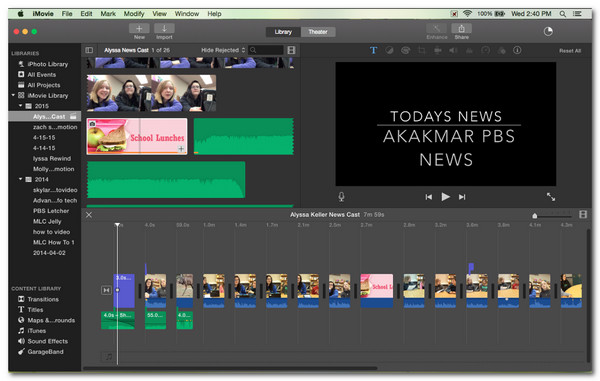
Trình chỉnh sửa video này là trình đảo ngược video mặc định cho người dùng Mac. Nếu bạn đang sử dụng máy Mac, bạn không cần phải đi đâu xa để tìm kiếm một trình đảo ngược video tốt. Chỉ cần nhập video clip bạn muốn đảo ngược và sẽ chỉ mất một vài cú nhấp chuột để đạt được những gì bạn cần. Hơn nữa, bạn có thể cắt, xoay và cắt video trong iMovie.
- Ưu điểm
- Hoạt động liền mạch với các tính năng như cắt, tách và thêm nhạc nền.
- Chạy ổn định và tương thích tuyệt vời trên các thiết bị iOS.
- Nhược điểm
- Không hỗ trợ các tính năng nâng cao như đường cong tốc độ phát lại ngược.
- Xử lý các video được mã hóa đặc biệt với hiệu suất thấp.
- Hỗ trợ một số định dạng tệp hạn chế.
 Tăng tốc và làm chậm video với iMovie
6 công cụ đảo ngược video trực tuyến tiện lợi đáng thử
1. Ezgif
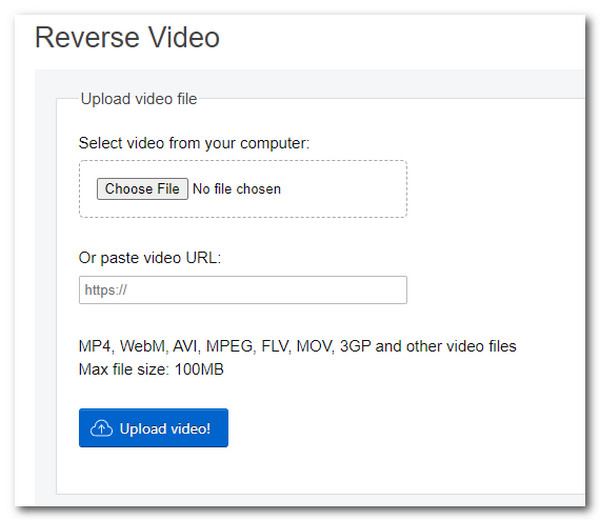
Ezgif là trình đảo ngược video trực tuyến cho phép bạn đảo ngược video YouTube bằng cách dán URL. Nó cho phép bạn nhập video với các định dạng như MPEG, MOV, 3GP, WebM (lấy Trình chỉnh sửa video WebM), AVI, v.v. Tuy nhiên, bạn cần lưu ý rằng trình đảo video trực tuyến xử lý video bị đảo ngược rất chậm. Đảm bảo rằng bạn có kết nối ổn định bất cứ khi nào bạn sử dụng Ezgif.
- Ưu điểm
- Giao diện đơn giản.
- Cung cấp nhiều công cụ chỉnh sửa video.
- Nhược điểm
- Quá trình kéo dài.
2. Kapwing
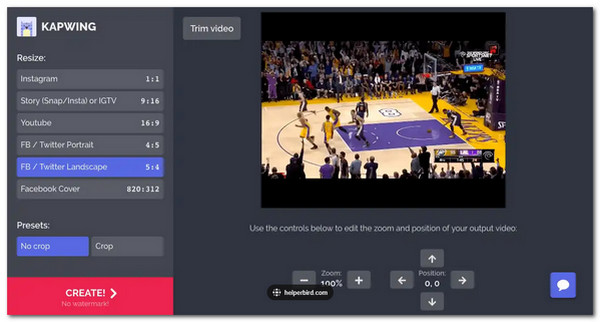
Tương tự như Ezgif, Kapwing là một trình đảo ngược video trực tuyến được trang bị các công cụ hữu ích. Bạn có thể sử dụng trình đảo ngược video trực tuyến bằng cách đăng ký và bạn sẽ có thể tận hưởng các chức năng tuyệt vời của nó để đảo ngược hoặc chỉnh sửa video. Hơn nữa, bạn có thể tạo ảnh động GIF hoặc meme trong Kapwing. Tuy nhiên, bạn chỉ có thể tải lên các clip có kích thước tệp 250MB (giảm kích thước video trực tuyến lớn).
- Ưu điểm
- Quá trình xuất khẩu nhanh chóng.
- Video đảo ngược chất lượng cao.
- Nhược điểm
- Đã áp dụng hình mờ.
3. Đảo ngược video trực tuyến – Media io
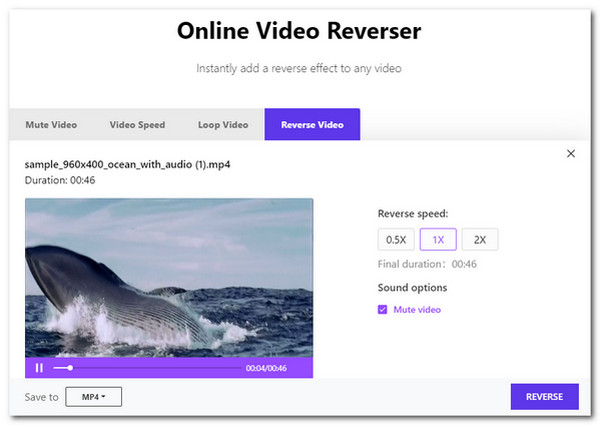
Trình đảo ngược video trực tuyến được tạo bởi Media này là một công cụ đơn giản khác. Công cụ này chỉ dành riêng để đảo ngược video với một số công cụ chỉnh sửa cơ bản bao gồm như tốc độ, tùy chọn âm thanh, thay đổi định dạng, v.v. Nếu trình đảo ngược video trông phức tạp không làm bạn ưa thích, trình đảo ngược video trực tuyến này là dành cho bạn.
- Ưu điểm
- Đảo ngược video trong một vài cú nhấp chuột.
- Thân thiện với người dùng.
- Nhược điểm
- Quá trình lưu và xuất chậm.
4. Powtoon
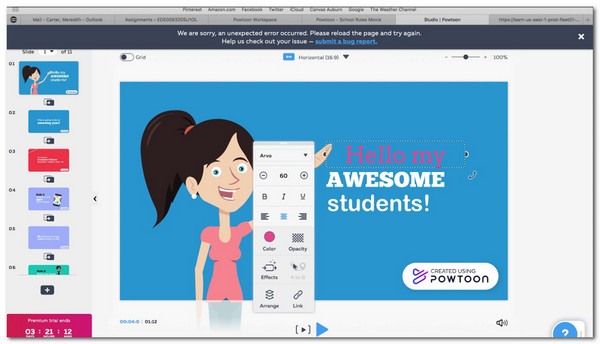
Tùy chỉnh video của bạn trước khi đảo ngược nó bằng Powtoon. Trình đảo ngược video trực tuyến này hoạt động tốt với người mới bắt đầu và không lãng phí thời gian của bạn để học nó. Các chức năng tuyệt vời đang chờ bạn thực hiện đảo ngược video và chia sẻ trực tiếp lên Facebook, Instagram, Snapchat, v.v. Tạo nhiều video đảo ngược chất lượng cao hơn với Powtoon.
- Ưu điểm
- Giao diện trực quan.
- Sản xuất nội dung chất lượng cao như video hướng dẫn đảo ngược.
- Nhược điểm
- Chỉ cho phép thời lượng video 45 giây.
5. Kizoa
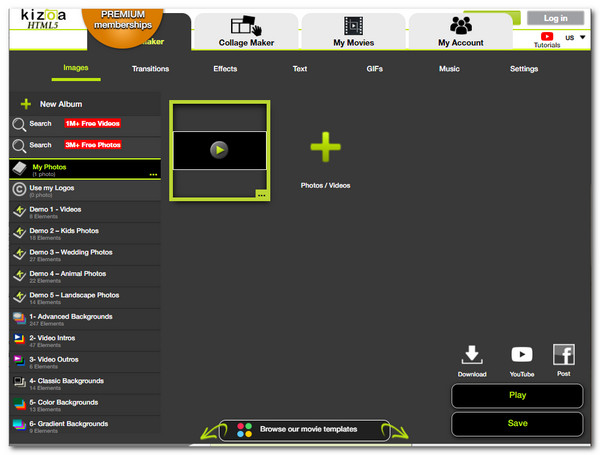
Một trình đảo ngược video trực tuyến mạnh mẽ như Kizoa nên có hàng triệu video và ảnh để thêm vào video đã đảo ngược. Bạn có thể thoải mái sử dụng các bức ảnh chỉ bằng cách tìm kiếm thông qua trang web. Nó cũng cung cấp các cài đặt để cải thiện chất lượng video lên đến 4K (nâng cấp 1080p lên 4K). Hơn nữa, bạn có thể làm đẹp bằng cách áp dụng các hiệu ứng và bộ lọc.
- Ưu điểm
- Bộ sưu tập khổng lồ các tính năng và hiệu ứng.
- Hợp nhất video, hình ảnh, phương tiện khác vào một tệp.
- Nhược điểm
- Giao diện có vẻ lỗi thời.
6. ClipChamp
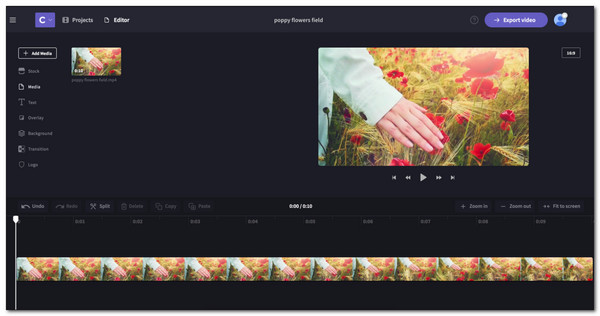
ClipChamp là một trình đảo ngược video trực tuyến chuyên nghiệp cung cấp các tính năng đặc biệt cho hàng nghìn người dùng. Bạn có thể sử dụng bản dùng thử miễn phí ClipChamp và xem nó lý tưởng như thế nào để đảo ngược video. Tất nhiên, bạn vẫn có thể đảo ngược video bằng các công cụ chỉnh sửa cơ bản như tỉa, cắt và chia sẻ trực tiếp lên các nền tảng truyền thông xã hội.
- Ưu điểm
- Hoạt động tốt với mọi thiết bị.
- Thân thiện với người dùng.
- Nhược điểm
- Hình mờ bao gồm.
Câu hỏi thường gặp về Trình đảo ngược video để phát video ngược
-
Trình đảo ngược video tốt nhất cho Android là gì?
Có ứng dụng đảo ngược video bạn có thể cân nhắc thử, chẳng hạn như PowerDirector, VivaVideo, Reverse Movie Reverse Backwards, Reverse Video Player, v.v.
-
Có thể đảo ngược phụ đề với video không?
Tiếc là không có. Nếu đó là phụ đề CC bên ngoài, bạn không thể đảo ngược nó. Và đối với phụ đề nội tuyến, bạn chỉ có thể đảo ngược nó hoàn toàn với thứ tự sai.
-
Đảo ngược video hoạt động như thế nào?
Nó rất đơn giản: Một trình đảo ngược video trao đổi điểm bắt đầu và điểm kết thúc của một video clip và phát nó từng khung hình. Vì vậy, nếu bạn xem một cốc nước và nó quay trở lại một chiếc cốc, đoạn video bị đảo ngược trông giống như một phép thuật.
Phần kết luận
Bây giờ bạn đã kiểm tra các trình đảo ngược video được đề xuất tốt nhất, bạn có thể sử dụng một trong số chúng làm công cụ chính hoặc một giải pháp thay thế. Trong số 12 trình đảo ngược video tốt nhất, AnyRec Video Converter đã hỗ trợ bạn. Các tính năng mạnh mẽ của nó có thể được nhìn thấy ngay cả trên phiên bản dùng thử miễn phí. Không có giới hạn kích thước tệp và video được đảo ngược chất lượng cao chỉ có thể được tìm thấy trong AnyRec Video Converter.
An toàn tải
An toàn tải



