Cách tải video Streamtape về máy tính/điện thoại

Streamtape không phải lúc nào cũng cho phép tải video xuống dễ dàng như người dùng mong đợi. Tùy chọn tải xuống có thể không khả dụng, chậm hoặc khó tìm, đặc biệt là khi gặp các hạn chế của trình duyệt hoặc thay đổi bố cục trang web. Hướng dẫn này sẽ đề cập đến các cách thực tế để lưu video Streamtape để xem ngoại tuyến, cùng với các vấn đề thường gặp mà bạn có thể gặp phải. Khi không thể tải xuống, AnyRec Screen Recorder có thể ghi lại video mà bạn được phép lưu.
Hãy yêu cầu AI tóm tắt
Nếu bạn muốn tải xuống video Streamtape với chất lượng gốc, chúng tôi khuyên bạn nên sử dụng AnyRec Screen Recorder. Bạn có thể phát và ghi lại video một cách mượt mà. 100% đang hoạt động.
An toàn tải
An toàn tải
Là một nền tảng phổ biến để chia sẻ và xem video, Streamtape mang đến một cách thuận tiện để truy cập nhiều loại nội dung khác nhau. Tuy nhiên, đôi khi bạn muốn lưu video để xem ngoại tuyến, và việc tải xuống Streamtape không phải lúc nào cũng dễ dàng. May mắn thay, có một vài mẹo và công cụ thông minh bạn có thể sử dụng để tải xuống nội dung từ Streamtape! Hướng dẫn này sẽ chia sẻ với bạn năm phương pháp, đảm bảo bạn có thể thưởng thức video mọi lúc, mọi nơi bạn muốn.
Danh sách Hướng dẫn
Cách tải video từ trang web Streamtape Tải xuống video Streamtape bằng trình duyệt Developer Lưu video Streamtape bằng tiện ích mở rộng Chrome Sử dụng Trình tải xuống video trực tuyến Streamtape Tải video Streamtape xuống Android Lưu video trực tuyến với AnyRec Screen Recorder Tại sao tôi không thể tải xuống video Streamtape? Các phương pháp khắc phục nhanh sự cố Streamtape không tải xuống đượcCách tải video từ trang web Streamtape
Mặc dù Streamtape được thiết kế để phát trực tuyến, nhưng vẫn có cách tải trực tiếp nội dung từ nó với tùy chọn tích hợp sẵn. Với giải pháp tải video Streamtape này, bạn không cần trình tải xuống của bên thứ ba. Dưới đây là các bước cần thực hiện:
Bước 1.Đảm bảo rằng việc tải xuống được phép, tùy thuộc vào việc người tải lên ban đầu có bật tùy chọn tải xuống trong cài đặt tài khoản của họ hay không.
Bước 2.Nếu tùy chọn tải xuống được bật, bạn sẽ thấy nút "Tải xuống Video" bên dưới trình phát video. Hãy nhấp vào nút đó.
Bước 3.Tiếp theo, quá trình đếm ngược 5 giây sẽ bắt đầu. Khi quá trình này kết thúc, video Streamtape của bạn sẽ sẵn sàng để tải xuống.

Những gì tôi thích:
- • Tải Streamtape trực tiếp từ trình duyệt của bạn.
- • Giữ nguyên độ phân giải và kích thước ban đầu.
- • Không cần chờ liên kết bên ngoài sau khi đếm ngược.
Những điều tôi không thích:
- • Không có tùy chọn tải xuống nếu bị hạn chế.
- • Chỉ tải xuống một video tại một thời điểm.
Ghi lại video Streamtape mà không cần tải xuống
An toàn tải
An toàn tải
Tải xuống video Streamtape bằng trình duyệt Developer
Một cách khác để tránh sử dụng ứng dụng hoặc trình tải xuống bên ngoài khi tải Streamtape là sử dụng Công cụ Nhà phát triển của trình duyệt. Bằng cách kiểm tra hoạt động mạng của trang, bạn có thể lấy liên kết video trực tiếp và tải xuống mà không cần sự trợ giúp của bên thứ ba. Tuy nhiên, phương pháp này không hiệu quả để tải xuống URL blob và phân đoạn danh sách phát m3u8. Trong thời gian này, bạn có thể ghi lại video phát trực tuyến từ các trang web thay thế.
Bước 1.Trong video Streamtape, nhấp vào nút "Phát" để bắt đầu phát trực tuyến. Sau đó, nhấp chuột phải vào bất kỳ vị trí nào trên trang (không phải trên video) và chọn "Kiểm tra".
Bước 2.Sau đó, trong cửa sổ Công cụ dành cho Nhà phát triển, hãy chuyển đến tab "Mạng". Làm mới trang để ghi lại luồng video, sau đó lọc danh sách theo "Phương tiện".
Bước 3.Tiếp theo, nhấp chuột phải vào URL video và chọn "Mở trong tab mới". Sau đó, nhấp chuột phải vào video và chọn "Lưu video thành…" để tải video Streamtape về máy tính của bạn.

Những gì tôi thích:
- • An toàn và không có quảng cáo, ngay cả khi truy cập trên trình duyệt của bạn.
- • Không cần phần mềm/phần bổ trợ bổ sung.
- • Hữu ích cho nội dung bị hạn chế mà không có nút tải xuống.
Những điều tôi không thích:
- • Chỉ hoạt động với một video tại một thời điểm.
- • Cần có kiến thức kỹ thuật cơ bản.
Lưu video Streamtape bằng tiện ích mở rộng Chrome
Có lẽ bạn đang tìm kiếm một trình tải video Streamtape nhanh chóng. Video DownloadHelper, một tiện ích mở rộng của trình duyệt, là một lựa chọn tuyệt vời. Sau khi thiết lập, tiện ích sẽ tự động chạy nền mỗi khi nội dung bắt đầu phát, giúp việc tải xuống gần như không tốn sức.
Bước 1.Hãy cài đặt Video DownloadHelper từ Chrome Web Store hoặc Firefox Add-ons. Tiện ích mở rộng này sẽ tự động kích hoạt khi phát hiện nội dung video.
Bước 2.Phát video Streamtape. Biểu tượng tiện ích mở rộng sẽ chuyển động hoặc đổi màu khi phát hiện luồng video có thể tải xuống.
Bước 3.Đối với người dùng lần đầu, một tab mới sẽ mở ra hỏi bạn muốn tải xuống bằng cách nào. Chọn "Tải xuống" để tải video trực tiếp về thiết bị của bạn.

Những gì tôi thích:
- • Phát hiện nhiều chất lượng và định dạng.
- • Không cần sao chép liên kết hoặc kiểm tra mã.
Những điều tôi không thích:
- • Một số tùy chọn video có thể không hiển thị nhanh.
- • Thỉnh thoảng nó bỏ lỡ các luồng được bảo vệ.
Sử dụng Trình tải xuống video trực tuyến Streamtape
Một cách thuận tiện để lưu nội dung Streamtape là sử dụng công cụ tải xuống trực tuyến, chẳng hạn như YT1Save. Giải pháp này hoàn hảo cho bất kỳ ai muốn tải trực tiếp từ trình duyệt và chỉ cần dán URL video. Cách thức hoạt động như sau:
Bước 1.Truy cập trang Streamtape và sao chép URL của video. Tiếp theo, truy cập YT1Save.com, dán liên kết video đã sao chép vào hộp nhập và nhấp vào nút "Chuyển đổi".
Bước 2.Vui lòng đợi một lát trong khi các trang web tải xuống xử lý và chuyển đổi tệp video Streamtape thành các định dạng có thể tải xuống.

Bước 3.Sau khi quá trình chuyển đổi hoàn tất, danh sách các loại tệp và kích thước sẽ xuất hiện. Nhấp vào nút "Tải xuống" bên cạnh phiên bản bạn muốn để lưu video.
Những gì tôi thích:
- • Nhanh chóng và dễ dàng sử dụng một lần.
- • Hỗ trợ nhiều định dạng và độ phân giải.
Những điều tôi không thích:
- • Không đảm bảo có thể hoạt động với tất cả video.
- • Các tùy chọn chất lượng video bị hạn chế.
- • Nguy cơ từ các trang web tải xuống Streamtape không an toàn.
Tải video Streamtape xuống Android
Còn nếu bạn muốn tải Streamtape trực tiếp về thiết bị Android thì sao? Một ứng dụng tải video đáng tin cậy sẽ là lựa chọn tuyệt vời! Một công cụ được đề xuất nhiều nhất là 1DM, một ứng dụng Android miễn phí nhưng mạnh mẽ, hỗ trợ tải video từ nhiều trang web khác nhau, bao gồm cả Streamtape.
Bước 1.Cài đặt 1DM từ Google Play Store. Sau đó, mở ứng dụng và sử dụng trình duyệt tích hợp để tìm kiếm video Streamtape mà bạn muốn tải xuống.
Bước 2.Từ đó, nhấn nút "Phát". Một thông báo phát hiện tải xuống sẽ bật lên ở cuối hoặc trên cùng. Chọn định dạng và chất lượng bạn muốn, sau đó nhấn nút "Tải xuống" để bắt đầu.

Bước 3.Sau khi tải xuống, bạn có thể xem video Streamtape thông qua trình quản lý tệp hoặc từ mục "Tải xuống" của ứng dụng.
Những gì tôi thích:
- • Hỗ trợ tạm dừng/tiếp tục, tải nhiều tệp và tải xuống nền.
- • Trình duyệt tích hợp giúp quá trình trở nên đơn giản.
Những điều tôi không thích:
- • Không có trên Google Play.
- • Bao gồm quảng cáo trong phiên bản miễn phí.
Lưu video trực tuyến với AnyRec Screen Recorder
Một công cụ mạnh mẽ và thân thiện với người mới bắt đầu được thiết kế để giúp bạn lưu video trực tuyến với chất lượng hàng đầu. Nếu nội dung trong Streamtape không có tùy chọn tải xuống đó, AnyRec Screen Recorder có thể ghi lại toàn bộ màn hình hoặc chỉ một phần cụ thể, rất lý tưởng để lưu lại nội dung bạn cần. Cho dù bạn đang xem phát trực tiếp, phim hay hướng dẫn, công cụ này đều ghi lại mọi thứ một cách mượt mà mà không ảnh hưởng đến hiệu suất thiết bị. Ngoài ra, sau khi ghi, bạn có thể xem trước, chỉnh sửa và xuất bản ghi đã lưu ở nhiều định dạng khác nhau, bao gồm MP4, MKV, MOV, AVI, v.v.
Ghi lại video và âm thanh trực tuyến có độ phân giải cao lên tới 4K.
Cài đặt linh hoạt để ghi hình toàn bộ màn hình hoặc khu vực được chọn.
Không có quảng cáo hoặc hình mờ trong bản ghi âm để có kết quả rõ nét và chất lượng cao.
Cài đặt có thể tùy chỉnh theo định dạng, tốc độ khung hình, độ phân giải, v.v. mong muốn của bạn.
An toàn tải
An toàn tải
Bước 1.Khởi động AnyRec Screen Recorder và nhấp vào "Video Recorder" từ màn hình chính. Chọn "Toàn màn hình" để quay toàn bộ màn hình hoặc "Tùy chỉnh" để chọn thủ công một phần.
Truy cập "Cài đặt" để tùy chỉnh các tùy chọn đầu ra như định dạng, chất lượng và phím tắt.
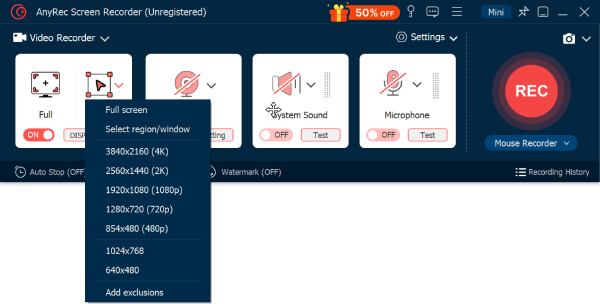
Bước 2.Bật "Âm thanh Hệ thống" để thu âm thanh từ nguồn video. Nếu bạn muốn thêm bình luận bằng giọng nói, hãy bật luôn tùy chọn "Micrô". Điều chỉnh âm lượng nếu cần.
Bước 3.Nhấp vào nút "GHI" để bắt đầu ghi lại các cuộc họp trực tuyến và video. Trong khi ghi âm, hãy sử dụng thanh công cụ trên màn hình để thêm văn bản, vẽ hoặc chụp nhanh những khoảnh khắc quan trọng.
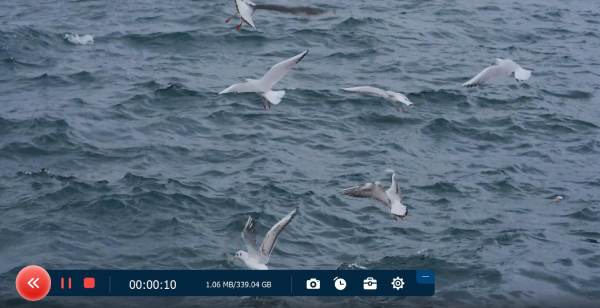
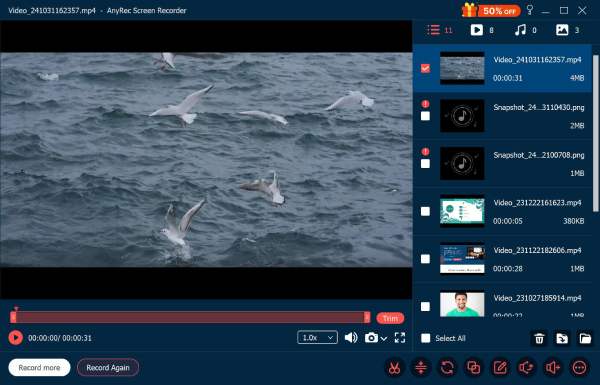
Bước 4.Khi hoàn tất, hãy nhấp vào nút "Dừng". Một cửa sổ xem trước sẽ mở ra, cho phép bạn kiểm tra bản ghi và thực hiện các chỉnh sửa cơ bản. Nếu hài lòng, hãy nhấp vào nút "Lưu" để lưu video vào máy tính.
Tại sao tôi không thể tải xuống video Streamtape?
- Không có nút Tải xuốngNgười tải lên có thể chưa bật chức năng tải xuống.
- Video này sử dụng định dạng phát trực tuyến.Người chơi có thể tải video theo từng đoạn thay vì một tệp tải xuống duy nhất.
- URL phương tiện chỉ là tạm thời.URL trực tiếp đến phương tiện truyền thông có thể hết hạn hoặc chỉ hoạt động trong trang/phiên ban đầu.
- Tiện ích mở rộng trình duyệt không thể phát hiện ra nóMột số luồng dữ liệu không được hiển thị dưới dạng tệp video thông thường.
- Video này được bảo vệ hoặc hạn chế truy cập.Các hạn chế về kỹ thuật hoặc nền tảng có thể ngăn cản việc tải xuống hoặc ghi lại.
Các phương pháp khắc phục nhanh sự cố Streamtape không tải xuống được
Thay vì đọc những đoạn văn dài dòng, bạn có thể tham khảo bảng sau để khắc phục lỗi tải xuống Streamtape.
| Vấn đề | Lý do có thể | Nên thử gì |
| Không có nút Tải xuống | Chức năng tải xuống chưa được kích hoạt. | Hãy hỏi người tải lên hoặc sử dụng nguồn thông tin đáng tin cậy. |
| Nút tải xuống không có tác dụng gì | Sự cố trình duyệt/mạng | Làm mới trang và thử trình duyệt khác được hỗ trợ. |
| Video đã tải xuống nhưng không phát được. | Vấn đề về codec/container | Hãy thử sử dụng trình phát đa phương tiện tương thích hoặc chuyển đổi tệp tin được cho phép của riêng bạn. |
| Công cụ dành cho nhà phát triển không hiển thị video. | Phát lại theo phân đoạn/luồng | Đừng cho rằng việc chiết xuất trực tiếp là được phép. |
| Trang tải xuống liên tục chuyển hướng. | Dịch vụ bên thứ ba không đáng tin cậy | Hãy đóng cửa sổ đó và tránh nhập thông tin đăng nhập. |
| Bản ghi màn hình bị đen. | Bảo vệ nội dung | Kiểm tra xem việc ghi âm có được cho phép và hỗ trợ hay không. |
| Bản ghi âm không có âm thanh | Cài đặt âm thanh hệ thống | Kiểm tra quyền truy cập âm thanh hệ thống và ứng dụng. |
FAQs
-
Việc tải nhạc từ Streamtape có hợp pháp không?
Điều đó phụ thuộc vào nội dung bạn đang tải xuống. Nếu bạn tự tải tệp lên hoặc có quyền sở hữu tệp đó: thì được. Nếu đó là nội dung có bản quyền được tải lên trái phép (điều này đúng với hầu hết nội dung của Streamtape được liên kết từ các trang web vi phạm bản quyền): thì không được. Việc tải xuống tạo ra một bản sao cục bộ của tài liệu có bản quyền, được xử lý nghiêm ngặt hơn so với việc phát trực tuyến theo luật bản quyền ở hầu hết các quốc gia.
-
Tại sao một số video trên Streamtape không có nút tải xuống?
Hoặc người tải lên đã vô hiệu hóa tùy chọn tải xuống trong cài đặt tài khoản của họ, hoặc liên kết bạn nhận được là liên kết nhúng bị hạn chế. Người tải lên kiểm soát việc cho phép tải xuống hay không.
-
Phương pháp sử dụng DevTools có hoạt động trên tất cả các trình duyệt không?
Đúng vậy. Chrome, Firefox và Edge đều có Công cụ dành cho nhà phát triển mạng (Network DevTools). Vị trí chính xác của bộ lọc Phương tiện (Media filter) có thể khác nhau giữa các trình duyệt nhưng cách tiếp cận thì giống nhau.
Phần kết luận
Với các công cụ phù hợp, việc tải xuống Streamtape trở nên dễ dàng hơn bao giờ hết! Cho dù bạn muốn sử dụng Công cụ Nhà phát triển của trình duyệt, tiện ích mở rộng trình duyệt hay trình tải xuống trực tuyến, hay thậm chí là ứng dụng tải xuống di động, luôn có một phương pháp phù hợp với mọi người dùng và trình độ kỹ năng. Nhưng để có một giải pháp chất lượng tuyệt vời và đơn giản, một giải pháp thay thế đáng tin cậy là sử dụng AnyRec Screen Recorder. Với công cụ này, bạn có thể quay video trên PC/Mac và lưu nội dung Streamtape với chất lượng cao, tuyệt vời để ghi lại bất kỳ nội dung nào không thể tải xuống trực tiếp.
An toàn tải
An toàn tải
Bài viết liên quan
Giới thiệu về tác giả