
4 cách giảm kích thước tệp video chất lượng cao (GB xuống MB)

Cho dù bạn chia sẻ video trên WhatsApp, tải video lên YouTube hay đính kèm video dưới dạng tệp đính kèm email, bạn cần phải xác định giới hạn kích thước tệp và giảm kích thước tệp video Nếu không, bạn có thể gặp lỗi hoặc bị kẹt trong quá trình truyền video. Nén video rất dễ dàng. Bạn có thể sử dụng trình nén video, chuyển đổi sang MP4 (hoặc định dạng mất dữ liệu khác) và giảm độ phân giải video để video đủ nhỏ. Làm theo các bước dưới đây để nén video mà vẫn giữ nguyên chất lượng.
Danh sách Hướng dẫn
Tại sao video lại lớn như vậy 2 cách nén video để giảm kích thước tệp [Windows/Mac/Trực tuyến/iPhone/Android] Thay đổi định dạng video để giảm kích thước tệp video Điều chỉnh cài đặt video để làm cho video nhỏ hơnTại sao video lại lớn như vậy
Hãy kiểm tra các yếu tố sau đây khiến video của bạn quá lớn để chia sẻ, tải lên hoặc lưu. Nhờ đó, bạn có thể giảm kích thước tệp video mà không làm giảm chất lượng ở nhiều khía cạnh.
- • Nghị quyết: Độ phân giải cao làm cho kích thước tệp video của bạn lớn. Ví dụ, nếu bạn nâng cấp video 1080p lên 4K, kích thước tệp của nó sẽ lớn hơn trước gấp 4 lần.
- • Tốc độ bit: Tốc độ bit cao hơn mang lại chất lượng video tốt hơn. Tuy nhiên, dung lượng tệp video cũng sẽ lớn hơn nhiều. Vì vậy, hãy kiểm tra xem bạn có quay video với tốc độ bit cao mặc định hay không.
- • Tốc độ khung hình/giây: Video 120FPS trông mượt mà hơn video 60FPS. Nhưng dung lượng tệp video sẽ gấp đôi, thậm chí gấp ba.
- • Bộ giải mã: nếu bạn chuyển đổi H.264 đối với H.265/HEVC, bạn có thể giảm kích thước tệp video từ 40% xuống còn 60% mà vẫn giữ được chất lượng hình ảnh tương tự.
- • Cài đặt âm thanh: Âm thanh không nén hoặc có tốc độ bit cao có thể làm tăng thêm kích thước cho video của bạn.
- • Độ dài video: Video của bạn càng dài thì dung lượng tệp càng lớn. Video 10 phút chắc chắn sẽ lớn hơn video 1 phút.
- • Cảnh quay RAW hoặc chưa chỉnh sửa: Máy ảnh chuyên nghiệp có thể quay video RAW với đầy đủ chi tiết trong một tệp tin có kích thước lớn.
2 cách nén video để giảm kích thước tệp [Windows/Mac/Trực tuyến]
Có hai cách phổ biến để giảm kích thước tệp video mà không cần cắt xén hoặc giảm chất lượng. Bạn có thể đặt kích thước tệp mong muốn hoặc mức chất lượng theo phần trăm. Bằng cách này, bạn có thể nén video 1GB xuống còn 10MB hoặc thậm chí nhỏ hơn một cách nhanh chóng.
Nén video lớn trên Windows và Mac [từ 4GB xuống 10MB]
AnyRec Video Converter Cung cấp nhiều lựa chọn nén video. Bạn có thể vào Hộp Công cụ để tải trình nén video tích hợp. Hơn nữa, bạn có thể điều chỉnh cài đặt video, thay đổi định dạng video, cắt bớt các đoạn video không mong muốn và thực hiện thêm nhiều thay đổi để giảm kích thước tệp video lớn.

Nén video 4K từ GB sang MB theo phần trăm hoặc kích thước tệp nhất định.
Độ phân giải video, tốc độ bit, FPS, codec thấp hơn và linh hoạt hơn hoặc sử dụng cài đặt trước.
Chuyển đổi hàng loạt video sang định dạng có mất dữ liệu với tốc độ nhanh hơn 120 lần.
Cắt, xén, loại bỏ nhiễu, giảm rung và chỉnh sửa video.
An toàn tải
An toàn tải
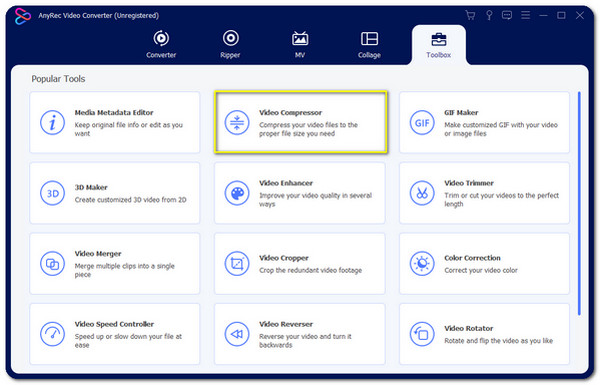
1. Mở AnyRec Video Converter. Nhấp vào nút "Toolbox" ở trên cùng. Sau đó nhấp vào nút "Video Compressor".
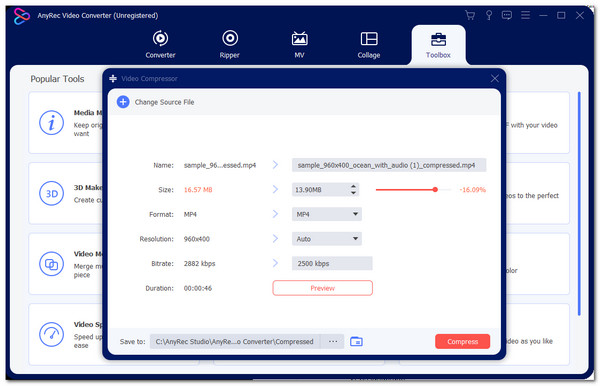
2. Tải video lên. Bạn có thể nhập kích thước tệp đích bên cạnh mục "Kích thước". Hoặc bạn có thể di chuyển thanh trượt để điều chỉnh tỷ lệ nén video.
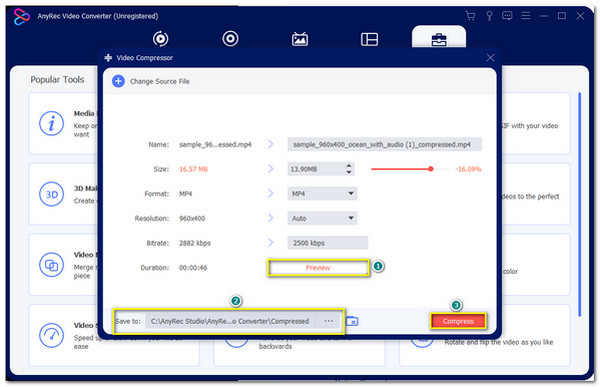
3. Thay đổi định dạng video, giảm độ phân giải video và tốc độ bit nếu cần. Bạn có thể xem trước và thiết lập thư mục đích tại đây. Sau đó, nhấp vào nút "Nén" để thu nhỏ kích thước tệp video.
Giảm kích thước video trực tuyến miễn phí [Tối đa 50MB]
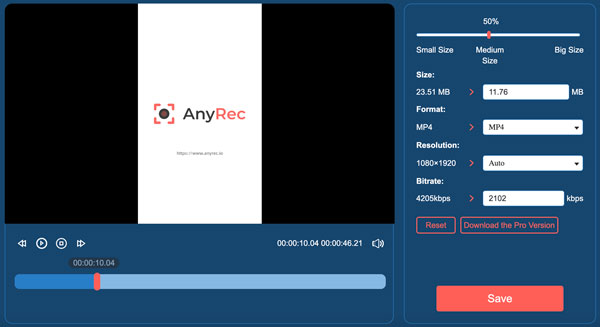
Máy nén video miễn phí AnyRec trực tuyến Có thể nén video trực tuyến mà không làm giảm chất lượng hình ảnh. Chỉ cần tải video lên. Sau đó, trình nén video trực tuyến có thể phát hiện và hiển thị các tùy chọn liên quan để giảm kích thước video chỉ trong vài giây. Bạn có thể giảm tối đa 10 tệp video mỗi ngày miễn phí. Mỗi video nên có dung lượng dưới 50MB. Nếu bạn muốn nén video cho email trên iPhone và Android, đây là sự lựa chọn thông minh.
- 1. Nhấp vào nút "Tải tệp lên" để thêm video của bạn.
- 2. Di chuyển thanh trượt để điều chỉnh kích thước video nhỏ hơn. Hoặc bạn có thể nhập kích thước tệp cụ thể.
- 3. Đặt MP4 làm định dạng video đầu ra (được đề xuất để nén video tốt hơn).
- 4. Giảm độ phân giải và tốc độ bit của video.
- 5. Nhấp vào nút "Lưu" để nén video trực tuyến miễn phí.
Thay đổi định dạng video để giảm kích thước tệp video
Như đã đề cập ở trên, bạn có thể chuyển đổi video sang định dạng MP4 để có kích thước tệp nhỏ hơn, dễ chia sẻ và khả năng tương thích tốt hơn. Hơn nữa, việc chuyển sang codec video hiện đại có thể giảm kích thước tệp video từ 40% xuống còn 80%. Dưới đây là một số khuyến nghị.
- • Chuyển đổi sang MP4 (H.265): Nó sẽ nhỏ hơn H.264 từ 40% đến 60% nhưng chất lượng tương đương.
- • Sử dụng định dạng AV1: AV1 có thể lưu trữ tệp ở kích thước thậm chí còn nhỏ hơn. Chỉ cần đảm bảo thiết bị của bạn hỗ trợ video AV1. Nếu không, bạn có thể chuyển đổi AV1 sang MP4 để giải quyết vấn đề không tương thích.
Nếu bạn chỉ muốn thay đổi định dạng video từ định dạng không mất dữ liệu sang định dạng có mất dữ liệu trực tuyến, bạn có thể sử dụng cách này trình chuyển đổi video miễn phí. Nó có thể xử lý mọi chuyển đổi video sang MP4.
Điều chỉnh cài đặt video để làm cho video nhỏ hơn
Sau khi sử dụng các công cụ thay đổi kích thước video, bạn có thể điều chỉnh các thông số video để kiểm soát kích thước tệp video. Những thay đổi nhỏ này cũng có thể thu nhỏ kích thước video một cách hiệu quả. Nhân tiện, bạn có thể xem đây là những mẹo hữu ích để giảm dung lượng video trong tương lai.
- • Độ phân giải video thấp hơn: Việc giảm kích thước tệp từ 4K xuống 1080p có thể giảm kích thước tệp lên đến 70%. Video 4K có kích thước tệp lớn. Bạn có thể chuyển đổi 4K sang 1080p, 720p và thậm chí 480p để giảm kích thước video.
- • Giảm tốc độ bit: Điều chỉnh từ bitrate cao xuống bitrate thấp để có được tệp video nhỏ hơn. Chất lượng video vẫn có thể tốt.
- • Giảm tốc độ khung hình: Video 60FPS mượt mà hơn video 30FPS. Kích thước tệp của nó cũng lớn hơn nhiều so với 30FPS. Trong hầu hết các trường hợp, 30FPS là lựa chọn phổ biến cho tốc độ khung hình video. Bạn có thể chuyển đổi 60FPS sang 30FPS để giảm kích thước video khoảng 50%. Tất nhiên, nó có thể nén kích thước video tốt hơn khi chuyển đổi từ 120FPS sang 60FPS hoặc thậm chí 30FPS.
Phần kết luận
Với một trình nén video đáng tin cậy và các thiết lập nén thích hợp, bạn có thể thu nhỏ kích thước tệp video cho email, lưu trữ đám mây, phương tiện truyền thông xã hội và nhiều hơn nữa. Sử dụng AnyRec Video Converter để giảm dung lượng video MP4 mà không làm giảm chất lượng. Hơn nữa, bạn có thể chỉnh sửa và chuyển đổi video với các cài đặt trước đang thịnh hành. Ví dụ: bạn có thể thu nhỏ video và xuất sang định dạng tương thích với iPhone chỉ trong một lần chạm. Chỉ cần tải video lên và giảm thiểu kích thước tệp video xuống iPhone, Android và nhiều thiết bị khác.
An toàn tải
An toàn tải



