
Phổ biến

AnyRec Video Converter
Chuyển đổi và chỉnh sửa video nhanh hơn 120 lần. Không cần chờ đợi.
An toàn tải
Hướng dẫn chuyển đổi AV1 sang MP4 dành cho người mới bắt đầu

Nhiều người không hiểu tệp AV1 là gì và cách thay đổi nó. Chuyển đổi từ định dạng AV1 sang MP4Bài viết này cung cấp cho bạn những câu trả lời chi tiết. Từ định nghĩa tệp AV1 đến cách mở và chuyển đổi chúng nhanh chóng, bạn sẽ tìm thấy tất cả thông tin cần thiết. Hãy bắt đầu đọc ngay để tìm hiểu về tệp AV1.
Danh sách Hướng dẫn
Những điều bạn cần biết: Định dạng AV1 là gì? Cách hiệu quả nhất để chuyển đổi AV1 sang MP4 HandBrake: Công cụ miễn phí để chuyển đổi AV1 sang MP4 Cách chuyển đổi AV1 sang MP4 bằng kỹ năng lập trình Giải pháp trực tuyến để chuyển đổi AV1 sang MP4Những điều bạn cần biết: Định dạng AV1 là gì?
AV1 là một định dạng nén video mới. Được phát triển bởi Liên minh Truyền thông Mở (Alliance for Open Media), AV1 cho phép phát lại video trực tuyến hiệu quả hơn, không bị gián đoạn. Đó là lý do tại sao AV1 hiện đang trở thành một trong những định dạng video được sử dụng rộng rãi nhất cho video trực tuyến. Trên thực tế, nhiều video trực tuyến bạn xem có thể ở định dạng AV1.
Mặc dù được gọi là AV1, loại tệp video này không được lưu với phần mở rộng .av1. Vì chúng được dùng để phát lại trực tuyến, AV1 nén video cho trang web và hoạt động như một codec. Nếu bạn lưu video AV1, giải pháp phổ biến hơn là chuyển đổi nó sang định dạng video thông thường. Do tính tương thích cao, MP4 thường là lựa chọn đầu tiên.
Cách hiệu quả nhất để chuyển đổi AV1 sang MP4
Khi nói đến việc chuyển đổi AV1 sang MP4, AnyRec Video Converter Đây là giải pháp mạnh mẽ nhất. Trong quá trình chuyển đổi, chất lượng video có thể giữ nguyên như bản gốc. Bạn thậm chí có thể nâng cao chất lượng nếu muốn. Hơn nữa, bạn có thể chỉnh sửa video bằng nhiều công cụ khác nhau để đạt được kết quả mong muốn. Hãy làm theo các bước bên dưới để hoàn thành quy trình một cách dễ dàng.

Chuyển đổi định dạng AV1 sang MP4 mà không làm giảm chất lượng.
Chuyển đổi hàng loạt từ AV1 sang MP4 và tiết kiệm thời gian của bạn.
Chỉnh sửa tệp video trước khi lưu tệp MP4 đã chuyển đổi.
Tăng tốc GPU giúp hoàn thành quy trình trong thời gian ngắn nhất.
An toàn tải
An toàn tải
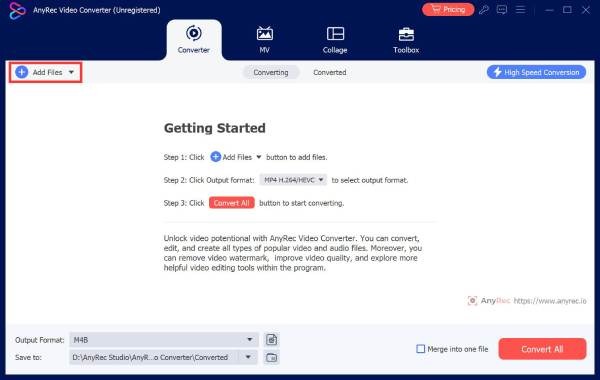
Bước 1.Khởi động AnyRec Video Converter trên thiết bị của bạn. Nhấp vào nút "Thêm tệp" và nhập tệp AV1.
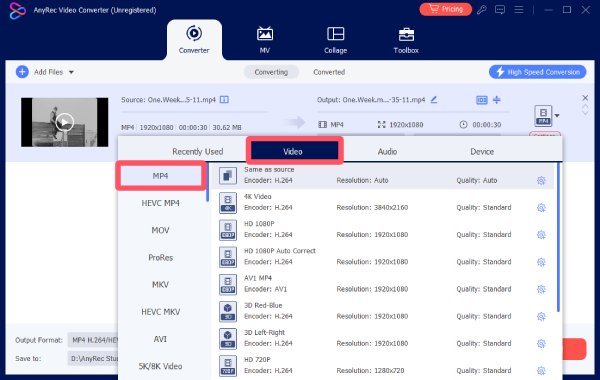
Bước 2.Nhấp vào nút "Định dạng". Nhấp vào nút "MP4" trong tab "Video".
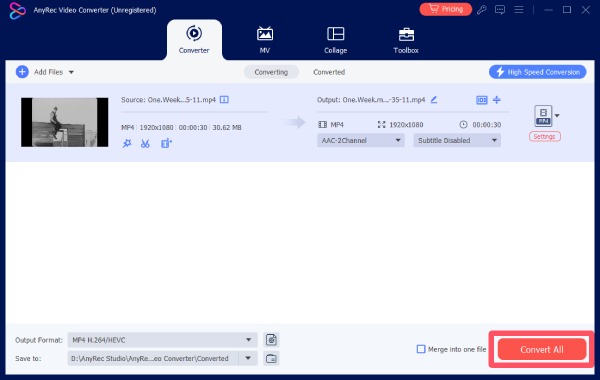
Bước 3.Trong giao diện chính, hãy nhấp vào nút "Chuyển đổi tất cả sang" để chuyển đổi AV1 sang MP4.
HandBrake: Công cụ miễn phí để chuyển đổi AV1 sang MP4
HandBrake đã là một công cụ chỉnh sửa video nổi tiếng trong nhiều năm. Mặc dù AV1 là một định dạng tương đối mới, HandBrake vẫn có thể giúp bạn. Bạn có thể so sánh các phiên bản AV1 và H.264 ngay trong HandBrake và chuyển đổi video một cách nhanh chóng. Bạn có thể làm theo hướng dẫn chi tiết bên dưới để hoàn tất quá trình chuyển đổi trong thời gian ngắn nhất.
Bước 1.Khởi động HandBrake và nhấp vào nút "File" để nhập tệp video AV1 của bạn.
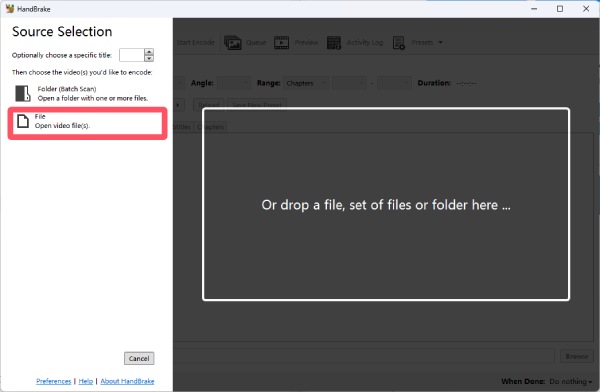
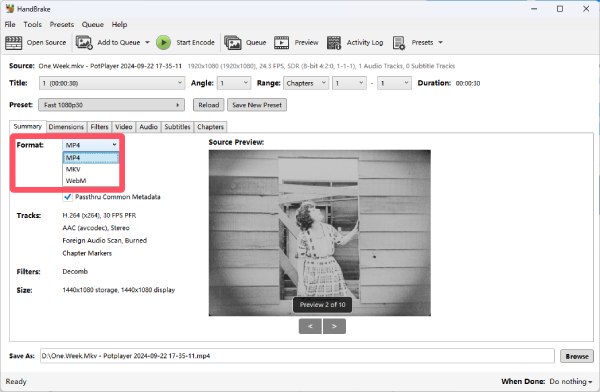
Bước 2.Trong tab "Tóm tắt", hãy nhấp vào nút "Định dạng". Sau đó, nhấp vào nút "MP4" trong menu thả xuống.
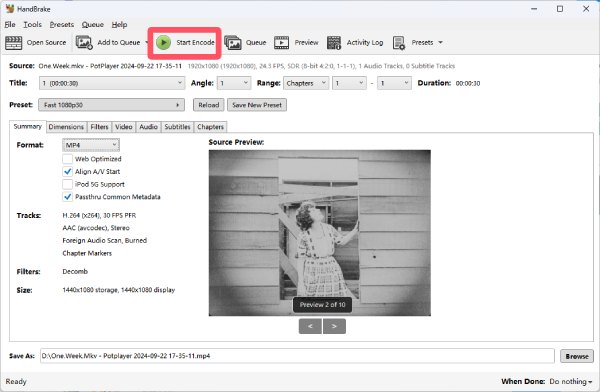
Bước 3.Bây giờ, hãy nhấp vào nút "Bắt đầu mã hóa". Tệp được mã hóa AV1 sẽ được chuyển đổi tự động sang MP4.
Cách chuyển đổi AV1 sang MP4 bằng kỹ năng lập trình
Nếu bạn có kiến thức về lập trình, thì có một giải pháp tiện lợi. FFmpeg cho phép bạn thay đổi định dạng video. Phương pháp này chỉ tác động đến định dạng chứa video, còn nội dung sẽ vẫn giữ nguyên. Tuy nhiên, nếu bạn không biết gì về lập trình, một lỗi nhỏ cũng có thể làm hỏng tệp video AV1 của bạn. Vì vậy, phương pháp này chỉ được khuyến nghị cho những người có kỹ năng lập trình.
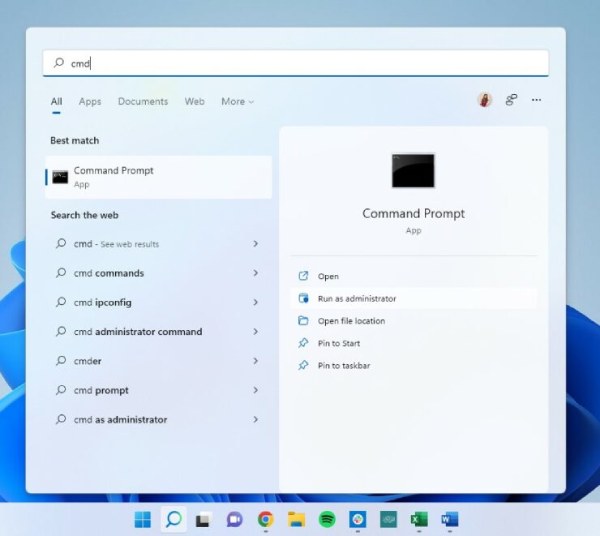
Bước 1.Nhấn nút "Windows". Gõ "cmd" và nhấn nút "Command Prompt" để chạy nó.
Bước 2.Dán lệnh bên dưới. Thay thế "input_file.av1" bằng tên tệp đích. Thực hiện tương tự với output_file.mp4.
ffmpeg -i input_file.av1 -c:v libx264 -crf 23 -preset chậm -c:a aac -b:a 192k output_file.mp4
Bước 3.Nhấn phím "Enter" để mã hóa lại tập tin AV1 và chuyển đổi nó sang định dạng MP4.
Giải pháp trực tuyến để chuyển đổi AV1 sang MP4
Như đã đề cập trước đó, Video AV1 Các định dạng này được thiết kế để phát trực tuyến. Điều đó có nghĩa là bạn có thể sử dụng công cụ chuyển đổi AV1 sang MP4 trực tuyến để hoàn tất quá trình trước khi tải xuống. Sau khi thử nghiệm 15 công cụ trực tuyến phổ biến nhất, Convertio nổi bật là lựa chọn trực tuyến tốt nhất.
Bước 1.Truy cập trang web chính thức của Convertio. Nhấp vào nút "Chọn tệp" và tải lên tệp AV1.

Bước 2.Nhấp vào nút "Định dạng". Trong tab "Video", tìm và nhấp vào nút "MP4".
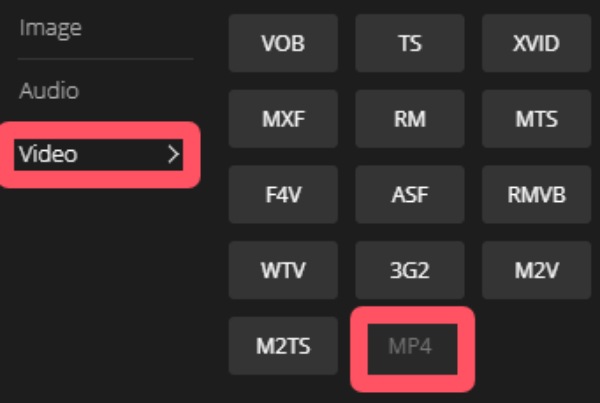
Bước 3.Cuối cùng, nhấp vào nút "Chuyển đổi" để chuyển đổi tệp AV1 sang định dạng MP4.

Phần kết luận
Bài viết này sẽ chỉ cho bạn 4 cách thực tế để chuyển đổi AV1 sang MP4Bạn có thể chọn loại phù hợp dựa trên nhu cầu của mình. Đối với những người muốn video có chất lượng gốc, AnyRec Video Converter là lựa chọn tốt nhất.
An toàn tải
An toàn tải
Những bài viết liên quan
Giới thiệu về tác giả




