
Phổ biến

AnyRec Video Converter
Chuyển đổi M3U8 sang MP4 với chất lượng cao.
An toàn tải
Những cách thiết thực nhưng đơn giản để chuyển đổi M3U8 sang MP4

Qua Chuyển đổi M3U8 sang MP4Việc xem nội dung trực tuyến, chỉnh sửa hoặc chia sẻ trên nhiều nền tảng trở nên dễ dàng hơn. Tuy nhiên, vì là định dạng trực tuyến, M3U8 khiến việc thực hiện các thao tác bổ sung trở nên khó khăn. Hướng dẫn này sẽ trình bày các phương pháp thực tế, từ các công cụ trên máy tính để bàn đến các giải pháp dòng lệnh và các công cụ chuyển đổi trực tuyến, để bạn có thể chọn quy trình phù hợp và chuyển đổi M3U8 sang MP4 một cách nhanh chóng.
Danh sách Hướng dẫn
Tại sao nên cân nhắc chuyển đổi từ M3U8 sang MP4? Hướng dẫn sử dụng VLC để chuyển đổi từ định dạng M3U8 sang MP4. Hướng dẫn cách tải xuống file M3U8 dưới dạng MP4 bằng FFmpeg Một công cụ chuyển đổi M3U8 sang MP4 trực tuyến đáng tin cậy [Phần thưởng] Cách nâng cao chất lượng sau khi chuyển đổi từ M3U8 sang MP4Tại sao nên cân nhắc chuyển đổi từ M3U8 sang MP4?
Trước khi chuyển đổi M3U8 sang MP4, điều cần thiết là phải hiểu rõ sự khác biệt chính giữa hai định dạng để làm rõ mục đích và chi tiết hoạt động của quá trình chuyển đổi. M3U8 không phải là định dạng video truyền thống, mà là một tệp danh sách phát được sử dụng để trỏ đến nhiều đoạn video cho HTTP Live Streaming (HLS). Nói một cách đơn giản, bạn chỉ có thể truy cập và mở các tệp M3U8 khi có kết nối internet. Đây là một hạn chế đáng kể đối với việc sử dụng hàng ngày, chưa kể bạn không thể chỉnh sửa chúng thêm nữa.
Đối với định dạng MP4, đây là một định dạng rất phổ biến và nhiều người có lẽ đã quen thuộc với nó. Bạn có thể truy cập nó trên hầu hết mọi thiết bị, bao gồm thiết bị di động, TV thông minh và phần mềm chỉnh sửa video, vì các thiết bị này thường được trang bị khả năng hỗ trợ rộng rãi cho định dạng tệp MP4. Do đó, chuyển đổi M3U8 sang MP4 không chỉ giúp bạn xem video ngoại tuyến mà còn cho phép bạn chỉnh sửa chúng thêm để đạt được hiệu ứng mong muốn.
Hướng dẫn sử dụng VLC để chuyển đổi từ định dạng M3U8 sang MP4.
Mặc dù bạn có thể thường xuyên sử dụng trình phát đa phương tiện VLC để xem video, nhưng có lẽ bạn không biết rằng nó ẩn chứa một bộ tính năng mạnh mẽ và phong phú mà dễ bị bỏ qua. Một trong số đó là khả năng chuyển đổi các tệp M3U8 thành... MP4 Tập tin nhanh chóng. Nếu bạn không biết phương pháp cụ thể, bạn có thể làm theo các bước bên dưới để hoàn thành nhiệm vụ:
Bước 1.Khởi động trình phát đa phương tiện VLC trên thiết bị của bạn và nhấp vào nút "Chuyển đổi/Lưu" trong tab "Đa phương tiện".
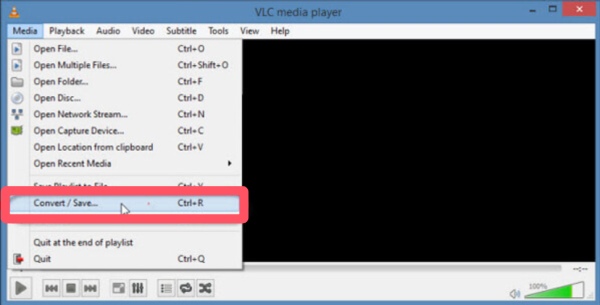
Bước 2.Trong tab "Tệp", hãy nhấp vào nút "Thêm..." để tải tệp M3U8 của bạn lên để chuyển đổi sang MP4. Sau đó, nhấp vào nút "Chuyển đổi".
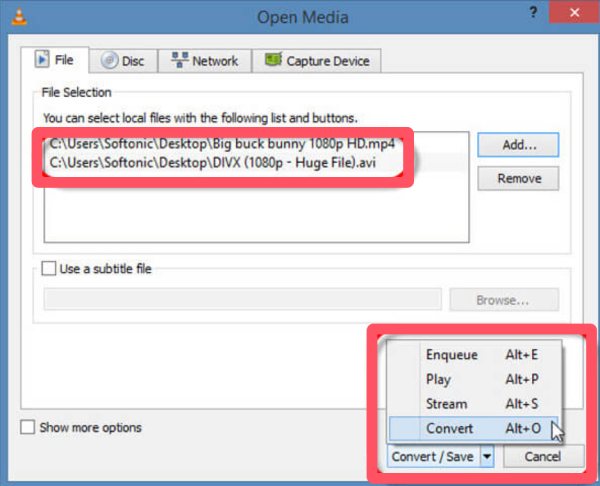
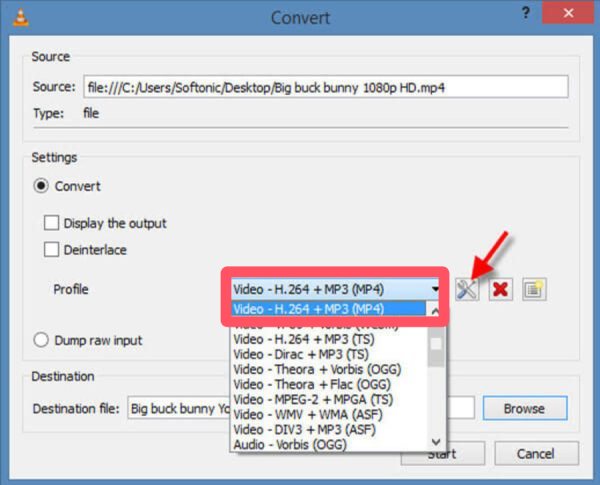
Bước 3.Trong tab "Hồ sơ", nhấp vào nút "Video – H.264 + MP3 (MP4)" để chọn MP4 làm định dạng đầu ra. Nhấp vào nút "Bắt đầu".
Hướng dẫn cách tải xuống file M3U8 dưới dạng MP4 bằng FFmpeg
Nếu bạn có chút kiến thức về lập trình, thì FFmpeg là một công cụ thiết thực và hiệu quả có thể giúp bạn chuyển đổi M3U8 sang MP4. Tất nhiên, những đoạn mã này có thể gây khó hiểu cho những người không quen thuộc với chúng. Dù sao, bạn có thể thử phương pháp nhanh này bằng cách làm theo các bước sau:
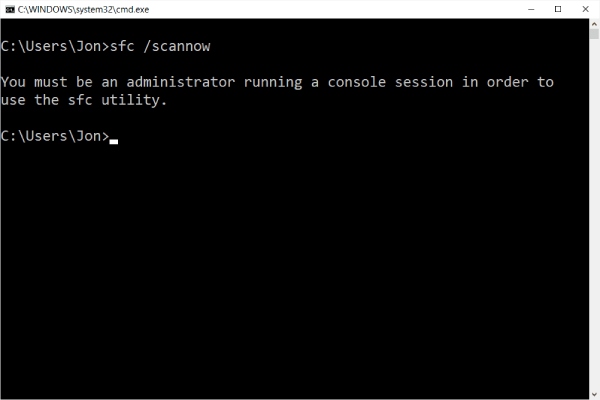
Bước 1.Sau khi cài đặt và thiết lập môi trường FFmpeg trên thiết bị của bạn, hãy tìm kiếm và mở "Command Prompt" bằng cách nhấn tổ hợp phím "Windows + R".
Bước 2.Để kiểm tra liên kết của tệp M3U8, hãy nhấn nút "F12" trên trình duyệt của bạn. Bạn có thể sao chép liên kết M3U8 trong tab "Mạng".
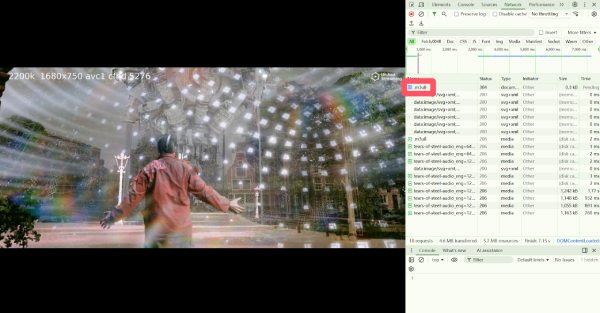
Bước 3.Trong cửa sổ Command Prompt, gõ và nhấn Enter lệnh bên dưới, thay thế "http://.../playlist.m3u8" bằng đường dẫn M3U8 đã sao chép.
ffmpeg -i http://.../playlist.m3u8 -c copy -bsf:a aac_adtstoasc output.mp4
Lời khuyên
Bạn cũng có thể dùng Sử dụng FFmpeg để cắt, xén hoặc thay đổi kích thước video. sau khi bạn tải xuống tệp M3U8 này dưới dạng định dạng MP4.
Một công cụ chuyển đổi M3U8 sang MP4 trực tuyến đáng tin cậy
Nếu bạn không muốn cài đặt phần mềm trên máy tính, trình chuyển đổi trực tuyến có thể là lựa chọn dễ tiếp cận hơn. Chỉ cần truy cập AntMod trên trình duyệt của bạn, và nó sẽ cung cấp giải pháp trực tuyến để chuyển đổi các tệp M3U8 sang MP4 miễn phí. Vấn đề duy nhất là bạn có thể cần một phần mềm máy tính để bàn. chất lượng video tăng cường Do chất lượng video hạn chế.
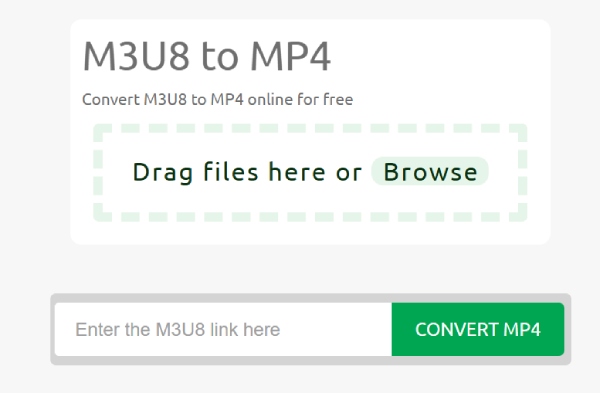
Bước 1.Truy cập trang web chính thức của AntMod. Dán đường dẫn M3U8 đã sao chép vào ô. Nhấp vào nút "CHUYỂN ĐỔI MP4".
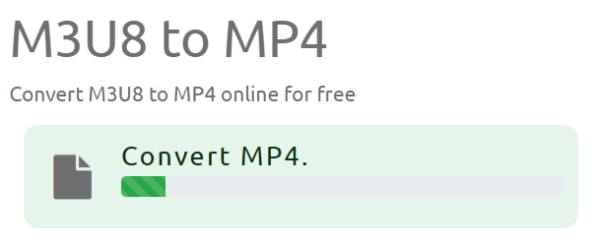
Bước 2.Quá trình chuyển đổi M3U8 sang MP4 sẽ bắt đầu tự động và có thể mất một chút thời gian tùy thuộc vào kích thước video.
Bước 3.Sau khi quá trình chuyển đổi hoàn tất, bạn có thể lưu tệp MP4 đã chuyển đổi vào thiết bị của mình.
[Phần thưởng] Cách nâng cao chất lượng sau khi chuyển đổi từ M3U8 sang MP4
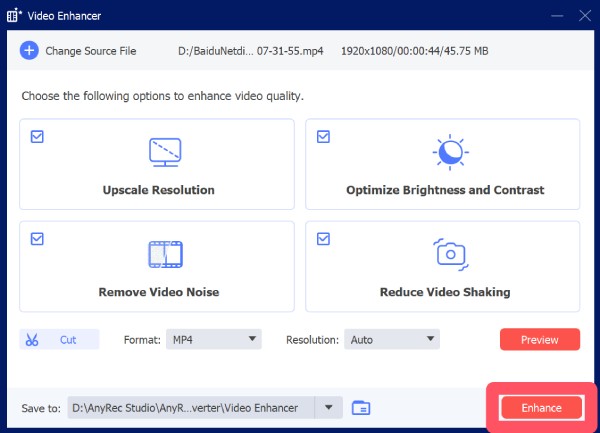
Sau khi chuyển đổi luồng M3U8 sang MP4, chất lượng video có thể không phải lúc nào cũng lý tưởng do giới hạn tốc độ bit hoặc quá trình nén trong khi phát trực tuyến. Và đây là thời điểm quan trọng khi... AnyRec Video Converter Công cụ này trở nên đặc biệt hữu ích. Với công cụ này, bạn có thể nâng cao độ phân giải, tối ưu hóa độ sáng và độ tương phản, giảm nhiễu và ổn định cảnh quay. Bạn có thể làm theo các bước bên dưới để nâng cấp video M3U8 đã chuyển đổi của mình lên chất lượng tốt hơn.

Cải thiện chất lượng của tập tin MP4 được chuyển đổi từ M3U8.
Hỗ trợ chỉnh sửa thêm video MP4 đã thu được.
Toàn bộ quá trình sẽ không ảnh hưởng đến nội dung gốc.
Xem trước để xem hiệu ứng của video trước khi lưu.
An toàn tải
An toàn tải
Bước 1.Khởi động AnyRec Video Converter trên thiết bị của bạn và nhấp vào nút "Video Enhancer" trong tab "Toolbox".
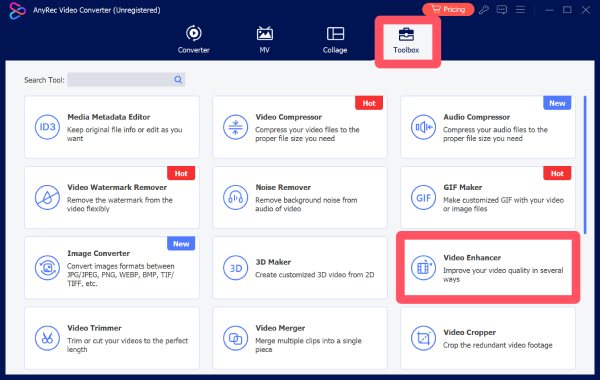
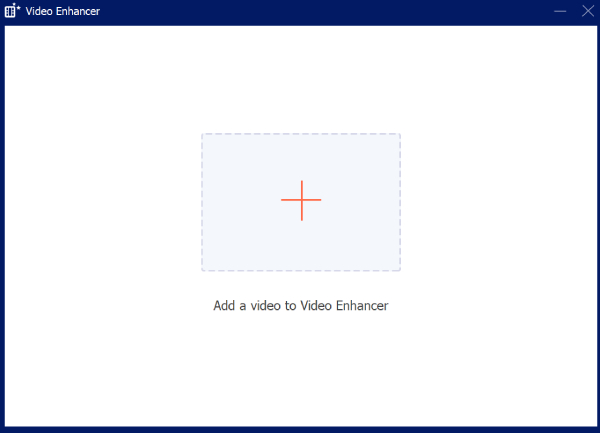
Bước 2.Một cửa sổ mới sẽ hiện ra, và bạn có thể tải lên tệp video mà bạn muốn chỉnh sửa bằng cách nhấp vào nút "Thêm tệp".
Bước 3.Bạn có thể chọn trong số nhiều tùy chọn để nâng cấp chất lượng video của mình. Sau khi chọn xong, hãy nhấp vào nút "Nâng cao".
Phần kết luận
Chuyển đổi M3U8 sang MP4 Đây là một cách hiệu quả để chuyển đổi nội dung phát trực tuyến thành tệp video ổn định, có khả năng tương thích rộng rãi. Có nhiều phương pháp thực tế khác nhau tùy thuộc vào kinh nghiệm kỹ thuật và kịch bản sử dụng của bạn. Đối với những người dùng muốn không chỉ chuyển đổi thành công mà còn có chất lượng phát lại tốt hơn, xử lý hậu kỳ bằng... AnyRec Video Converter có thể tạo ra sự khác biệt rõ rệt.
An toàn tải
An toàn tải



