
5 thiết bị ghi âm bài giảng tốt nhất dành cho sinh viên [kèm bản ghi chép]

Việc ghi chép trong giờ giảng rất khó. Bạn viết nhanh, nhưng vẫn bỏ sót nhiều nội dung. Trong lúc đó, bạn có thể sử dụng... máy ghi âm bài giảng Để khắc phục sự cố, chỉ cần nhấp vào nút "Ghi âm". Nó có thể ghi lại mọi thứ giáo sư nói. Sau đó, bạn có thể phát lại và thậm chí nhận được bản ghi tự động. Một số phần mềm ghi âm bài giảng AI có thể chuyển tốc độ thành văn bản chỉ trong vài giây. Hãy xem cả phần mềm ghi âm truyền thống và phần mềm ghi âm hỗ trợ AI dành cho cả sinh viên và giáo sư.
Danh sách Hướng dẫn
Việc ghi âm bài giảng có được phép không? Ghi âm so với chép lại - Sự khác biệt là gì và bạn có cần cả hai không? Phần mềm ghi âm bài giảng AI tốt nhất có chức năng phiên âm. Cách ghi âm bài giảng trực tiếp Cách ghi âm bài giảng trực tuyếnViệc ghi âm bài giảng có được phép không?
Luôn luôn nên xin phép giáo sư trước khi ghi âm trong lớp. Bạn có thể bắt đầu bằng cách tìm hiểu các quy định và luật về sự đồng ý của trường. Trong hầu hết các trường hợp, việc ghi âm bài giảng của giáo sư để phục vụ mục đích học tập cá nhân thường được cho phép. Nhưng đừng bán lại hoặc phân phối do vấn đề bản quyền. Tóm lại, nếu bạn không chắc chắn liệu việc ghi âm bài giảng có bất hợp pháp hay không, bạn có thể hỏi giáo sư trước. Hầu hết các giáo sư đều nói là Có.
Ghi âm so với chép lại - Sự khác biệt là gì và bạn có cần cả hai không?
Trước khi chọn máy ghi âm bài giảng, bạn cần biết mình thực sự cần gì. Nhiều sinh viên bỏ qua bước này. Hãy xác định xem bạn muốn ghi âm hay chép lại bài giảng.
- • Ghi chép và lưu giữ mọi thứ. Bao gồm video, âm thanh và slide. Bạn có thể ghi âm giọng nói của giáo sư, hình vẽ trên bảng trắng và nhiều hơn nữa.
- • Chuyển đổi lời nói thành văn bản. Không có chức năng phát lại video hoặc âm thanh. Chỉ hoạt động trên màn hình. Bạn có thể dễ dàng tìm thấy một câu từ một bài giảng dài hai tiếng đồng hồ.
- • Ghi âm và chép lại cả hai cùng một lúc. Bạn có thể nhận được bản ghi âm đầy đủ và bản văn bản. Như vậy, bạn có thể xem video và tìm kiếm bản ghi chép.
Phần mềm ghi âm bài giảng AI tốt nhất có chức năng phiên âm.
Hãy thử các phần mềm ghi chú bài giảng trực tuyến sử dụng trí tuệ nhân tạo để ghi âm, phiên âm và tóm tắt các ghi chú và cuộc họp quan trọng dễ dàng hơn bao giờ hết. Dưới đây là tóm tắt ngắn gọn về từng phần mềm ghi âm bài giảng trực tuyến.
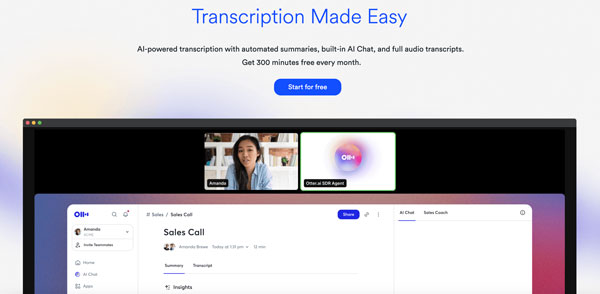
1. Otter.ai
Phù hợp nhất cho: Sinh viên nói tiếng Anh muốn có bản ghi âm phiên âm theo thời gian thực.
Tại sao nên chọn: Cải thiện việc tóm tắt bài giảng và phỏng vấn mà không bị phân tâm.
Tại sao không chọn: Khi có nhiều người nói cùng lúc, hoặc có tiếng ồn xung quanh, các đoạn hội thoại bị lẫn lộn và việc gán ghép thông tin không chính xác sẽ xảy ra. (Xem các bước để loại bỏ tiếng ồn nền khỏi âm thanh.)
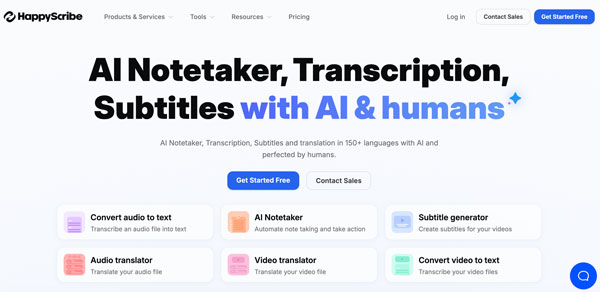
2. HappyScribe
Phù hợp nhất cho: Học sinh cần độ chính xác cao trong việc phát âm nhiều giọng điệu và ngôn ngữ khác nhau.
Lý do nên chọn: Có khả năng xử lý môi trường ồn ào tốt hơn các phần mềm ghi âm bài giảng trực tuyến khác.
Lý do nên chọn: Dịch vụ viết chữ thủ công HappyScribe có giá cao hơn so với các đối thủ cạnh tranh sau khi điều chỉnh giá.
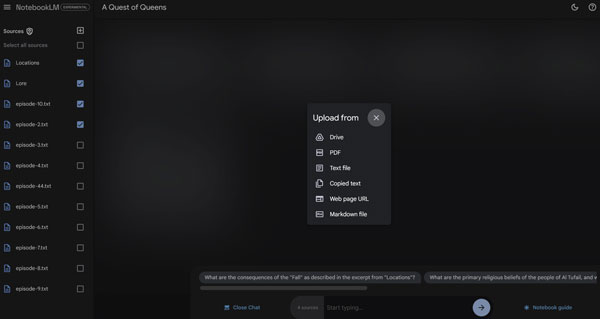
3. Whisper (của OpenAI) + NotebookLM
Phù hợp nhất cho: Sinh viên muốn có một thiết lập miễn phí, riêng tư và không cần đăng ký.
Tại sao nên chọn: Nhận bản ghi âm và bản chép lời bài giảng miễn phí từ Whisper. Sau đó, sử dụng NotebookLM của Google để trích xuất các ý chính.
Tại sao không chọn: Bộ thiết bị ghi âm bài giảng và phiên âm phù hợp với sinh viên đã quen thuộc với công nghệ, chứ không phải người mới bắt đầu.
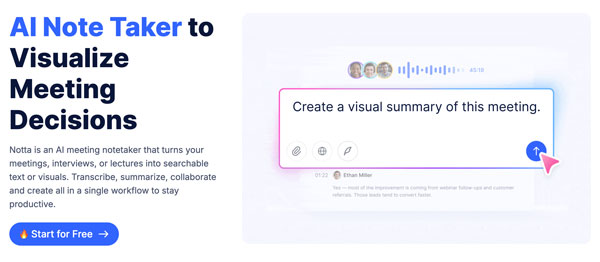
4. Notta
Phù hợp nhất cho: Sinh viên quốc tế và giảng viên đa ngôn ngữ.
Lý do nên chọn: Hỗ trợ 58 ngôn ngữ và xử lý phiên âm trực tiếp tốt.
Lý do không nên chọn Notta: Trải nghiệm thanh toán của Notta không tốt. Nhiều người dùng phàn nàn trên TrustPilot rằng họ vẫn bị tính phí sau khi hủy dùng thử miễn phí trong thời gian quy định.
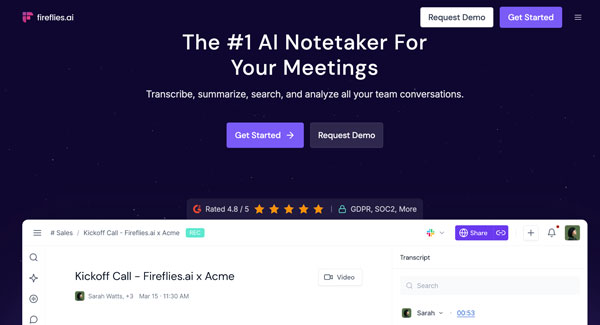
5. Fireflies.ai
Phù hợp nhất cho: Các bài giảng trực tuyến trên Zoom, Meet, Teams và nhiều nền tảng họp trực tuyến khác.
Tại sao nên chọn: Tham gia cuộc gọi video và bài giảng trực tuyến với tư cách là một bot. Sau đó, phần mềm ghi âm bài giảng Fireflies AI có thể phiên âm mọi thứ.
Tại sao không chọn: Không hỗ trợ ghi lại các bài giảng trực tiếp trong lớp học. Chỉ ghi lại các cuộc họp trực tuyến.
| Máy ghi âm bài giảng | Gói miễn phí | Tốt nhất cho | Hỗ trợ ngôn ngữ |
| Otter.ai | 300 phút/tháng | Phiên âm tiếng Anh thời gian thực | Tiếng Anh, tiếng Tây Ban Nha, tiếng Pháp |
| HappyScribe | 10 phút dùng thử miễn phí | Phòng ồn ào, giọng nói đặc trưng | Hơn 140 ngôn ngữ |
| Whisper (của OpenAI) + NotebookLM | miễn phí | Không cần đăng ký, bảo mật | Hơn 90 ngôn ngữ |
| Notta | 120 phút/tháng | Đa ngôn ngữ (sử dụng thận trọng) | 58 ngôn ngữ |
| Đom Đóm.ai | Giới hạn | Bài giảng trực tuyến | Hơn 60 ngôn ngữ |
Cách ghi âm bài giảng trực tiếp
Dưới đây là 2 cách để ghi hình bài giảng trực tiếp.
1. Sử dụng điện thoại hoặc máy tính của bạn
Đặt điện thoại của bạn ở phía trước bàn làm việc, gần loa. Sau đó, bạn có thể Ghi âm bản ghi nhớ giọng nói trên iPhone và Android. Tuy nhiên, chất lượng âm thanh giảm do khoảng cách và tiếng ồn xung quanh.
2. Sử dụng máy ghi âm chuyên dụng
Để ghi âm rõ nét các giảng đường lớn, bạn có thể lựa chọn từ các thiết bị như Sony ICD-PX470, Sony ICD-UX570, Zoom H1, Olympus WS-853, Tascam DR-05, và nhiều thiết bị khác.
Cách ghi âm bài giảng trực tuyến
Sinh viên có thể gặp khó khăn với việc ghi âm bài giảng trực tuyến trên Zoom, Teams, Google Meet và các nền tảng khác. Chỉ người chủ trì cuộc họp mới có thể thực hiện hoặc cấp quyền ghi âm. Nếu bạn muốn ghi âm bài giảng trực tuyến với tư cách người tham dự mà không muốn nhận thông báo, bạn có thể sử dụng... AnyRec Screen RecorderKhông cần cài đặt trình điều khiển âm thanh ảo. Chỉ cần chọn nguồn âm thanh và vùng chụp màn hình. Sau đó, bạn có thể ghi lại các lớp học và bài học trực tuyến.

Ghi âm đồng thời bằng âm thanh hệ thống và micro.
Ghi lại các bài học và buổi phát trực tuyến mà không bị màn hình đen.
Sử dụng 6 chế độ ghi hình để thu lại mọi hoạt động video và âm thanh trên máy tính để bàn.
Tích hợp sẵn công cụ cắt, ghép, chuyển đổi video và nhiều hơn nữa.
An toàn tải
An toàn tải
Bước 1.Mở AnyRec Screen Recorder. Trong trình ghi video mặc định, trước tiên hãy chọn vùng cần ghi. Bật các nút chuyển đổi trước nút "Âm thanh hệ thống" và "Microphone" để thiết lập nguồn âm thanh đầu vào.

Bước 2.Nhấp vào nút "REC" để bắt đầu quay video. Bạn có thể thêm chú thích và chụp ảnh màn hình bằng thanh công cụ nổi.

Bước 3.Sau khi dừng ghi âm bài giảng, bạn có thể xem lại video đã ghi ở bảng điều khiển bên phải. Hơn nữa, bạn có thể chỉnh sửa video ghi âm bài giảng này bằng các công cụ tích hợp ở gần phía dưới.

Phần kết luận
Việc ghi âm bài giảng đã thay đổi cách học của sinh viên. Không cần phải lựa chọn giữa nghe và ghi chép. Bạn có thể làm cả hai. Hãy chọn phương pháp bạn thích nhất. Máy ghi bài giảng AI Để ghi âm và chép lại bài giảng trực tuyến một cách rõ ràng. Nếu bạn chỉ muốn ghi âm bài giảng trực tiếp, bạn có thể sử dụng điện thoại của mình như một thiết bị ghi âm bài giảng miễn phí. Ngồi gần hơn để có chất lượng ghi âm tốt hơn. Còn về việc thu âm thanh hệ thống cùng với giọng nói, AnyRec Screen Recorder Đây là lựa chọn tốt hơn dành cho bạn. Bạn có thể ghi lại không chỉ các lớp học trực tuyến mà còn cả các cuộc họp trực tuyến, cuộc gọi video, phát trực tiếp và các hoạt động hàng ngày khác. Tải xuống phần mềm miễn phí bằng các nút bên dưới.
An toàn tải
An toàn tải
Giới thiệu về tác giả




