
Phổ biến

AnyRec Screen Recorder
Chụp ảnh màn hình và ghi lại trên WhatsApp mà không cần thông báo.
An toàn tải
Tất cả được giải thích trong một bài viết: WhatsApp có thông báo khi chụp ảnh màn hình không?

"WhatsApp có thông báo khi chụp ảnh màn hình không?“Những lo ngại về quyền riêng tư ngày càng trở nên quan trọng khi sử dụng các ứng dụng nhắn tin. Đối với WhatsApp, tình huống có thể khác nhau tùy thuộc vào việc bạn đang xem nội dung nào. Cho dù đó là cuộc trò chuyện riêng tư, cập nhật trạng thái hay tin nhắn tự xóa, việc hiểu cách hoạt động của thông báo chụp màn hình sẽ giúp bạn tránh khỏi những tình huống khó xử. Bài viết này sẽ giải thích chi tiết liệu WhatsApp có thông báo chụp màn hình trong các tình huống khác nhau hay không và cung cấp thêm hướng dẫn về cách sử dụng an toàn và riêng tư.”
Danh sách Hướng dẫn
WhatsApp có thông báo khi chụp ảnh màn hình không (bao gồm mọi khung hình)? [Android & iOS] Cách chụp ảnh màn hình nhanh trên WhatsApp Giải pháp đa năng để chụp ảnh màn hình trên WhatsApp Mẹo: Cách bảo vệ quyền riêng tư khi sử dụng WhatsAppWhatsApp có thông báo khi chụp ảnh màn hình không (bao gồm mọi khung hình)?
Nhiều người dùng lo ngại việc chụp ảnh màn hình trên WhatsApp có thể khiến người kia phát hiện ra hay không. Vì các tính năng bảo mật khác nhau tùy thuộc vào nền tảng và loại nội dung, điều quan trọng là phải hiểu chính xác cách WhatsApp xử lý ảnh chụp màn hình trong các trường hợp khác nhau. Dưới đây là phân tích chi tiết các tình huống thường gặp, bao gồm tin nhắn trò chuyện, cập nhật trạng thái, ảnh đại diện và tin nhắn chỉ xem một lần, để bạn biết điều gì sẽ xảy ra.
1. Trò chuyện thường xuyên (Trò chuyện cá nhân và nhóm)
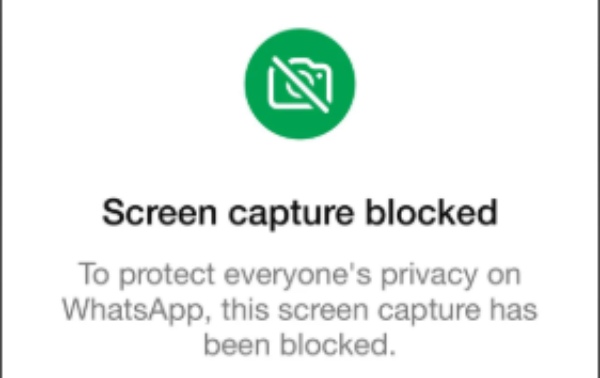
WhatsApp không thông báo khi bạn chụp ảnh màn hình cuộc trò chuyện. Người kia sẽ không biết khi bạn chụp ảnh màn hình các cuộc trò chuyện thông thường, dù là cuộc trò chuyện riêng tư hay tin nhắn nhóm. Bạn có thể chụp văn bản, hình ảnh hoặc phương tiện được chia sẻ mà không kích hoạt bất kỳ cảnh báo nào trong ứng dụng.

2. Trạng thái WhatsApp
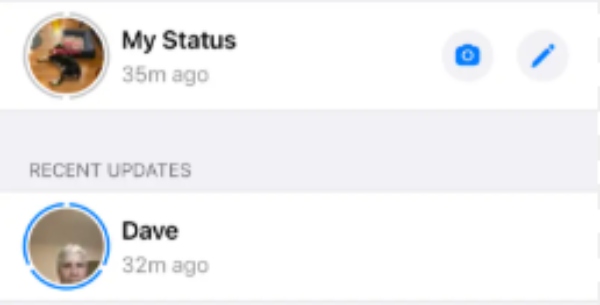
Khi xem trạng thái WhatsApp của ai đó, việc chụp ảnh màn hình không gửi thông báo cho người đăng. Không giống như một số nền tảng mạng xã hội khác, WhatsApp hiện không thông báo cho người dùng nếu nội dung trạng thái của họ đã được chụp lại.
3. Ảnh đại diện
WhatsApp không thông báo khi người dùng chụp ảnh màn hình ảnh đại diện. Đúng vậy. Việc chụp ảnh màn hình ảnh đại diện của ai đó không tạo ra thông báo. Hiện tại, WhatsApp không theo dõi hoặc cảnh báo người dùng về việc chụp ảnh màn hình ảnh đại diện.
4. Xem ảnh và video một lần
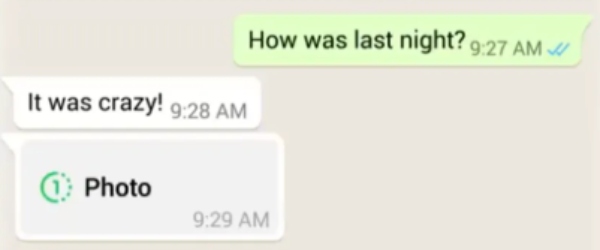
Đối với tin nhắn "Chỉ xem một lần", WhatsApp ưu tiên quyền riêng tư. Trên nhiều thiết bị, tính năng chụp ảnh màn hình bị chặn hoàn toàn. Thay vì thông báo cho người gửi, ứng dụng ngăn chặn việc chụp ảnh để bảo vệ nội dung tạm thời khỏi bị lưu lại.
[Android & iOS] Cách chụp ảnh màn hình nhanh trên WhatsApp
Việc chụp ảnh màn hình trên WhatsApp thường không thông báo cho người khác và thao tác này khá đơn giản tùy thuộc vào thiết bị bạn đang sử dụng. Cả Android và iOS đều cung cấp các phím tắt chụp ảnh màn hình tích hợp sẵn, cho phép bạn chụp lại cuộc trò chuyện, cập nhật trạng thái hoặc thông tin hồ sơ ngay lập tức. Dưới đây là các phương pháp nhanh chóng cho từng hệ điều hành.
Ảnh chụp màn hình WhatsApp dành cho Android
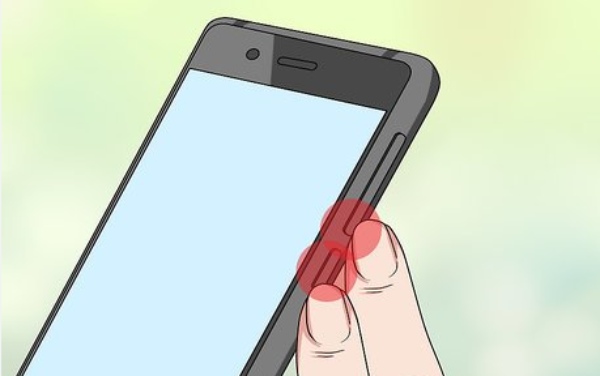
Trên hầu hết các thiết bị Android, hãy nhấn đồng thời nút "Nguồn" và nút "Giảm âm lượng" và giữ khoảng một giây. Màn hình sẽ nhấp nháy hoặc hiển thị hình thu nhỏ xem trước để xác nhận việc chụp ảnh. Ảnh chụp màn hình sau đó sẽ được tự động lưu vào ứng dụng Thư viện hoặc Ảnh của bạn trong mục Ảnh chụp màn hình.
Dành cho iOS - Ảnh chụp màn hình trên WhatsApp
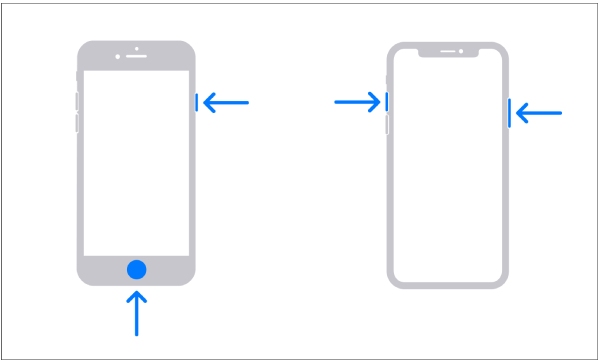
Trên iPhone, nhấn đồng thời nút "Cạnh bên" và nút "Tăng âm lượng". Trên iPhone có nút Home, nhấn đồng thời nút "Home" và nút "Cạnh bên/Trên cùng". Một hình ảnh xem trước thu nhỏ sẽ xuất hiện ở góc, cho phép bạn chỉnh sửa hoặc chia sẻ ảnh chụp màn hình ngay lập tức.
Giải pháp đa năng để chụp ảnh màn hình trên WhatsApp
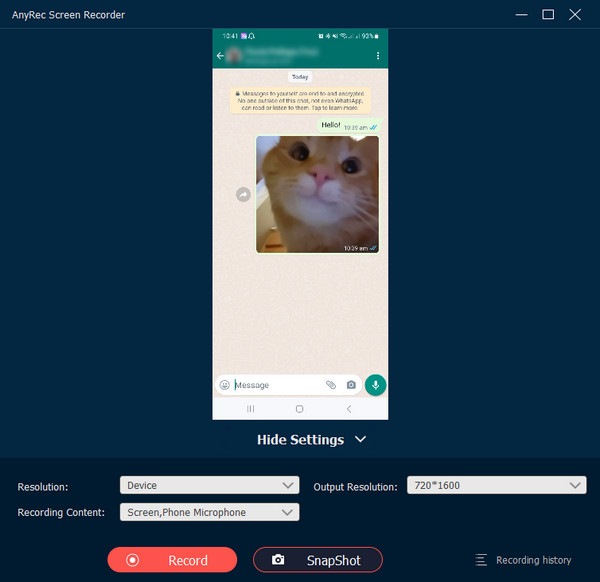
Dành cho những ai muốn chụp ảnh màn hình trên WhatsApp mà không muốn nhận bất kỳ thông báo nào, AnyRec Screen Recorder Ứng dụng này cung cấp một giải pháp hiệu quả. Vì hoạt động dựa trên tính năng phản chiếu màn hình, WhatsApp sẽ không phát hiện hành động chụp ảnh màn hình của bạn. Và bạn sẽ thấy rằng ảnh chụp màn hình có chất lượng tương đương với ảnh chụp từ điện thoại của bạn. Sẽ không có thông báo nào xuất hiện, cho dù bạn đang chụp tin nhắn, cập nhật trạng thái, trang cá nhân hay thậm chí là hoạt động toàn màn hình. Ngoài khả năng chụp ảnh tức thì, ứng dụng còn hỗ trợ kiểm soát hoàn toàn quá trình chỉnh sửa, biến nó thành một công cụ thiết thực cho cả người dùng thông thường và chuyên nghiệp.

Phản chiếu màn hình WhatsApp trên Windows/Mac và chụp ảnh màn hình dễ dàng.
Không được thông báo cho người khác về việc chụp ảnh màn hình WhatsApp.
Chọn khu vực mong muốn hoặc một cửa sổ nhất định để chụp bằng cách cắt xén.
Các công cụ chỉnh sửa bổ sung để thêm chú thích vào ảnh chụp nhanh đã chụp.
An toàn tải
An toàn tải
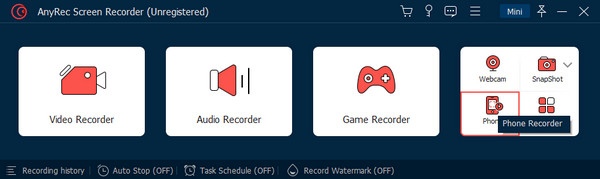
Bước 1.Khởi động AnyRec Screen Recorder và kết nối điện thoại di động của bạn với máy tính một cách ổn định. Nhấp vào nút "Phone Recorder".
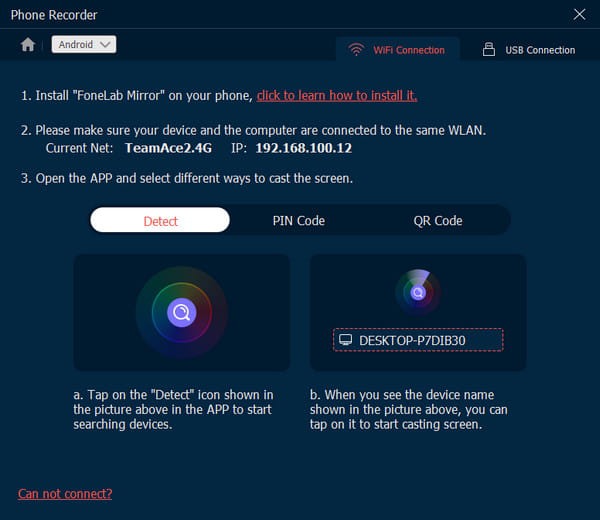
Bước 2.Kết nối và phản chiếu màn hình thiết bị của bạn lên máy tính theo hướng dẫn qua WiFi hoặc cáp USB.
Bước 3.Bây giờ, khi bạn muốn chụp ảnh màn hình độ phân giải cao Trên WhatsApp, chỉ cần nhấp vào nút "Chụp ảnh" để chụp bất kỳ nội dung nào mà không bị giới hạn.
Mẹo: Cách bảo vệ quyền riêng tư khi sử dụng WhatsApp
Giờ bạn đã quen thuộc với các quy tắc thông báo liên quan đến ảnh chụp màn hình trên WhatsApp. Một điều khác bạn cần xem xét là cách bảo vệ quyền riêng tư của mình khi sử dụng WhatsApp. Mặc dù WhatsApp hỗ trợ mã hóa đầu cuối, việc bảo vệ quyền riêng tư vẫn đòi hỏi bạn phải chủ động quản lý cài đặt và thói quen chia sẻ của mình. Phần này cung cấp cho bạn một số mẹo hữu ích để giúp bạn bảo vệ quyền riêng tư của mình một cách an toàn.
- 1. Kiểm tra lại Cài đặt Quyền riêng tư trong WhatsApp. Bạn có thể kiểm soát ai có thể xem trạng thái hoạt động gần nhất, ảnh đại diện, thông tin giới thiệu và cập nhật trạng thái của bạn. Giới hạn những thông tin này chỉ cho "Danh bạ của tôi" hoặc các liên hệ được chọn sẽ giảm thiểu việc tiếp xúc với người dùng không xác định.
- 2. Kích hoạt xác thực hai bước để thêm một lớp bảo mật bổ sung cho tài khoản của bạn. Bằng cách này, bạn có thể ngăn chặn các rủi ro tiềm ẩn từ việc truy cập trái phép ngay cả khi ai đó có được thiết bị hoặc mã xác thực của bạn.
- 3. Hãy nhớ rằng không phải tất cả nội dung bạn gửi đều an toàn 100%. Mặc dù WhatsApp cung cấp các phương pháp bảo mật như xem một lần hoặc tin nhắn tự xóa, nhưng những biện pháp bảo vệ này vẫn có thể bị vượt qua bằng những cách cụ thể. Ngoài ra, Cuộc gọi WhatsApp trên iPhone cũng có thể được ghi âm.Bạn nên thận trọng khi gửi nội dung nhạy cảm cho người khác.
- 4. Các nhóm đáng ngờ hoặc các liên kết không rõ nguồn gốc có thể dẫn đến nguy cơ rò rỉ thông tin của bạn. Không tham gia các nhóm hoặc nhấp vào các liên kết đó cho đến khi bạn chắc chắn rằng chúng an toàn. Thường xuyên cập nhật WhatsApp đảm bảo bạn được hưởng lợi từ các bản vá bảo mật và cải tiến quyền riêng tư mới nhất.
Phần kết luận
Hiểu liệu WhatsApp thông báo ảnh chụp màn hình giúp bạn sử dụng ứng dụng một cách tự tin và có trách nhiệm hơn. Mặc dù có những hạn chế được đặt ra cho các tình huống cụ thể, nhưng vẫn có cách để vượt qua chúng. Bằng cách sử dụng AnyRec Screen RecorderNhờ đó, bạn có thể thu thập toàn bộ nội dung trên WhatsApp một cách hiệu quả.
An toàn tải
An toàn tải



