
3 cách chuyển đổi GIF sang PNG miễn phí trực tuyến

Khác với các cuộc trò chuyện bằng hình ảnh khác, việc xoay Chuyển đổi .gif sang .png Có thể chia thành hai loại. Nếu bạn chuyển đổi ảnh GIF tĩnh sang PNG, bạn sẽ nhận được một ảnh PNG duy nhất. Nhưng khi bạn chuyển đổi ảnh GIF động, bạn sẽ nhận được nhiều tệp PNG. Vì vậy, nếu bạn nhận được một chuỗi các ảnh PNG, quá trình chuyển đổi GIF sang PNG sẽ không thất bại. Bây giờ, hãy xem cách trích xuất các khung hình PNG từ ảnh GIF tĩnh hoặc động.
Danh sách Hướng dẫn
Chuyển đổi GIF sang PNG trực tuyến miễn phí [Một khung hình] Chuyển đổi ảnh GIF động sang khung hình PNG [Tất cả khung hình] Chuyển đổi GIF sang PNG trong suốt trực tuyến FAQsChuyển đổi GIF sang PNG trực tuyến miễn phí [Một khung hình]
Trình chuyển đổi hình ảnh trực tuyến miễn phí AnyRec Ứng dụng này cho phép người dùng chuyển đổi hàng loạt tối đa 40 ảnh GIF sang PNG miễn phí. Đây là công cụ chuyển đổi GIF trực tuyến dựa trên trình duyệt. Do đó, bạn có thể lưu ảnh GIF dưới dạng PNG trên Windows, Mac, iPhone và Android mà không cần cài đặt thêm. Bạn không cần phải trả phí để xóa hình mờ hoặc đăng ký tài khoản người dùng. Chỉ cần tải ảnh GIF lên, chọn định dạng đầu ra, sau đó xuất dưới dạng ảnh PNG. Vậy là xong.
- • Chuyển đổi GIF sang PNG với nền trong suốt.
- • Chuyển đổi hàng loạt ảnh GIF sang định dạng PNG mà không làm giảm chất lượng.
- • Hỗ trợ hơn 30 định dạng đầu vào để xuất ra dưới dạng PNG, JPG và GIF.
- • Không có hình mờ. Không có quảng cáo. Không cần đăng ký.
1. Mở công cụ chuyển đổi GIF sang PNG trực tuyến tại https://www.anyrec.io/free-online-image-converter/.
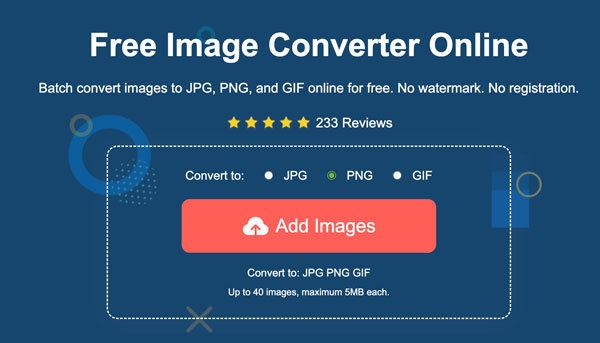
2. Chọn "PNG" làm định dạng ảnh đầu ra. Sau đó nhấp vào nút "Thêm ảnh" để tải lên các tệp GIF.
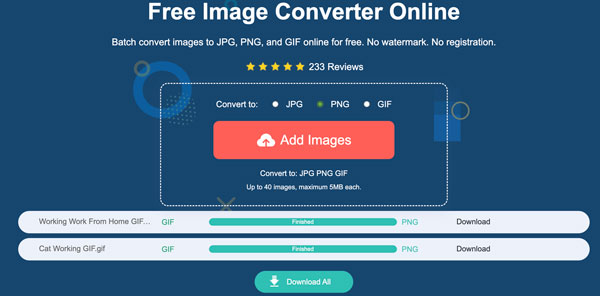
3. Quá trình tải lên và xử lý ảnh GIF bắt đầu ngay lập tức. Nhấp vào nút "Tải xuống tất cả" để lưu tất cả các ảnh PNG của bạn cùng một lúc.
Chuyển đổi ảnh GIF động sang khung hình PNG [Tất cả khung hình]
Đối với công cụ chuyển đổi GIF sang PNG động trực tuyến, Ezgif là một lựa chọn tốt. Nó có thể tách khung hình và xuất ra dưới dạng chuỗi PNG. Tất cả các GIF bạn tải lên sẽ tự động bị xóa sau 1 giờ. Nhưng bạn có thể tạo liên kết GIF vĩnh viễn trên Ezgif bằng cách sử dụng quy tắc này: https://ezgif.com/gif-to-apng?url=https://example.com/source-image.gif. Hơn nữa, bạn có thể sử dụng công cụ tạo GIF miễn phí của nó để... Tạo ảnh GIF từ video hoặc hình ảnh miễn phí.
1. Mở công cụ chuyển đổi GIF sang APNG trực tuyến Ezgif trên trình duyệt của bạn.
2. Kéo và thả tệp GIF của bạn vào Ezgif. Hoặc bạn cũng có thể nhập URL hình ảnh thay thế. Chỉ cần đảm bảo ảnh động GIF của bạn có dung lượng nhỏ hơn 200MB.
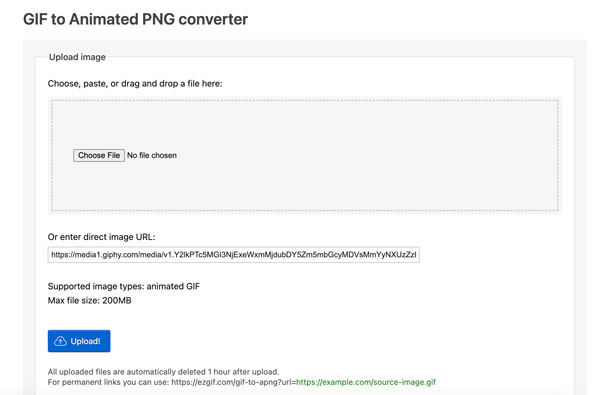
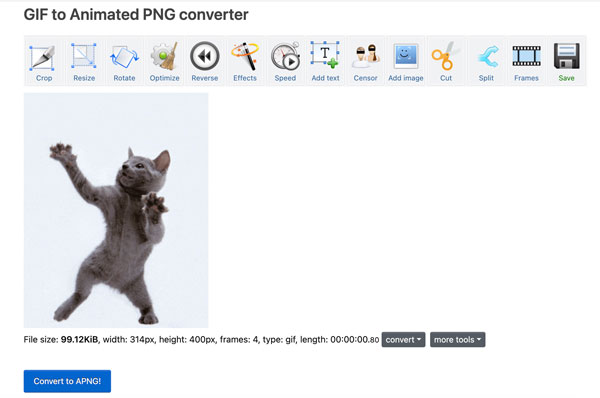
3. Nhấp vào nút "Tải lên!". Bạn có thể cắt và xén ảnh GIF trực tuyếnHãy chọn các công cụ chỉnh sửa GIF mà bạn cần.
4. Nhấp vào nút "Chuyển đổi sang APNG!" để chuyển đổi GIF sang PNG miễn phí.
Chuyển đổi GIF sang PNG trong suốt trực tuyến
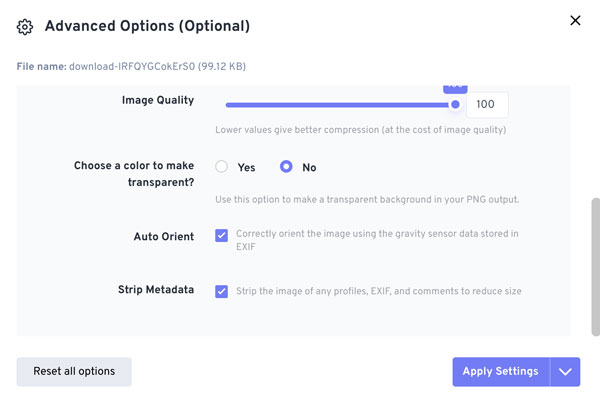
Một số phần mềm chuyển đổi GIF mặc định xuất ảnh PNG với nền trắng. Nếu bạn muốn chuyển đổi GIF thành PNG có nền trong suốt, bạn có thể sử dụng FreeConvert. Công cụ chuyển đổi GIF sang PNG trực tuyến của FreeConvert cung cấp 2 tùy chọn. Bạn có thể quyết định có tạo nền trong suốt cho ảnh PNG đầu ra hay không. Hơn nữa, FreeConvert cung cấp phiên bản dành cho thiết bị di động, bạn có thể tải ứng dụng chuyển đổi GIF sang PNG để xử lý các định dạng hình ảnh trên iPhone và Android.
- 1. Mở công cụ chuyển đổi GIF sang PNG trực tuyến FreeConvert.
- 2. Nhấp vào nút "Chọn tập tin". Tải ảnh GIF của bạn lên từ ổ cứng cục bộ, URL, Dropbox, Google Drive hoặc OneDrive.
- 3. Nhấp vào nút "Cài đặt" và điều chỉnh tất cả các tùy chọn nâng cao.
- 4. Cuộn xuống và đảm bảo chọn tùy chọn "Không" bên cạnh "Chọn màu để làm trong suốt?". Nhấp vào nút "Áp dụng cài đặt" để lưu thay đổi.
- 5. Bây giờ hãy nhấp vào nút "Chuyển đổi". Sau khi quá trình chuyển đổi GIF sang PNG hoàn tất, hãy nhấp vào nút "Tải xuống" để lưu ảnh PNG.
FAQs
-
Tại sao nền trong suốt lại chuyển sang màu trắng sau khi chuyển đổi GIF sang PNG?
Trình chuyển đổi GIF này không giữ lại kênh alpha. Bạn có thể sử dụng một trình chuyển đổi ảnh GIF khác để xuất ra ảnh PNG trong suốt.
-
Tại sao ảnh PNG lại bị mờ sau khi chuyển đổi sang GIF?
Công cụ chuyển đổi GIF sang PNG trực tuyến có thể tự động nén ảnh. Hãy kiểm tra và tắt các tùy chọn thu phóng trước khi xuất.
-
Tại sao màu sắc lại trông hơi khác nhau trong ảnh GIF và ảnh PNG?
Định dạng GIF sử dụng số lượng màu hạn chế, trong khi PNG hỗ trợ nhiều màu hơn. Do đó, quá trình chuyển đổi từ GIF sang PNG có thể có một vài thay đổi.
Phần kết luận
Tóm lại, hãy quyết định xem bạn cần một khung hay tất cả các khung trước khi... GIF sang PNG Chuyển đổi. Sử dụng PNG-24 làm định dạng đầu ra để có chất lượng hình ảnh tốt nhất. Giữ nguyên độ phân giải gốc và tránh nén lại sau khi chuyển đổi. Bạn có thể đổi tên khung hình để giữ nguyên thứ tự nếu cần. Chỉ với vài cú nhấp chuột, bạn có thể sử dụng Trình chuyển đổi hình ảnh trực tuyến miễn phí AnyRec Chuyển đổi ảnh động GIF sang PNG để tạo ra các hình ảnh tĩnh rõ nét và có thể sử dụng được.
Bài viết liên quan
Giới thiệu về tác giả




