
10 phần mềm quay màn hình tốt nhất dành cho chơi game, hướng dẫn và họp trực tuyến

Để có được chiến thắng mới nhất, các bài hướng dẫn hấp dẫn hoặc chia sẻ nhanh chóng với nhóm làm việc từ xa, việc sở hữu... phần mềm ghi màn hình tốt nhất Việc ghi lại màn hình là rất cần thiết. Bạn cần một công cụ ghi màn hình nhẹ hoặc không cần cài đặt? Hay có lẽ là một phần mềm mạnh mẽ chuyên nghiệp dành cho máy tính để bàn? Để giúp bạn ngừng tìm kiếm, bài viết này đã chọn lọc ra 10 phần mềm ghi màn hình miễn phí tốt nhất dành cho PC, trực tuyến và di động năm 2026. Sau khi đọc hết hướng dẫn này, bạn sẽ biết công cụ nào giúp bạn ghi lại các hoạt động trên màn hình một cách hoàn toàn tự tin.
| Máy ghi âm | Nền tảng | Độ phân giải tối đa | Hệ thống/Microphone | Công cụ chỉnh sửa |
| AnyRec Screen Recorder | Windows, Mac | 8K | đúng | đúng |
| OBS Studio | Windows, Mac | 4K | đúng | Không |
| Bandicam | Windows | 4K | đúng | đúng |
| Camtasia | Windows | 4K | đúng | đúng |
| Clipchamp | Trình duyệt | 1080p | đúng | đúng |
| Khung dệt | Trình duyệt | 4K | đúng | đúng |
| Ghi lại nhé! | iOS | 1080p | Có, nhưng ở mức độ hạn chế. | đúng |
| Đi ghi âm | iOS | 1080p | đúng | đúng |
| Văn phòng ghi chép AZ | Android | 4K | đúng | đúng |
| Máy ghi âm XR | Android | 1080p | đúng | đúng |
Danh sách Hướng dẫn
1. AnyRec Screen Recorder – Bộ công cụ ghi màn hình đa năng 2. OBS Studio – Phần mềm ghi hình chuyên nghiệp mã nguồn mở. 3. Bandicam – Phần mềm ghi màn hình chơi game nhẹ 4. Camtasia – Phần mềm ghi màn hình với trình chỉnh sửa đẳng cấp thế giới 5. Clipchamp – Phần mềm ghi màn hình trực tuyến tích hợp 6. Loom Screen Recorder – Phần mềm ghi màn hình chia sẻ nhanh 7. Hãy ghi lại! – Phần mềm ghi màn hình phản ứng sáng tạo 8. Ứng dụng quay màn hình: Go Record – Trình ghi màn hình iOS độ phân giải cao 9. AZ Recorder – Ứng dụng ghi âm đa năng dành cho Android 10. XRecorder – Phần mềm ghi hình game hiệu năng cao1. AnyRec Screen Recorder - Bộ công cụ ghi màn hình đa năng

Không chỉ đơn thuần là ghi hình, phần mềm ghi màn hình tốt nhất ở đây là một giải pháp chuyên nghiệp, đa năng dành cho máy tính để bàn, ghi lại mọi thứ từ chơi game tốc độ cao đến hội thảo trực tuyến. Tìm hiểu thêm AnyRec Screen RecorderPhần mềm đa năng này đảm bảo ngay cả các bản ghi 4K cũng không bị giật lag. Bạn có thể tận dụng các chế độ ghi khác nhau để ghi video, âm thanh, webcam và thậm chí cả màn hình điện thoại di động. Ngoài ra, nó còn đi kèm với bộ công cụ vẽ thời gian thực mạnh mẽ và nút chụp ảnh màn hình trong khi ghi màn hình. Cho dù bạn muốn ghi âm rõ nét hay video chất lượng chuyên nghiệp, những công cụ này sẽ không làm bạn thất vọng!

Các chế độ ghi hình chuyên dụng cho Video, Âm thanh, Trò chơi, Webcam, Điện thoại, v.v.
Tùy chỉnh cài đặt đầu ra để có được chất lượng và âm thanh như mong muốn.
Thêm văn bản, đường kẻ, mũi tên và hình dạng trong khi quá trình ghi âm vẫn đang diễn ra.
Cho phép ghi hình tự động bằng cách thiết lập thời gian bắt đầu và thời gian kết thúc.
An toàn tải
An toàn tải
- Ưu điểm
- Hỗ trợ quay phim 4K/8K; xuất file chất lượng không suy giảm; bản ghi sạch không có hình mờ.
- Nhược điểm
- Để có đầy đủ tính năng, bạn cần phiên bản Pro.
2. OBS Studio - Phần mềm ghi hình chuyên nghiệp mã nguồn mở.
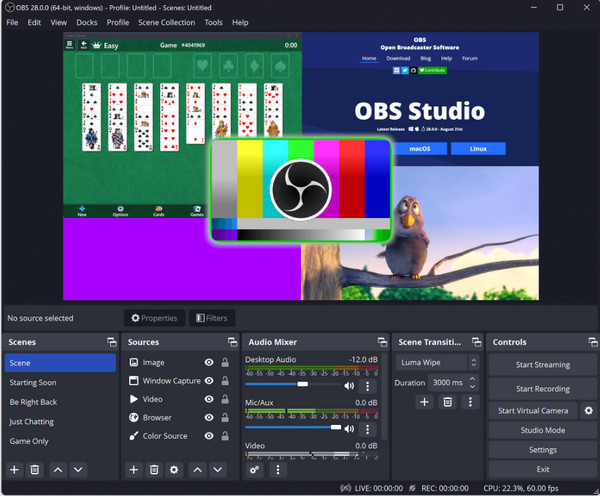
Dành cho một phòng thu phát sóng chuyên nghiệp, OBS Studio Đây là phần mềm đạt chuẩn ngành cho sản xuất cao cấp. Nếu bạn cần ghi hình đồng thời nhiều webcam, hình ảnh và nhiều nội dung khác, đây có thể là phần mềm ghi màn hình miễn phí tốt nhất cho PC. Nó sở hữu bộ trộn âm thanh hiệu suất cao với các bộ lọc, ví dụ như cổng chống nhiễu và khử nhiễu để mang lại âm thanh trong trẻo. Là một phần mềm mã nguồn mở, nó được hưởng lợi từ thư viện các plugin do cộng đồng tạo ra, tự động hóa mọi tác vụ từ thay đổi cảnh đến các lớp phủ nâng cao.
- Ưu điểm
- Các tính năng phát trực tuyến và trộn âm chuyên nghiệp; miễn phí và không có hình mờ.
- Nhược điểm
- Không có trình chỉnh sửa video tích hợp sẵn; quá trình học hỏi rất khó khăn, đặc biệt là đối với người mới bắt đầu.
3. Bandicam - Phần mềm ghi màn hình chơi game nhẹ
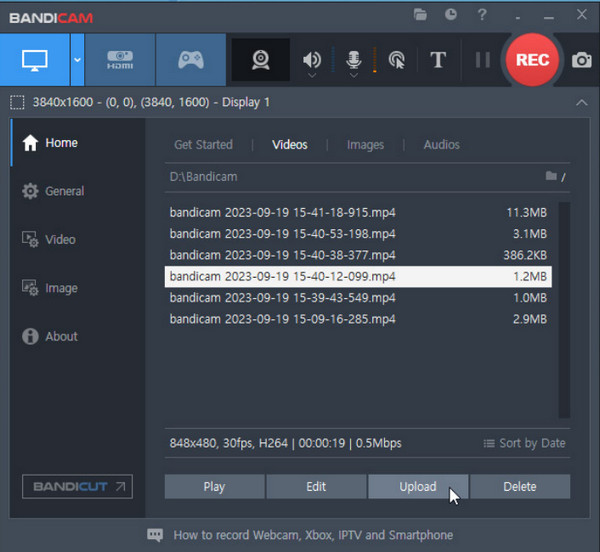
BandicamNgược lại, Bandicam nổi tiếng với khả năng quay video chơi game tốc độ cao với độ trễ hệ thống thấp. Nó sử dụng khả năng tăng tốc phần cứng, đảm bảo tốc độ khung hình luôn cao ngay cả khi quay video 4K. Không giống như các phần mềm ghi màn hình khác trong danh sách này, Bandicam cho phép bạn ghi hình liên tục trong 24 giờ, khiến nó trở thành lựa chọn yêu thích cho những phiên chơi game kéo dài. Với tính năng vẽ thời gian thực, bạn có thể làm nổi bật các phần của màn hình khi đang nói.
- Ưu điểm
- Rất đơn giản cho các game có FPS cao; khả năng nén hoàn hảo giúp giữ kích thước nhỏ.
- Nhược điểm
- Ứng dụng chỉ hoạt động trên Windows; phiên bản miễn phí có hình mờ và giới hạn thời gian ghi âm là 10 phút.
4. Camtasia - Phần mềm ghi màn hình với trình chỉnh sửa đẳng cấp thế giới
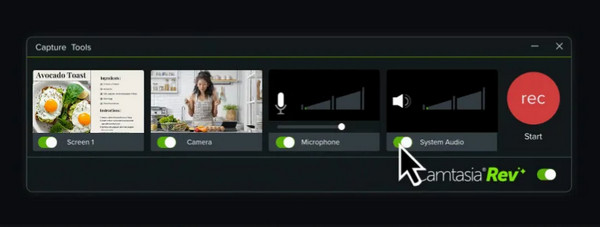
Camtasia là sự lựa chọn cao cấp dành cho những ai muốn ghi hình chất lượng cao với trình chỉnh sửa video xuất sắc! Phần mềm này được thiết kế đặc biệt cho các video hướng dẫn, cung cấp cho bạn nhiều hiệu ứng hoạt hình, hiệu ứng con trỏ và chú thích. Đây là một trong những phần mềm ghi màn hình tốt nhất cho Windows, cho phép bạn ghi lại cả các cú nhấp chuột và thao tác gõ phím, thêm câu hỏi trắc nghiệm và mục lục vào video của mình.
- Ưu điểm
- Trình chỉnh sửa video tích hợp tốt nhất; giao diện kéo thả đơn giản.
- Nhược điểm
- Giá thành rất cao; yêu cầu máy tính cấu hình mạnh để chỉnh sửa video nặng.
5. Clipchamp - Phần mềm ghi màn hình trực tuyến tích hợp
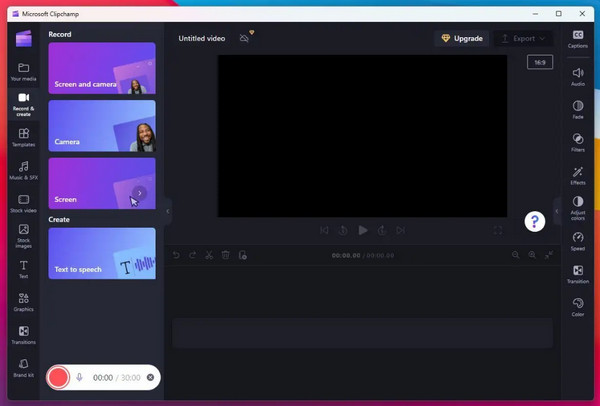
Trong khi đó, Clipchamp hoạt động như một trình ghi và chỉnh sửa trực tiếp trên trình duyệt của bạn. Trình ghi màn hình tốt nhất này từ Microsoft cung cấp trình tường thuật chuyển văn bản thành giọng nói được hỗ trợ bởi AI, phân tích bản ghi của bạn để cải thiện chất lượng trình bày. Hơn nữa, nó cho phép bạn cắt, xén và ghép tất cả các đoạn ghi hình với nhạc nền và hiệu ứng chuyển tiếp có sẵn ngay lập tức trước khi lưu.
- Ưu điểm
- Không cần cài đặt gì cả; video xuất ra ở độ phân giải 1080p không có hình mờ.
- Nhược điểm
- Hiệu năng của nó phụ thuộc rất nhiều vào tốc độ internet; chỉ hỗ trợ trình duyệt Chrome và Edge.
6. Loom Screen Recorder - Phần mềm ghi màn hình chia sẻ nhanh
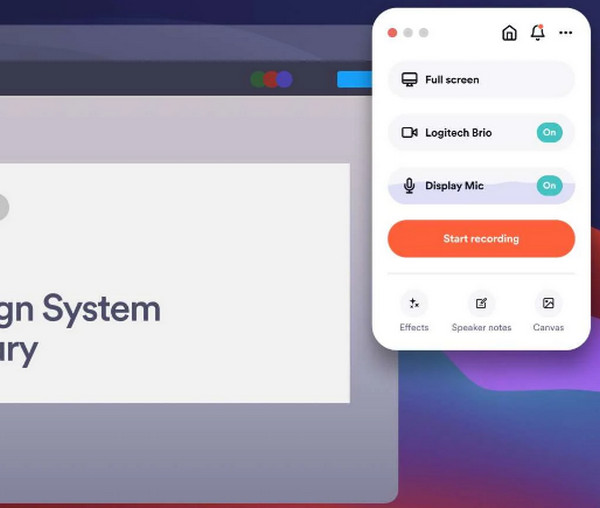
Trình ghi màn hình Loom Công cụ này được thiết kế chủ yếu để cộng tác trong môi trường làm việc. Sử dụng công cụ ghi hình trực tuyến này, bạn có thể ghi lại màn hình và camera cùng lúc và tạo liên kết sau khi hoàn tất để chia sẻ nhanh chóng. Hơn nữa, nó cho phép bạn để lại bình luận và phản hồi trên dòng thời gian của video để nhận phản hồi nhanh hơn, biến nó trở thành một trong những công cụ ghi màn hình tốt nhất dành cho người dùng ưu tiên giao tiếp.
- Ưu điểm
- Tải lên và chia sẻ đám mây nhanh chóng; công cụ cộng tác và phản hồi hoàn hảo.
- Nhược điểm
- Phiên bản miễn phí chỉ cho phép ghi âm 5 phút; khả năng chỉnh sửa hạn chế.
7. Hãy ghi lại! - Phần mềm ghi màn hình phản ứng sáng tạo
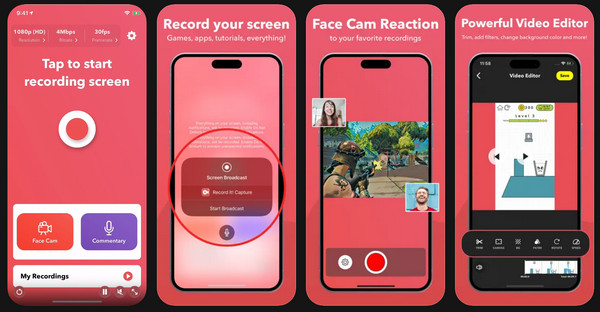
Nếu bạn muốn tìm một ứng dụng quay màn hình tốt nhất cho iPhone, Record it! là một trong những lựa chọn hàng đầu. Ngoài tính năng phản ứng khuôn mặt cho phép bạn phủ video lên clip của mình, ứng dụng còn có thư viện được sắp xếp khoa học để giữ cho các bản ghi của bạn tách biệt khỏi tất cả các ảnh khác.
- Ưu điểm
- Giao diện cực kỳ trực quan dành cho iOS; cho phép bạn bình luận âm thanh và video sau khi ghi hình.
- Nhược điểm
- Các tính năng nâng cao cần đăng ký gói Pro; lỗi khi ghi âm thời lượng dài.
8. Ứng dụng quay màn hình: Go Record - Trình ghi màn hình iOS độ phân giải cao
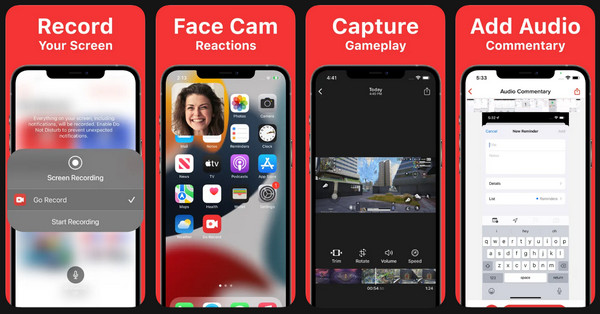
Ứng dụng tiếp theo trong danh sách các phần mềm quay màn hình tốt nhất là Go Record. Ứng dụng này tập trung vào chất lượng video và độ ổn định cho các bản trình diễn, hỗ trợ quay video chất lượng cao 1080p ở tốc độ 60 khung hình/giây để mang lại trải nghiệm phát lại mượt mà trên các ứng dụng chuyển động nhanh. Một trong những tính năng độc đáo của nó là các điều khiển cửa sổ nổi cho phép bạn bắt đầu, tạm dừng, tiếp tục và dừng mà không cần phải mở giao diện ứng dụng.
- Ưu điểm
- Không cần quyền root; thu âm thanh nội bộ cho các ứng dụng và trò chơi.
- Nhược điểm
- Người dùng báo cáo về vấn đề lỗi dữ liệu; phiên bản miễn phí có nhiều quảng cáo.
9. AZ Recorder - Ứng dụng ghi âm đa năng dành cho Android
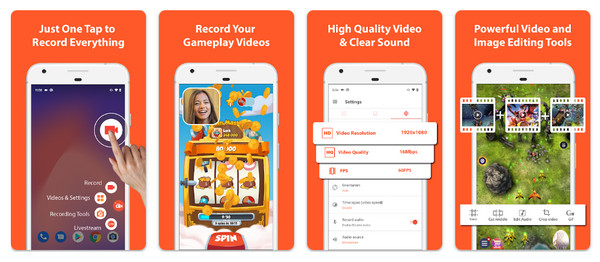
Đối với hệ điều hành Android, bạn có các tùy chọn sau: Văn phòng ghi chép AZĐây là một ứng dụng quay màn hình lâu đời dành cho Android, cung cấp nhiều tính năng mà không cần root. Điểm độc đáo của ứng dụng là khả năng phát trực tiếp tích hợp, cho phép bạn chia sẻ màn hình điện thoại trực tiếp lên YouTube, Facebook và Twitch. Thêm vào đó, ứng dụng còn có tính năng "Lắc để dừng", giúp bạn không cần phải chỉnh sửa những giây cuối cùng của video bằng cách kéo thanh thông báo xuống để dừng ghi hình.
- Ưu điểm
- Có thể quay video độ phân giải 2K và 4K; không giới hạn thời gian ghi hình.
- Nhược điểm
- Phiên bản miễn phí có chứa quảng cáo; các ứng dụng chạy ngầm có thể gây hiện tượng giảm khung hình.
10. XRecorder - Phần mềm ghi hình game hiệu năng cao
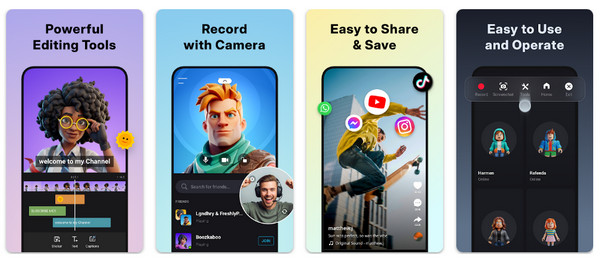
Ứng dụng XRecorder nằm trong danh sách các phần mềm ghi màn hình tốt nhất, dành cho game thủ di động và người sáng tạo nội dung. Ứng dụng di động này nổi bật ở khả năng ghi âm và quay video HD ở tốc độ 60 khung hình/giây mà không có bất kỳ giới hạn nào về văn bản hoặc thời gian. Công cụ Cọ vẽ cho phép bạn vẽ hoặc chú thích trực tiếp trên màn hình trong khi ghi, lý tưởng để tạo video hướng dẫn trên điện thoại di động mọi lúc mọi nơi! Tuy nhiên, ứng dụng này không có... XRecorder cho PC phiên bản mới chưa có.
- Ưu điểm
- Ứng dụng miễn phí không có hình mờ; cung cấp chức năng cắt video và điều chỉnh tốc độ.
- Nhược điểm
- Không thể thu âm nội bộ trên các phiên bản Android dưới 10; có quảng cáo gây khó chịu trong menu.
Video hướng dẫn: Điều gì làm cho AnyRec Screen Recorder nổi bật so với các phần mềm ghi màn hình khác?
Tìm hiểu các tính năng chính của AnyRec Screen Recorder để quay video chất lượng cao kèm âm thanh trên máy tính của bạn.
An toàn tải
An toàn tải
Phần kết luận
Khi biết mình đang tìm kiếm điều gì, bạn có thể ngay lập tức lựa chọn. phần mềm quay video màn hình tốt nhất Từ những công cụ bạn vừa khám phá ở trên! Bạn có thể có được các tính năng cao cấp của một công cụ dành cho máy tính để bàn, khả năng chia sẻ nhanh chóng của một giải pháp trên trình duyệt, hoặc trải nghiệm di động tiện lợi của một ứng dụng trên thiết bị di động. Nhưng ngoài việc ghi âm, bạn vẫn có thể tìm kiếm sự kết hợp giữa tính đơn giản và sức mạnh chuyên nghiệp trong một công cụ duy nhất. Vì vậy, AnyRec Screen Recorder Rất đáng để sử dụng. Bạn có thể tận hưởng trải nghiệm ghi âm mượt mà với chất lượng cao ngay trên máy tính để bàn của mình, đồng thời được trang bị nhiều tính năng thú vị. Đây thực sự là lựa chọn tốt nhất cho bất cứ ai muốn một công cụ đáng tin cậy, hiệu năng cao và hoạt động ổn định mọi lúc.
An toàn tải
An toàn tải
Giới thiệu về tác giả




