
Phổ biến

AnyRec Video Converter
Chuyển đổi và chỉnh sửa video nhanh hơn 120 lần. Không cần chờ đợi.
An toàn tải
4 cách đơn giản để thay thế hình nền video trên máy tính, điện thoại di động và trực tuyến.

Khi bạn quay các video ngắn hàng ngày, video hướng dẫn hoặc video tổng hợp ngắn, một phông nền không đẹp mắt có thể phá hỏng toàn bộ video của bạn. Nếu bạn đã tìm kiếm trên Google cách khắc phục vấn đề này... thêm hình nền vào video Nói một cách đơn giản, bài viết này dành cho bạn. Chúng tôi sẽ giới thiệu các công cụ dễ sử dụng trên điện thoại và máy tính, trình chỉnh sửa trực tuyến và các mẹo chuyên nghiệp để giúp video đã chỉnh sửa của bạn trở nên hấp dẫn hơn.
Danh sách Hướng dẫn
Phần 1: Bạn có thể thêm những loại phông nền nào vào video? Phần 2: Cách thêm phông nền vào video mà không cần chỉnh sửa phức tạp Phần 3: Cách thêm hình nền vào video trực tuyến Phần 4: Cách thêm hình nền vào video trên điện thoại di động Phần 5: Mẹo để thay thế phông nền video tốt hơnPhần 1: Bạn có thể thêm những loại phông nền nào vào video?
Bạn có thể thêm nhiều kiểu phông nền khác nhau vào video của mình dựa trên nội dung! Không có quy tắc cứng nhắc nào hạn chế sự sáng tạo của bạn.
1. Hình nền tĩnh
Bạn có thể thêm hình nền, áp phích thương hiệu, ảnh có kết cấu đồng nhất hoặc đồ họa tối giản làm phông nền video. Loại phông nền này phù hợp cho các video hướng dẫn, ghi màn hình và các đoạn video ngắn dạng dọc. Phông nền tĩnh sẽ không làm người xem phân tâm khỏi chủ đề chính của bạn.
2. Video nền động lặp lại
Những đoạn phim ngắn lặp lại về thiên nhiên như hoàng hôn, sóng biển, mây trôi hoặc hiệu ứng chuyển động hạt tinh tế rất phù hợp cho vlog và phần mở đầu video. Chỉ cần giữ cho chuyển động nền nhẹ nhàng để không làm phân tán sự chú ý.
3. Nền màu đơn sắc
Phông nền màu trắng trơn, đen, be trung tính hoặc màu đơn sắc tùy chỉnh của thương hiệu giúp tập trung vào văn bản, sản phẩm hoặc người thuyết trình. Chúng rất lý tưởng cho các bài thuyết trình doanh nghiệp, bài học giáo dục và bài đăng chính thức của thương hiệu.
4. Làm mờ nền lớp phủ
Nếu bạn không muốn xóa hoàn toàn ảnh gốc, bạn có thể làm mờ hậu cảnh lộn xộn để che đi những chi tiết thừa mà vẫn giữ được vẻ tự nhiên. Thêm hình mờ trong suốt Việc sử dụng lớp phủ cũng giúp phụ đề và văn bản dễ đọc hơn.
5. Phông nền thay thế màn hình xanh tùy chỉnh
Bạn có thể thay thế phông nền xanh bằng bất kỳ hình ảnh, hoạt hình hoặc cảnh phim nào. Đây là lựa chọn tốt nhất cho các tiểu phẩm hài, phát trực tiếp, phim ngắn và nội dung video sáng tạo.
Phần 2: Cách thêm phông nền vào video mà không cần chỉnh sửa phức tạp
Hầu hết các phần mềm chỉnh sửa chuyên nghiệp đều có các lớp và bảng điều khiển phức tạp gây khó hiểu. Nếu bạn cần một công cụ đơn giản để thêm nền video trên Windows và Mac, AnyRec Video Converter Đây là lựa chọn tốt nhất của bạn mà không cần phải học hỏi nhiều. Không chỉ là một công cụ chuyển đổi định dạng phương tiện, nó còn cho phép bạn thêm, thay đổi kích thước và tùy chỉnh hình nền video chỉ trong vài phút. Nó hỗ trợ gần như tất cả các định dạng và cung cấp các công cụ chỉnh sửa bổ sung để hoàn thiện cảnh quay của bạn.

Thêm hình nền vào video của bạn mà không làm giảm chất lượng.
Cắt, xoay, điều chỉnh âm thanh, thêm hiệu ứng và áp dụng bộ lọc.
Hỗ trợ hơn 1000 định dạng video đầu vào và đầu ra.
Cung cấp hơn 20 công cụ tích hợp sẵn để chỉnh sửa chuyên sâu.
An toàn tải
An toàn tải
Cách thêm hình nền vào video bằng AnyRec:
Bước 1. Khởi động phần mềm trên máy tính của bạn và nhấp vào "Collage" trên thanh menu phía trên. Chọn một mẫu bạn muốn thêm làm nền cho video của mình.
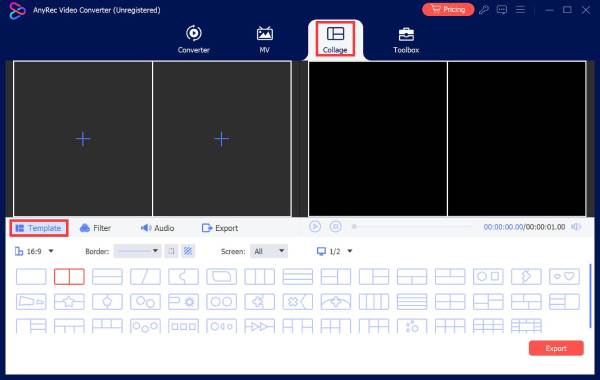
Bước 2. Đặt video chính của bạn vào khung phía trước làm chủ thể. Sau đó, nhấp vào khung phía sau để nhập hình ảnh hoặc video làm nền. Bạn có thể dễ dàng thay thế nền mặc định bằng nền mà bạn thích.
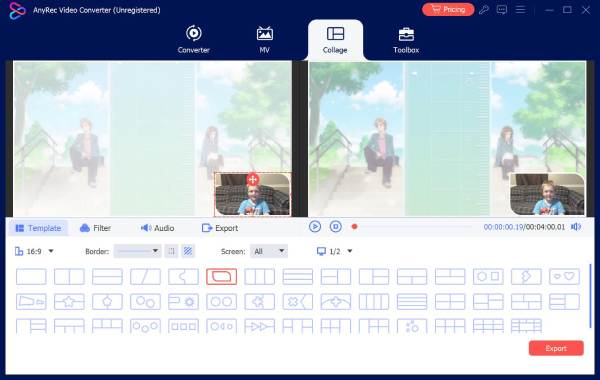
Bước 3. Sau khi thêm hình nền vào video, di chuột qua từng khung hình và nhấp vào nút "Chỉnh sửa" để sử dụng các công cụ như xoay, cắt xén, v.v. Bạn cũng có thể điều chỉnh tỷ lệ khung hình, kích thước khung hình và thêm bộ lọc.
Bước 4. Chọn định dạng đầu ra và nhấp vào "Xuất" để lưu video đã chỉnh sửa.
Phần 3: Cách thêm hình nền vào video trực tuyến
Bạn không muốn tải thêm phần mềm hoặc chỉ cần chỉnh sửa nhanh một lần? Kapwing là công cụ thay đổi phông nền video trực tuyến được sử dụng rộng rãi nhất trong cộng đồng người sáng tạo nội dung trên TikTok, YouTube và Instagram trên toàn thế giới.
Bước 1. Hãy truy cập kapwing.com và nhấn "Tạo dự án mới" để mở trang mẫu.
Bước 2. Nhấp vào "Thêm phương tiện" hoặc kéo và thả video cần tải lên vào ô tải lên.
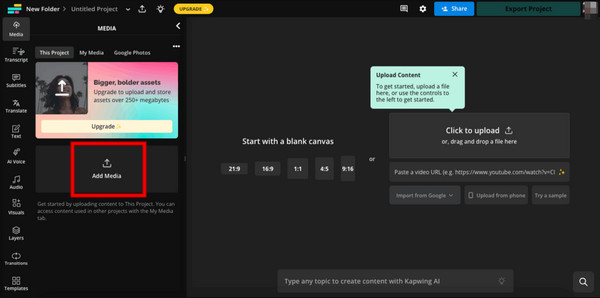
Bước 3. Nhấp vào "Tải lên" hoặc mở tab "Phương tiện" để nhập video hoặc hình ảnh bạn dùng làm nền. Kéo lớp nền này xuống dưới đối tượng đã cắt trên dòng thời gian.
Bước 4. Bạn có thể điều chỉnh độ mờ, tỷ lệ khung hình và nhiều cài đặt khác. Sau đó, xem trước toàn bộ đoạn video và nhấp vào "Xuất" để tải xuống tệp của bạn.
Phần 4: Cách thêm hình nền vào video trên điện thoại di động
Nếu bạn muốn thêm phông nền vào video trực tiếp trên điện thoại, CapCut là trình chỉnh sửa video di động miễn phí phổ biến nhất dành cho iOS và Android. Ứng dụng này cung cấp các công cụ thay thế phông nền mạnh mẽ và công nghệ AI giúp quá trình này dễ dàng hơn.
Bước 1. Mở ứng dụng CapCut trên điện thoại và nhấn "Dự án mới". Sau đó, chọn video cần chỉnh sửa từ album ảnh trên điện thoại và nhấn "Thêm" để nhập video đó vào dòng thời gian.
Bước 2. Chạm vào video và chọn "Xóa nền" từ thanh công cụ. CapCut sẽ tự động tách chủ thể chính trong vài giây và xóa nền bằng công nghệ AI.
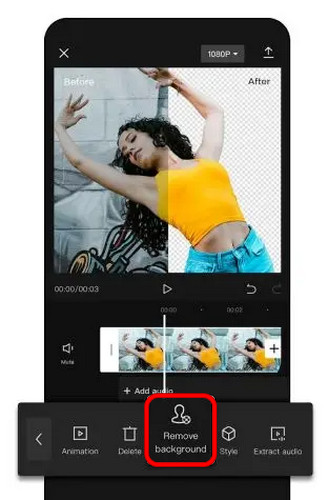
Bước 3. Nhấn vào "Lớp phủ" > "Thêm lớp phủ", sau đó nhập hình ảnh hoặc video bạn muốn sử dụng làm nền mới.
Bước 4. Bạn có thể tùy chỉnh hình nền theo ý thích thông qua các cài đặt.
Bước 5. Khi bạn đã hài lòng, hãy nhấn nút "Xuất", chọn độ phân giải và tốc độ khung hình mong muốn, sau đó lưu video vào điện thoại của bạn.
Phần 5: Mẹo để thay thế phông nền video tốt hơn
Những mẹo này sẽ nâng cao chất lượng hình ảnh video của bạn và giúp bạn thay đổi phông nền video tốt hơn:
- Điều chỉnh ánh sáng và tông màu giữa chủ thể và phông nền sao cho video trông tự nhiên.
- Hãy chọn kiểu phông nền phù hợp với mục đích của video và giúp tập trung sự chú ý vào nội dung chính.
- Hãy sử dụng hình nền có độ phân giải cao để tránh chất lượng thấp, đặc biệt là đối với video 1080p hoặc 4K.
- Tránh sử dụng phông nền quá nhiều chi tiết gây xao nhãng người xem khỏi chủ thể chính.
- Hãy điều chỉnh tỷ lệ khung hình cho phù hợp với nền tảng của bạn, ví dụ như 9:16 cho TikTok hoặc 16:9 cho YouTube.
- Làm mờ nền trong ZoomBạn có thể sử dụng Teams hoặc các ứng dụng công việc khác khi cần nhanh chóng ẩn đi những cảnh lộn xộn mà không cần thay thế hoàn toàn.
Phần kết luận
Cho dù bạn chỉnh sửa trên máy tính, trực tuyến hay thiết bị di động, những công cụ này đều cho phép bạn thêm và thay thế nền video Một cách dễ dàng. Lần tới khi bạn quay video với phông nền không hấp dẫn, hãy thử các phương pháp mà chúng tôi đã đề cập trong hướng dẫn này để làm cho các đoạn video của bạn trông sạch sẽ và bắt mắt hơn!
An toàn tải
An toàn tải
Những bài viết liên quan:
Giới thiệu về tác giả




