
Phổ biến

AnyRec Screen Recorder
Chụp ảnh màn hình ở bất kỳ đâu trên Windows mà không giới hạn.
An toàn tải
Công cụ Snipping Tool trên Windows 11 không hoạt động? 6 cách khắc phục hiệu quả

Bạn nhấn phím Print Screen quen thuộc hoặc tổ hợp phím Windows + Shift + S, nhưng không có gì xảy ra. Công cụ Snipping Tool của Windows 11 đâu rồi? Mặc dù công cụ này rất cần thiết cho năng suất làm việc, nhưng... Công cụ Snipping Tool trên Windows 11 không hoạt động. Sự cố này có thể do xung đột hệ thống nghiêm trọng. Tin tốt là bạn không cần phải là chuyên gia công nghệ để chụp ảnh màn hình lại. Từ những thao tác đơn giản đến việc thiết lập lại phức tạp hơn, hãy kéo xuống để khắc phục lỗi Snipping Tool trên Windows 11 bị treo với 6 giải pháp dễ dàng này.
Danh sách Hướng dẫn
Cách khắc phục 1. Cập nhật Windows 11 Cách khắc phục 2. Điều chỉnh ứng dụng mặc định trong Cài đặt Cách khắc phục 3. Thử dùng AnyRec Screen Recorder để chụp ảnh màn hình. Cách khắc phục 4. Khởi động lại Windows Explorer Khắc phục lỗi 5. Tắt tính năng hỗ trợ lấy nét. Sửa lỗi 6. Đặt lại công cụ chụp màn hìnhCách khắc phục 1. Cập nhật Windows 11
Việc cập nhật hệ thống thường xuyên là cách hiệu quả nhất để loại bỏ các lỗi có thể gây ra sự cố công cụ Snipping Tool trên Windows 11 không hoạt động. Sau khi cập nhật, bạn không chỉ nhận được các tính năng mới mà còn đảm bảo tất cả các thành phần hệ thống hoạt động hài hòa với nhau.
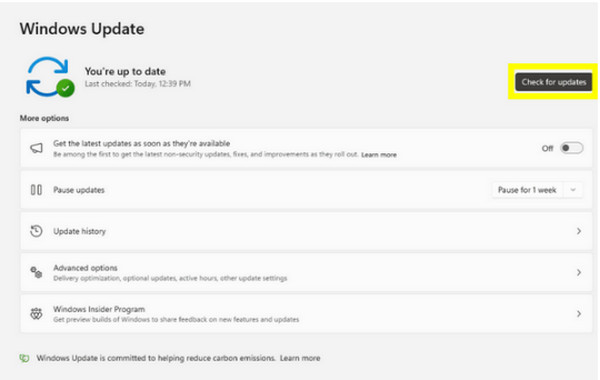
Bước 1.Mở nhanh "Cài đặt" bằng cách nhấn tổ hợp phím "Windows + I". Tại đó, nhấp vào "Cập nhật Windows" ở cuối thanh bên trái.
Bước 2.Tiếp theo, nhấp vào nút "Kiểm tra cập nhật". Vui lòng đợi hệ thống quét tìm các bản vá lỗi có sẵn.
Bước 3.Nếu tìm thấy bản cập nhật, hãy nhấp vào "Tải xuống và cài đặt", sau đó khởi động lại máy tính.
Cách khắc phục 2. Điều chỉnh ứng dụng mặc định trong Cài đặt
Nếu bạn vẫn gặp sự cố công cụ Snipping Tool không hoạt động trên Windows 11 sau khi cập nhật hệ điều hành, nguyên nhân có thể nằm ở cách Windows xử lý phím tắt Print Screen. Đôi khi, bạn cần điều chỉnh thủ công trong cài đặt trợ năng, đảm bảo rằng mỗi khi bạn nhấn phím tắt, hệ thống biết ứng dụng nào cần kích hoạt. (Các giải pháp bạn có thể cần...) Khắc phục lỗi Print Screen không hoạt động.)
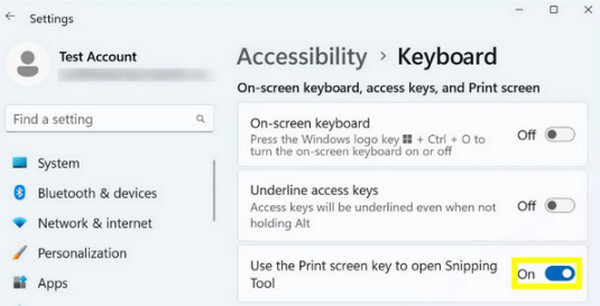
Bước 1.Vào phần "Cài đặt" và chọn tab "Trợ năng" từ menu bên trái.
Bước 2.Cuộn xuống cho đến khi bạn tìm thấy mục "Tương tác"; nhấp vào "Bàn phím".
Bước 3.Tìm tùy chọn "Sử dụng nút Print Screen để mở trình chụp màn hình" và bật công tắc sang vị trí BẬT.
Bước 4.Bây giờ, hãy thoát khỏi "Cài đặt" và thử nhấn phím "PrtScn" xem có hoạt động không.
Cách khắc phục 3. Thử dùng AnyRec Screen Recorder để chụp ảnh màn hình.
Nếu bạn đã chán ngấy với vấn đề công cụ Snipping Tool trên Windows 11 không hoạt động, có lẽ đã đến lúc chuyển sang một giải pháp thay thế ổn định hơn. Sử dụng một công cụ khác sẽ mang lại trải nghiệm mượt mà hơn nhiều, chẳng hạn như... AnyRec Screen RecorderKhông giống như các tiện ích cơ bản, công cụ này được thiết kế để xử lý màn hình độ phân giải cao, cho dù bạn cần chụp toàn màn hình hay chỉ chụp một cửa sổ cụ thể. Nó cũng có trình chỉnh sửa tích hợp cho phép bạn chú thích ảnh chụp màn hình theo thời gian thực, rất phù hợp cho các hướng dẫn nhanh và đánh dấu tài liệu. Vì hoạt động như một ứng dụng độc lập, nó không bị ảnh hưởng bởi các lỗi thường gặp khiến công cụ Snipping Tool của Windows 11 không hoạt động.

Nhanh chóng chụp toàn bộ màn hình hoặc chọn một phần cụ thể trên màn hình của bạn.
Thiết lập các phím tắt riêng của bạn để chụp ảnh màn hình ngay lập tức.
Lưu ảnh ở độ phân giải cao tuyệt đẹp và tự điều chỉnh các thiết lập.
Hỗ trợ xuất file đa dạng, bao gồm JPEG, PNG, BMP và GIF.
An toàn tải
An toàn tải
Bước 1.Bắt đầu bằng cách khởi động AnyRec Screen Recorder và chọn nút "Screen Capture" từ bảng điều khiển chính. Bạn sẽ thấy con trỏ chuột chuyển thành hình chữ thập; chỉ cần nhấp và kéo để chọn chính xác khu vực bạn muốn lưu.
Ngoài ra, bạn cũng có thể bỏ qua hoàn toàn bước này bằng cách sử dụng các phím tắt tùy chỉnh để mở trình chọn khung hình ngay lập tức.

Bước 2.Ngay khi bạn thả chuột, phần mềm sẽ chụp vùng đó và mở trình chỉnh sửa tích hợp. Tại đây, bạn có thể hoàn thiện ảnh chụp màn hình bằng cách thêm văn bản, đường kẻ, chú thích và nhiều hơn nữa.
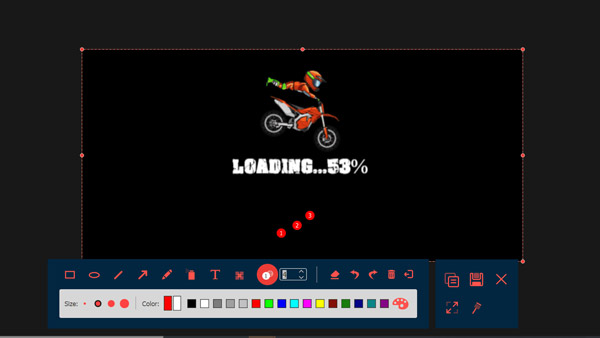
Bước 3.Sau khi hoàn tất chỉnh sửa, hãy nhấp vào nút "Lưu" để hoàn tất quá trình. Chọn thư mục bạn muốn lưu và định dạng tệp phù hợp nhất với nhu cầu của bạn, ví dụ: PNG hoặc JPEG.
An toàn tải
An toàn tải
Cách khắc phục 4. Khởi động lại Windows Explorer
Giả sử bạn muốn sử dụng giải pháp tích hợp sẵn để khắc phục sự cố công cụ Snipping Tool không hoạt động trên Windows 11. Một thao tác làm mới nhanh giao diện hệ thống có thể là tất cả những gì cần thiết, và Windows Explorer kiểm soát phần lớn những gì bạn thấy trên màn hình nền. Đôi khi, quá trình này bị kẹt, ngăn không cho các cửa sổ mới mở đúng cách trên các ứng dụng đang hoạt động của bạn.
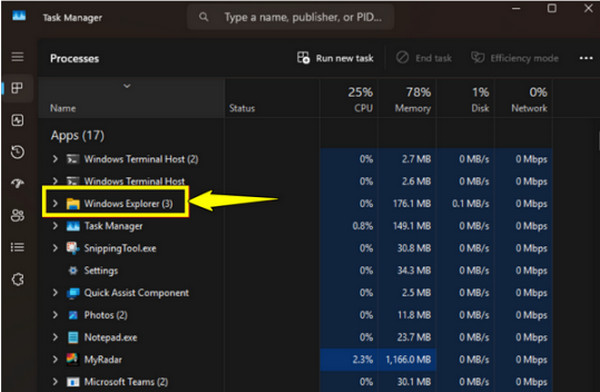
Bước 1.Nhấp chuột phải vào nút "Bắt đầu" và chọn "Trình quản lý tác vụ" hoặc nhấn tổ hợp phím "Ctrl + Shift + Esc".
Bước 2.Tiếp theo, trong tab "Tiến trình", hãy tìm "Windows Explorer".
Bước 3.Sau đó, nhấp chuột phải vào ứng dụng "Windows Explorer" và chọn "Khởi động lại". Thanh tác vụ sẽ biến mất trong giây lát rồi lại hiện ra.
Bước 4.Hãy thử truy cập lại công cụ Chụp màn hình.
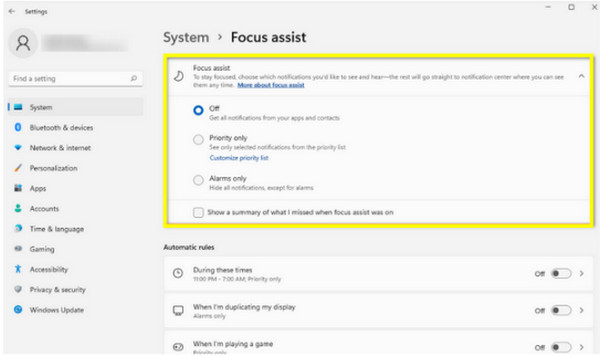
Khắc phục lỗi 5. Tắt tính năng hỗ trợ lấy nét.
Ngoài các lỗi hiển thị, cài đặt thông báo của hệ thống cũng có thể là nguyên nhân gây cản trở công cụ chụp ảnh màn hình, khiến bạn không thể sử dụng công cụ Snipping Tool của Windows 11. Nếu màn hình tối đi nhưng công cụ chụp ảnh màn hình không hiện lên, đó là dấu hiệu cho thấy cài đặt lấy nét đang ngăn cản lớp phủ chụp ảnh.
Bước 1.Mở ứng dụng "Cài đặt" và điều hướng từ "Hệ thống" đến "Tập trung", rồi chọn nút radio "Tắt". Nếu đang có phiên tập trung đang chạy, hãy nhấp vào nút "Dừng phiên tập trung".
Bước 2.Tiếp theo, hãy vào mục "Hệ thống" và nhấp vào "Thông báo"; đảm bảo rằng chế độ "Không làm phiền" đã được tắt.
Bước 3.Hãy thử chụp ảnh màn hình để xem lớp phủ có hiển thị đúng cách hay không.
Sửa lỗi 6. Đặt lại công cụ chụp màn hình
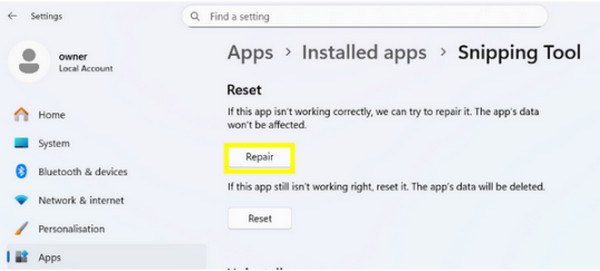
Khi mọi cách đều thất bại và công cụ chụp ảnh màn hình có vẻ bị lỗi, hãy thực hiện khôi phục cài đặt gốc để khắc phục sự cố. Công cụ cắt Windows 11 Khắc phục sự cố không hoạt động là bước cuối cùng hợp lý. Đó là cách tiếp cận trực tiếp hơn so với cập nhật hệ thống, nhắm mục tiêu vào một tệp cụ thể chỉ được liên kết với tiện ích chụp màn hình.
Bước 1.Vào "Cài đặt", chọn "Ứng dụng", nhấp vào "Ứng dụng đã cài đặt" và tìm "Snipping Tool". Nhấp vào "ba dấu chấm" bên cạnh tên ứng dụng và chọn "Tùy chọn nâng cao".
Bước 2.Cuộn xuống và nhấp vào "Sửa chữa" để thử khắc phục sự cố ứng dụng mà không làm mất dữ liệu.
Bước 3.Nếu cách đó không hiệu quả, hãy nhấp vào nút "Đặt lại" để làm mới hoàn toàn trạng thái của ứng dụng.
Phần kết luận
Các Công cụ Snipping Tool không hoạt động trên Windows 11. Đây là một trở ngại gây khó chịu, nhưng nó không phải là vấn đề vĩnh viễn. Nhờ sáu bước, bắt đầu từ các bản cập nhật đơn giản và sau đó là sửa chữa ứng dụng, bạn có thể xác định được xung đột và tiếp tục chụp ảnh màn hình. Nhưng nếu các công cụ hệ thống trở nên quá không ổn định đối với bạn, đã đến lúc xem xét các giải pháp khác. AnyRec Screen RecorderPhần mềm ghi màn hình này cung cấp giải pháp mạnh mẽ cho mọi nhu cầu chụp ảnh màn hình và ghi hình của bạn, đảm bảo rằng lỗi hệ thống hoặc sự cố kỹ thuật sẽ không bao giờ cản trở bạn hoàn thành công việc nữa.
An toàn tải
An toàn tải
Giới thiệu về tác giả




