
Cách tạo trình chiếu ảnh trên Facebook? (Hướng dẫn từng bước kèm mẹo)

Bạn có thể có một câu chuyện muốn chia sẻ trên Facebook, và một bức ảnh duy nhất không thể truyền tải hết được. Từ bộ sưu tập ảnh sản phẩm đến những kỷ niệm từ kỳ nghỉ cuối tuần, bạn có thể... Tạo bản trình chiếu trên Facebook! Bằng cách biến những hình ảnh của bạn thành một câu chuyện chuyển động, bạn có thể tăng tương tác trên mạng xã hội. Làm thế nào để tạo trình chiếu ảnh trên Facebook? Ngoài hướng dẫn cách làm, bài viết hôm nay sẽ khám phá những lợi ích của định dạng này và cung cấp các mẹo để đảm bảo sản phẩm cuối cùng của bạn trông chuyên nghiệp. Đừng bỏ lỡ tất cả những nội dung bên dưới!
Danh sách Hướng dẫn
Cách tạo trình chiếu ảnh bằng các tính năng của Facebook Cách tạo trình chiếu ảnh cho Facebook trực tuyến Ưu điểm của việc tạo trình chiếu ảnh trên Facebook Mẹo bổ sung: Chỉnh sửa tài liệu với các công cụ chỉnh sửa thiết thựcCách tạo trình chiếu ảnh bằng các tính năng của Facebook
Facebook đã được cập nhật để ưu tiên video ngắn, biến Reels trở thành cách hiệu quả nhất để tạo trình chiếu ảnh trực tiếp trên Facebook. Sử dụng công cụ tích hợp sẵn này, bạn có thể đồng bộ hóa những bức ảnh yêu thích của mình với nhạc thịnh hành mà không cần phần mềm bổ sung. Đây là một cách liền mạch để chia sẻ những cập nhật hoặc khoảnh khắc đáng nhớ trong cuộc sống, đồng thời đảm bảo nội dung của bạn phù hợp hoàn hảo với bảng tin trên thiết bị di động.
Dưới đây là quy trình nhanh chóng để tạo trình chiếu và đăng tải lên Facebook thông qua tính năng Reels:
Bước 1.Mở ứng dụng Facebook trên điện thoại, nhấn vào tab "Reels" hoặc nút "Thêm" ở phía trên, sau đó chọn "Reels".
Bước 2.Bắt đầu chọn tối đa 20 ảnh bạn muốn đưa vào bằng cách chạm vào biểu tượng "Máy ảnh", sau đó nhấn nút "Chọn nhiều ảnh". Chạm vào "Tiếp theo" sau khi hoàn tất, và ứng dụng sẽ tự động đề xuất âm thanh; nhấp vào biểu tượng "Nhạc" nếu bạn muốn một bản nhạc cụ thể. (Xem các bước hướng dẫn) Cách thêm nhạc vào video Story trên Facebook Nếu cần.)
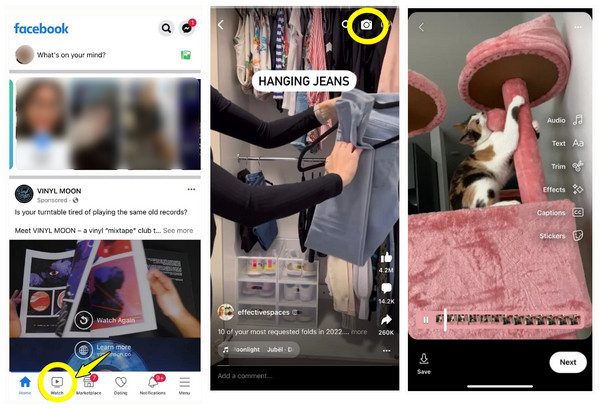
Bước 3.Sau đó, hãy tinh chỉnh bản trình chiếu của bạn bằng menu "Chỉnh sửa" để điều chỉnh độ dài của mỗi slide hoặc thậm chí thêm lớp phủ văn bản. Nhấn vào "Tiếp theo" để viết chú thích và nhấn nút "Chia sẻ ngay".
Cách tạo trình chiếu ảnh cho Facebook trực tuyến
Mặc dù ứng dụng di động hoạt động hoàn hảo để tạo trình chiếu ảnh trên Facebook, nhưng việc chuyển quy trình làm việc sang máy tính để bàn sẽ mang lại nhiều tự do sáng tạo hơn. AnyRec Video ConverterBạn có thể tận hưởng tính năng MV của nó. Phần mềm được thiết kế đặc biệt để tạo ra các bản trình chiếu chất lượng cao với hiệu ứng chuyển cảnh điện ảnh. Bạn có thể kéo và thả hình ảnh của mình và sử dụng nhiều chủ đề có sẵn, bao gồm các bố cục Vui vẻ, Lãng mạn và Chuyên nghiệp. Không giống như các công cụ khác, phần mềm này cho phép bạn kiểm soát chi tiết độ phân giải, tốc độ khung hình và nhiều hơn nữa để đảm bảo video của bạn trông sắc nét ngay cả trên màn hình lớn hơn.

MV Maker có các chủ đề được cách điệu với nhiều hiệu ứng chuyển cảnh và bộ lọc.
Cho phép bạn xoay, cắt, thêm văn bản và nhiều thao tác khác vào bản trình chiếu của mình.
Xuất bản trình chiếu của bạn trực tiếp sang định dạng MP4, MOV hoặc các định dạng khác tương thích với Facebook.
Hỗ trợ xuất bản trình chiếu của bạn ở độ phân giải 4K hoặc 1080p.
An toàn tải
An toàn tải
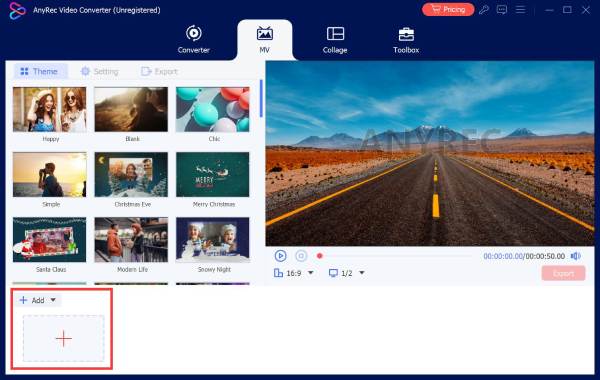
Bước 1.Mở AnyRec Video Converter trên máy tính của bạn và nhấp vào tab "MV" trên thanh menu. Nhấp vào nút "Thêm" để tải lên các hình ảnh bạn muốn sử dụng cho trình chiếu của mình.
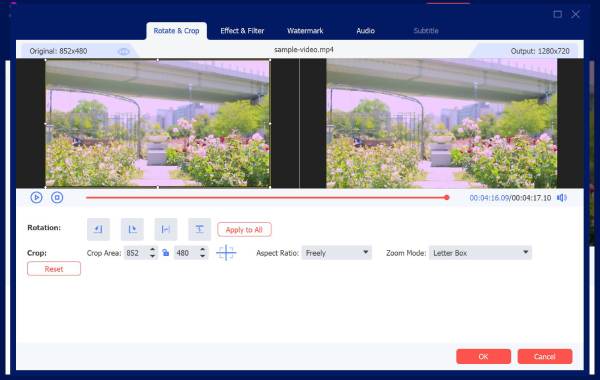
Bước 2.Giờ đây, di chuột qua bất kỳ ảnh nào trên dòng thời gian và nhấp vào nút "Chỉnh sửa" để áp dụng hiệu ứng, xoay hoặc cắt ảnh cho phù hợp với yêu cầu của Facebook. Nhấp vào nút "OK" để áp dụng mỗi chỉnh sửa.
Bước 3.Quay lại mục "Chủ đề", xem các tùy chọn, chọn một chủ đề và xem bản xem trước theo thời gian thực về cách nó định dạng ảnh của bạn trong trình chiếu ảnh trên Facebook. Sau đó, bạn có thể vào "Cài đặt" và thêm nhạc nền nếu muốn.
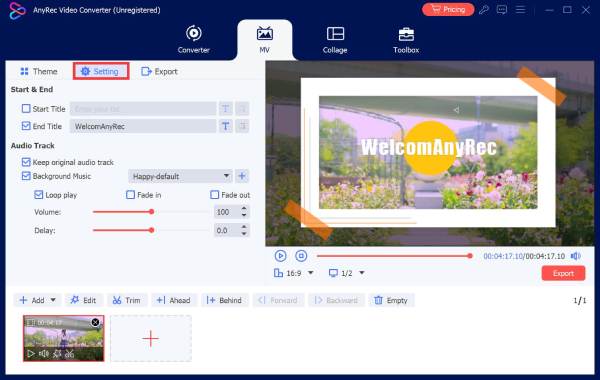
Bạn cũng có thể chọn các tùy chọn Phát lặp lại hoặc Hiệu ứng tăng/giảm âm lượng để có trải nghiệm âm thanh mượt mà hơn.
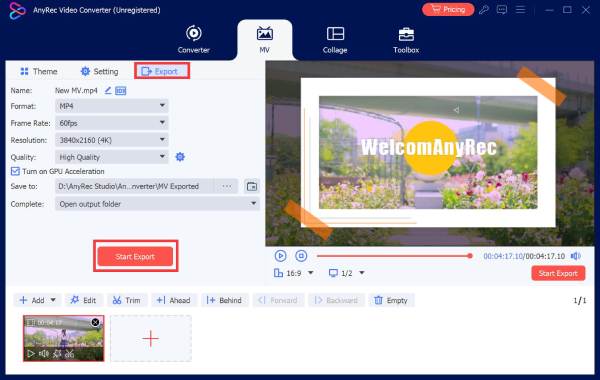
Bước 4.Tiếp theo, nhấp vào tab "Xuất", chọn "MP4" làm định dạng, sau đó thiết lập độ phân giải và các cài đặt khác. Nhấp vào nút "Bắt đầu xuất" để lưu bản trình chiếu cho Facebook.
An toàn tải
An toàn tải
Ưu điểm của việc tạo trình chiếu ảnh trên Facebook
Như bạn đã thấy, việc tạo trình chiếu ảnh trên Facebook là một cách thu hút thị giác mạnh mẽ, giúp người xem dừng lại và không thể cuộn trang. Phương pháp này cung cấp hình ảnh tĩnh và video, cho phép bạn trình bày nhiều lớp thông tin mà không làm người xem cảm thấy quá tải. Bằng cách sử dụng định dạng này một cách hiệu quả, bạn có thể biến sự hiện diện của mình trên Facebook thành một kênh mở ra những tương tác có ý nghĩa.
Dưới đây là thêm một số lợi ích bạn có thể nhận được nếu tạo trình chiếu ảnh trên Facebook:
- • Tăng cường tương tác. Hình ảnh động thường thu hút hơn hình ảnh tĩnh, dẫn đến số lượt thích, bình luận và chia sẻ cao hơn. Bạn có thể thêm ảnh GIF vào Facebook để nhận được nhiều lượt thích hơn.
- • Thời gian tải nhanh hơn. Các bản trình chiếu trên Facebook sử dụng ít dữ liệu hơn so với các thiết bị truyền thống, đảm bảo chúng phát mượt mà.
- • Mở rộng phạm vi tiếp cận. Vì thuật toán của nền tảng này có xu hướng ưu tiên nội dung video, nên trình chiếu ảnh có nhiều khả năng xuất hiện ở đầu bảng tin của những người theo dõi bạn.
- • Tính liên tục của cốt truyện. Trình chiếu cho phép bạn thể hiện hình ảnh trước và sau, hướng dẫn từng bước hoặc chuỗi sự kiện theo trình tự thời gian một cách rõ ràng.
- • Đánh bóng chuyên nghiệp. Không cần tốn thêm công sức, trình chiếu ảnh trên Facebook sẽ mang đến cho trang cá nhân của bạn vẻ ngoài tinh tế và được chọn lọc kỹ lưỡng hơn so với một album ảnh thông thường.
Mẹo bổ sung: Chỉnh sửa tài liệu với các công cụ chỉnh sửa thiết thực
Sau khi làm theo các bước tạo trình chiếu trên Facebook, hãy đảm bảo nội dung của bạn được chuẩn bị kỹ lưỡng. Dành thời gian để trau chuốt hình ảnh và âm thanh sẽ giúp sản phẩm cuối cùng trông chuyên nghiệp hơn chứ không chỉ là một tập hợp các bức ảnh chụp nhanh.
Dưới đây là một số mẹo chỉnh sửa thực tế bạn có thể áp dụng để nâng cao tính thẩm mỹ cho slideshow trên Facebook của mình:
- • Độ nhất quán màu sắc. Hãy sử dụng bộ lọc nhất quán hoặc điều chỉnh cân bằng trắng cho tất cả các ảnh trong trình chiếu để tạo nên một bộ ảnh đồng nhất.
- • Tỷ lệ khung hình giống nhau. Trước khi nhập tất cả ảnh, hãy đảm bảo chúng được cắt xén theo cùng tỷ lệ để tránh các dải đen và các khung hình khó coi trong quá trình chuyển đổi.
- • Lớp phủ văn bản rõ nét. Nếu bạn thêm phụ đề, hãy đảm bảo phông chữ đậm và có độ tương phản cao để vẫn dễ đọc ngay cả trên màn hình nhỏ.
- • Lựa chọn âm thanh chiến lược. Hãy chọn nhạc nền phù hợp với hiệu ứng chuyển cảnh.
- • Các tập tin nguồn chất lượng cao. Luôn bắt đầu với những hình ảnh có độ phân giải cao nhất; việc nén hình ảnh chất lượng thấp chỉ dẫn đến sản phẩm bị mờ.
- • Cắt tỉa từng slide. Hãy để mỗi slide hiển thị trong khoảng 2 đến 4 giây; nếu lâu hơn, bạn có thể làm người xem mất hứng thú, trong khi nếu rút ngắn thời gian sẽ khiến họ không kịp xử lý hình ảnh.
Phần kết luận
Một bản trình chiếu ảnh Facebook được thiết kế tốt sẽ giúp những chuyến đi mới nhất của bạn hoặc các xu hướng quảng bá sản phẩm lan tỏa nhanh chóng! Sử dụng các phương pháp và mẹo đã được thảo luận, từ chỉnh sửa nhanh bằng các công cụ của Facebook đến hướng dẫn chi tiết về cách thực hiện... Tạo trình chiếu ảnh trên Facebook Thông qua công cụ trên máy tính để bàn, bạn có thể nhanh chóng mở rộng phạm vi tiếp cận và tầm ảnh hưởng của mình. Để có được kết quả chất lượng cao và hoàn thiện nhất cho tất cả các dự án của bạn, hãy đảm bảo cung cấp cho chúng những công cụ phù hợp. AnyRec Video Converter Hãy thử xem. Các tính năng trực quan và chủ đề điện ảnh của nó biến nó thành lựa chọn hàng đầu để chuyển đổi những bức ảnh yêu thích của bạn thành video sẵn sàng chia sẻ trên Facebook.
An toàn tải
An toàn tải
Giới thiệu về tác giả




