
Phổ biến

AnyRec Screen Recorder
Ghi lại và chụp ảnh màn hình bất kỳ video nào trên Windows và Mac.
An toàn tải
Tại sao Screen Record không thể ghi lại video được bảo vệ? [và cách]

Việc tìm một clip hoàn hảo hoặc một cảnh yêu thích mà bạn muốn chia sẻ có thể dễ dàng, nhưng đây mới là thử thách thực sự: trình ghi màn hình không thể ghi lại video được bảo vệ. Thật bực bội khi bạn thấy màn hình đen hoặc thông báo lỗi, phải không? Tại sao bức tường đó lại xuất hiện? Hãy loại bỏ vấn đề này và khám phá lý do tại sao bạn không thể ghi lại nội dung được bảo vệ tại đây ngay hôm nay. Vì vậy, không lãng phí thời gian, hãy bắt đầu với bí ẩn kỹ thuật số này trong các phần sau.
Danh sách Hướng dẫn
Tại sao bạn không thể ghi lại màn hình các video được bảo vệ Cách ghi lại video được bảo vệ mà không có màn hình đen Sử dụng điện thoại hoặc máy ảnh khác để ghi lại nội dung được bảo vệ mà không cần root Tắt tính năng tăng tốc phần cứng trong trình duyệt của bạn.Tại sao bạn không thể ghi lại màn hình các video được bảo vệ
Khi ghi lại video được bảo vệ, bạn chắc chắn sẽ gặp khó khăn hoặc bị ngăn cản không cho làm như vậy. Sự bảo vệ này đảm bảo cho người sáng tạo và nhà phân phối rằng họ có quyền kiểm soát nội dung được chia sẻ của mình. Trước khi loại bỏ các màn hình đen đó, hãy phân tích trong phần này các lý do tại sao bạn không thể ghi lại video được bảo vệ:
- ● Công nghệ quản lý bản quyền kỹ thuật số. Với DRM, nội dung phương tiện được bảo vệ khỏi việc sao chép và chia sẻ mà không được phép. Nếu bạn cố gắng ghi lại màn hình trên Netflix, Disney+ hoặc Amazon Prime, bạn sẽ chỉ thấy màn hình đen.
- ● Hạn chế phần mềm. Nhiều nền tảng đã sử dụng các hạn chế dựa trên phần mềm để phát hiện và ngăn chặn các nỗ lực ghi lại màn hình, đây là một trong những lý do tại sao trình ghi màn hình không thể ghi lại video được bảo vệ.
- ● Hạn chế về phần cứng. Không chỉ phần mềm mà cả phần cứng cũng có hạn chế, như kết nối HDMI hỗ trợ tiêu chuẩn bảo vệ. Khi bạn cố gắng ghi lại nội dung thông qua chức năng ghi HDMI có tính năng đó, nguồn cấp dữ liệu sẽ bị chặn.
- ● Bảo vệ pháp lý và bản quyền. Ngoài các khía cạnh kỹ thuật, các nền tảng có các điều khoản dịch vụ cấm bạn ghi lại nội dung của họ mà không được phép. Vi phạm điều này có thể dẫn đến việc cấm tài khoản hoặc tệ hơn là hành động pháp lý.
Video đang phát. DRM không dừng phát lại. Nó chỉ ngăn trình ghi màn hình đọc bộ đệm khung hình nơi video được lưu trữ. Dưới đây là 3 hệ thống bảo vệ kỹ thuật mà bạn thực sự sẽ gặp phải.
| Hệ thống | Được sử dụng bởi | Các nền tảng bị ảnh hưởng |
| Widevine (Google) | Netflix, Disney+, Amazon Prime, Hulu, HBO Max, YouTube Premium, OnlyFans | Chrome, Firefox, Android, Chromecast, hầu hết các Smart TV |
| PlayReady (Microsoft) | Netflix, Disney+, Amazon Prime trên Edge/Windows | Microsoft Edge, ứng dụng Windows, Xbox |
| FairPlay (Apple) | Apple TV+, iTunes, một số ứng dụng phát trực tuyến trên iOS | Safari, iPhone, iPad, macOS |
Cách ghi lại video được bảo vệ mà không có màn hình đen
Khi gặp phải sự cố 'trình ghi màn hình không thể ghi lại video được bảo vệ' ngay bây giờ, đừng mất hy vọng. Như bạn đã thấy ở trên, sự cố này xảy ra do các hạn chế được triển khai để ngăn người dùng ghi lại nội dung mà không được phép. Một công cụ như vậy có thể giúp bạn thoát khỏi màn hình đen này là AnyRec Screen Recorder. Đây là phần mềm ghi âm mạnh mẽ cho phép bạn ghi lại mọi nội dung trên màn hình, bỏ qua những hạn chế này và mang đến trải nghiệm ghi âm mượt mà. Cho dù đó là phim, trò chơi, cuộc gọi video, cuộc họp hay bất kỳ nội dung nào khác, bạn sẽ không gặp phải sự cố màn hình đen. Bạn có thể nhanh chóng chọn vùng màn hình, tùy chỉnh cài đặt ghi âm và bắt đầu ghi video được bảo vệ. Sau một thời gian, phần mềm này Máy quay video 4K có thể cải thiện thêm trong bản xem trước trước khi lưu.

Quay video được bảo vệ trên màn hình với độ phân giải cao lên đến 4K mà không bị trễ.
Khu vực ghi âm có thể tùy chỉnh, ví dụ: toàn màn hình, cửa sổ, vùng đã chọn.
Chú thích và chụp ảnh màn hình phần bạn yêu thích trong khi ghi âm.
Chọn độ phân giải, chất lượng, định dạng mong muốn và nhiều yếu tố khác để có được kết quả lý tưởng.
An toàn tải
An toàn tải
Bước 1.Sau khi bắn lên AnyRec Screen Recorder trên màn hình máy tính của bạn, nếu không được chọn tự động, hãy nhấp vào nút "Máy ghi video" để chọn danh sách chế độ ghi và ghi màn hình các video được bảo vệ trên bất kỳ thiết bị nào.
Chọn giữa "Full" (chụp toàn bộ màn hình) và "Custom" (chụp vùng đã chọn) để bắt đầu. Bất kể là chọn cái nào, bạn đều có thể điều chỉnh vùng chụp bằng cách kéo các khung.

Bước 2.Để áp dụng các thiết lập mong muốn, như độ phân giải, tốc độ khung hình, tốc độ bit và nhiều thiết lập khác, hãy nhấp vào nút "Cài đặt" ở bên phải và đi thẳng đến tab "Đầu ra".

Bước 3.Đối với nguồn âm thanh của bạn, hãy bật nút chuyển đổi "Âm thanh hệ thống" để thu âm thanh của nội dung. Trong khi đó, nếu bạn muốn ghi âm giọng nói của mình, hãy bật nút chuyển đổi "Micrô". Có được mức âm lượng hoàn hảo bằng cách kéo từng thanh trượt.
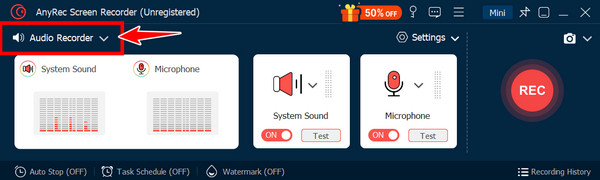
Bước 4.Khi bạn đã sẵn sàng, hãy nhấp vào nút "REC" và bắt đầu phát nội dung trên màn hình của bạn. Bây giờ, bạn có thể thoải mái chú thích, chẳng hạn như thêm văn bản, dòng, chú thích, v.v. và thậm chí chụp ảnh màn hình bằng nút "Camera" từ thanh công cụ nổi.

Bước 5.Sau đó, nhấp vào nút "Dừng". Tại đây, trong cửa sổ xem trước, hãy xem video được bảo vệ đã ghi của bạn và kiểm tra xem bạn có cần cắt bớt một số phần đầu và phần cuối không. Bạn cũng có thể thực hiện các chỉnh sửa khác trước khi nhấp vào nút "Lưu".

Sử dụng điện thoại hoặc máy ảnh khác để ghi lại nội dung được bảo vệ mà không cần root
Bạn có muốn biết một giải pháp khác để ghi lại video được bảo vệ bằng màn hình không? Đây là giải pháp thay thế không yêu cầu root điện thoại hoặc cài phần mềm: sử dụng thiết bị khác để ghi lại nội dung được bảo vệ. Mặc dù có thể không mang lại cho bạn chất lượng như ghi màn hình trực tiếp, nhưng nó đảm bảo bạn sẽ không gặp phải tình trạng màn hình đen nữa.
Hãy thử các bước sau để ghi lại nội dung bị hạn chế mà không cần root thiết bị của bạn:
Bước 1.Sau khi đã chuẩn bị xong video hoặc phim muốn ghi trên thiết bị, hãy đảm bảo rằng video hoặc phim ở chế độ toàn màn hình để xem tốt hơn và có chất lượng tốt hơn.
Bước 2.Tiếp theo, hãy lấy thiết bị thứ hai của bạn, có thể là điện thoại hoặc máy ảnh, và đặt nó trước màn hình, đảm bảo mọi thứ được ghi lại trong khung hình. Bạn có thể điều chỉnh nó để đảm bảo không có phản xạ hoặc không gian có thể làm gián đoạn chất lượng video.
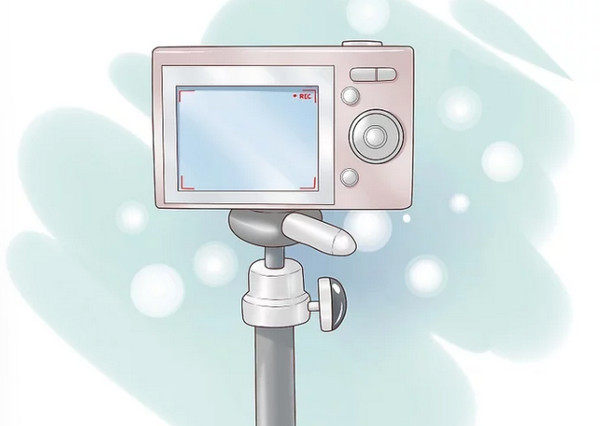
Bước 3.Sau đó, bắt đầu phát nội dung trên thiết bị chính của bạn và bắt đầu ghi bằng điện thoại thứ hai. Khi video phát và ghi, hãy tiếp tục kiểm tra quy trình để đảm bảo không có vấn đề gì. Sau đó, dừng ghi khi video hoàn tất.
Việc dùng thiết bị thứ hai để quay màn hình như một giải pháp tạm thời có thể gây ra hiện tượng nhiễu moiré (mẫu nhiễu nhấp nháy dạng sóng do sự tương tác giữa tốc độ làm mới cảm biến của camera và tốc độ làm mới của màn hình). Điều này đặc biệt tệ với màn hình OLED. Để giảm thiểu vấn đề về chất lượng, bạn có thể điều chỉnh tốc độ khung hình của camera sao cho phù hợp với tốc độ làm mới của màn hình. Đặt tốc độ khung hình của camera ở mức 60 fps cho màn hình 60Hz, hoặc 24 fps cho màn hình 24Hz/120Hz. Tuy nhiên, nhiều điện thoại không cung cấp tùy chọn này trực tiếp.
Tắt tính năng tăng tốc phần cứng trong trình duyệt của bạn.
Để loại bỏ GPU khỏi vòng lặp giải mã, bạn có thể tắt tính năng tăng tốc phần cứng trong trình duyệt. CPU sẽ đảm nhiệm việc giải mã thay thế, sử dụng DRM dựa trên phần mềm (Widevine L3 thay vì L1). Một số phần mềm ghi màn hình có thể ghi lại kết quả ở giai đoạn này. Dưới đây là các bước nhanh để thực hiện trên các trình duyệt khác nhau.
- Tắt tính năng tăng tốc phần cứng trên Chrome: Cài đặt > Hệ thống > tắt tùy chọn "Sử dụng tăng tốc đồ họa khi có sẵn" > khởi động lại Chrome.
- Tắt tính năng tăng tốc phần cứng trên Firefox: Cài đặt > Chung > Hiệu năng > bỏ chọn "Sử dụng cài đặt hiệu năng được đề xuất" > bỏ chọn "Sử dụng tăng tốc phần cứng khi có sẵn".
- Tắt tính năng tăng tốc phần cứng trên Edge: Cài đặt > Hệ thống và hiệu năng > tắt tùy chọn "Sử dụng tăng tốc đồ họa khi có sẵn".
Vì sao đôi khi nó lại hiệu quảWidevine L3 (DRM phần mềm) kém an toàn hơn L1 (DRM phần cứng). Một số phần mềm ghi màn hình có thể truy cập vào đầu ra video ở lớp phần mềm.
Tại sao nó thường khôngCác nền tảng đã phản hồi về vấn đề này. Một người dùng Reddit trên r/cordcutters đã mô tả như sau: "Tôi đã tắt tính năng tăng tốc phần cứng trong Chrome, thử ghi lại Netflix. Có âm thanh nhưng hình ảnh thì đen. Tôi đã thử ghi hình Amazon Prime theo cách tương tự - thu được bản ghi 480p mờ nhưng liên tục bị gián đoạn do bộ đệm." Chất lượng giảm đáng kể và kết quả khác nhau tùy thuộc vào nền tảng.
Lưu ý quan trọngNhiều nền tảng thường giảm chất lượng video phát trực tuyến sau khi tắt tính năng tăng tốc phần cứng. Ví dụ, Netflix thường giảm từ 1080p xuống 720p hoặc 480p ở chế độ này.
Phần kết luận
Với công nghệ DRM, rào cản phần mềm và phần cứng, v.v., rõ ràng là cuối cùng bạn sẽ phải đối mặt với lỗi 'trình ghi màn hình không thể ghi lại video được bảo vệ' hoặc ghi màn hình không có âm thanh vấn đề. Nhưng mặc dù bực bội, chúng được đưa vào để giữ cho nội dung an toàn khỏi việc sử dụng trái phép khác. Điều đó nói rằng, vẫn có những cách để ghi lại video được bảo vệ; một trong những cách tốt nhất được cung cấp bởi AnyRec Screen Recorder. Công cụ này giúp bạn vượt qua các hạn chế của bất kỳ dịch vụ phát trực tuyến nào, trò chơi hoặc hội thảo trên web. Nó cung cấp trải nghiệm ghi âm chất lượng cao và mượt mà cho cả dự án video và âm thanh. Vì vậy, nếu bạn muốn có thứ gì đó đáng tin cậy để ghi lại bất kỳ hoạt động nào trên màn hình, chương trình có thể chính xác là thứ bạn cần ngay bây giờ.
An toàn tải
An toàn tải
Bài viết liên quan
Giới thiệu về tác giả




