
Phổ biến

Đầu phát Blu-ray AnyRec
Phát đĩa Blu-ray & DVD trên PC và Mac. Nghe rõ từng chi tiết.
An toàn tải
8 Trình phát MOV tốt nhất để xem video MOV với chất lượng phát lại mượt mà

Các tệp MOV ngày càng phổ biến để lưu trữ nội dung video chất lượng cao. Nếu bạn không hài lòng với trình phát đa phương tiện hiện tại hoặc bạn gặp phải sự cố MOV không phát trên Windows và Mac, bạn chỉ cần đến đúng nơi.
Tại đây bạn có thể có 8 người chơi. Phát định dạng MOV trên Windows 11/10/8/7 và máy Mac.Hơn nữa, bạn có thể tìm thấy các giải pháp khả thi để khắc phục sự cố MOV không phát hoặc không mở được. Hãy tiếp tục đọc và trải nghiệm phát lại MOV mượt mà tại đây.
Danh sách Hướng dẫn
Phần 1: Top 8 Trình phát MOV tốt nhất cho Windows 11/10/8/7 và Mac Phần 2: Tại sao bạn không thể phát tệp MOV trên Windows và Mac Phần 3: 2 cách để sửa lỗi trình phát MOV không phát video MOV Phần 4: Các câu hỏi thường gặp về Phát lại MOVPhần 1: Top 8 Trình phát MOV tốt nhất cho Windows 11/10/8/7 và Mac
Một diễn đàn trên mạng có vô số phàn nàn về lỗi phát MOV trên Windows. Một số người dùng trải nghiệm âm thanh MOV hoàn hảo nhưng không có hình ảnh, trong khi những người khác không thể phát cảnh quay DLSR của họ trên máy tính. Nhưng vì Apple ban đầu phát triển MOV, nên việc các hệ điều hành khác không hỗ trợ nó là điều đương nhiên. May mắn thay, Trình phát MOV tồn tại cho mục đích này.
Trước tiên, hãy kiểm tra các đặc điểm của những người chơi này thông qua bảng này.
| Người chơi | HĐH hỗ trợ | Tốc độ tải | Chất lượng phát lại | Dễ sử dụng | Tính ổn định và giải mã |
| Đầu phát Blu-ray AnyRec | Windows / macOS | Nhanh: Thường bắt đầu trong vòng 1-2 giây. | Phát lại không mất dữ liệu, hỗ trợ độ phân giải 1080p và 4K. | Giao diện gọn gàng, hoạt động tốt với các cài đặt mặc định. | Bộ giải mã tích hợp + tăng tốc GPU, hoạt động ổn định ngay cả với định dạng MOV có tốc độ bit cao. |
| VLC Media Player | Windows / macOS / Linux | Trung bình | Không có cải thiện hình ảnh | Nhiều tính năng nhưng phức tạp đối với người mới bắt đầu. | Thỉnh thoảng bị giật hình hoặc lỗi đồng bộ. |
| Trình phát QuickTime | hệ điều hành Mac | Nhanh | Khả năng tái tạo màu sắc chính xác | Dễ sử dụng | Khả năng tương thích hạn chế với các codec MOV không phải là codec gốc. |
| Trình nghe nhạc của windows | Windows | Chậm | Nền tảng | Điều khiển đơn giản | Hỗ trợ yếu cho các định dạng mã hóa MOV hiện đại. |
| KMPlayer | Windows / Android / iOS | Trung bình | Khả năng hiển thị và bộ lọc có thể điều chỉnh | Quá trình thiết lập ban đầu có thể gây nhầm lẫn. | Độ ổn định phụ thuộc vào cấu hình thủ công. |
| RealPlayer | Windows / macOS | Chậm | Nền tảng | Tập trung vào quản lý | Hỗ trợ hạn chế cho các tệp MOV độ phân giải cao. |
| 5KPlayer | Windows / macOS | Trung bình | Hỗ trợ định dạng MOV độ phân giải cao | Nhiều tính năng | Mức sử dụng tài nguyên cao hơn do các tính năng chạy ngầm. |
| PotPlayer | Windows | Nhanh chóng sau khi điều chỉnh | Đầu ra video có thể tùy chỉnh | Đường cong học tập dốc đứng | Cần tối ưu hóa thủ công |
1. Đầu phát Blu-ray AnyRec
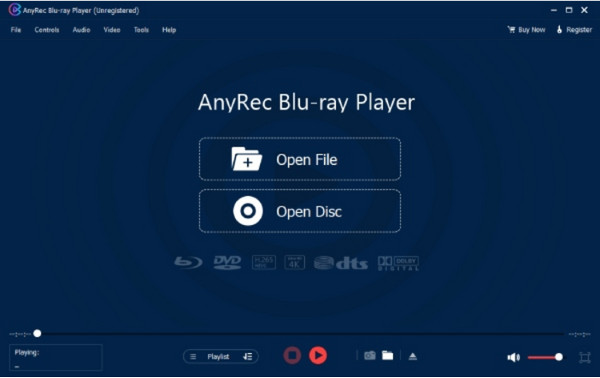
Phần mềm MOV Player này là giải pháp tất cả trong một của bạn để xem phim. Nó hỗ trợ nhiều định dạng video khác nhau, chẳng hạn như MOV, MP4, RM, ASF, v.v. Mặc dù chức năng chính của công cụ máy tính để bàn là phát các đĩa DVD thương mại và tự chế, nhưng bạn cũng có thể sử dụng nó để xem các tệp trên máy tính của mình mà không gặp sự cố. Phần hay nhất của AnyRec Blu-ray Player là hỗ trợ 4K UHD và 1080p, tạo ra một rạp hát tại nhà để bạn giải trí.

Chất lượng video ấn tượng cho các tệp MOV để xem bất cứ lúc nào.
Hỗ trợ các tệp DVD, thư mục và ISO với trải nghiệm nghe nhìn cao.
Tăng tốc phần cứng NVIDIA nâng cao để phát lại Blu-ray không mất dữ liệu.
Điều khiển trực quan để điều hướng trong menu, chương, phụ đề và những thứ khác.
An toàn tải
An toàn tải
2. VLC Media Player
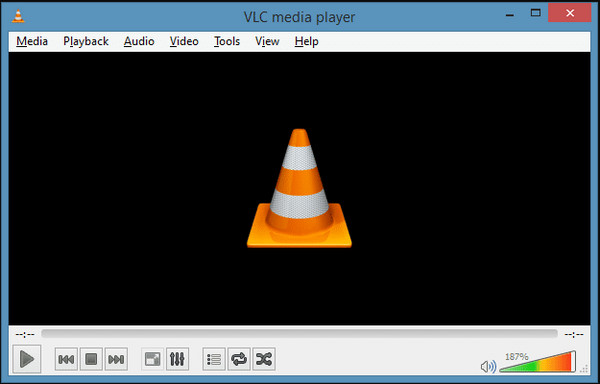
Trình phát MOV phổ biến nổi tiếng là trình phát đa phương tiện tuyệt vời cho các định dạng độc đáo như MKV, AVI, WebM, v.v. Định dạng QuickTime cũng được hỗ trợ trong công cụ này và bạn cũng có thể định cấu hình phần mở rộng tệp với các cài đặt đầu ra mở rộng của nó. Bạn có thể tải xuống VLC miễn phí trên trang web chính thức của nó!
Đặc trưng:
- Kiểm soát nâng cao để đồng bộ hóa video và bộ lọc video.
- Cung cấp các tính năng cơ bản như ghi âm, cắt và chỉnh sửa.
- Bật để tải xuống video từ YouTube.
- Truyền phát video từ các nguồn khác như Chromecast.
3. Thời gian nhanh
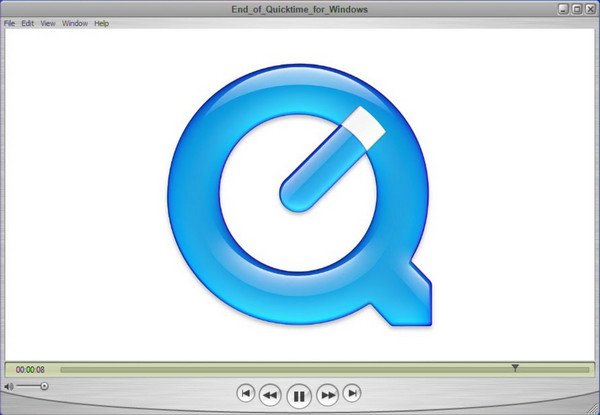
Trình phát MOV miễn phí này là trình phát phương tiện mặc định cho Mac, nhưng nó cũng có sẵn để tải xuống trên Windows. Các điều khiển trên màn hình của nó cho phép bạn phát, dừng, tạm dừng hoặc tua nhanh phần phát lại. Vấn đề duy nhất với QuickTime Player là nó không nhận được các bản cập nhật khi tải xuống trên Windows.
Đặc trưng:
- Có thể được sử dụng như một trình xem ảnh, trình phát âm thanh, v.v.
- Máy ghi âm tích hợp và các tính năng chỉnh sửa cần thiết.
- Cho phép người dùng tải trực tiếp video lên YouTube.
- Phương pháp nén tuyệt vời cho các tệp lớn.
4. Trình phát phương tiện Windows
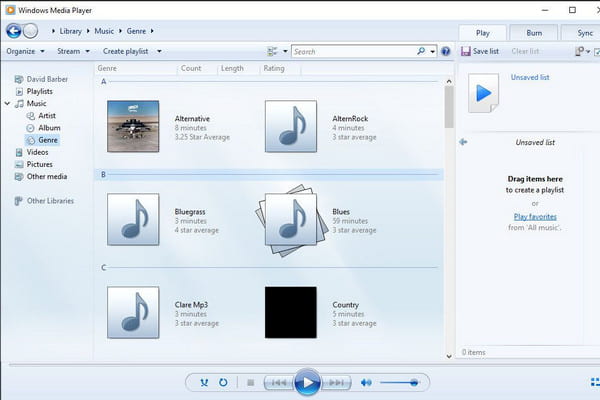
Ban đầu được tạo bởi Microsoft, Windows MOV Player này hỗ trợ các tệp MOV để xem phim. Tuy nhiên, chỉ Windows 12 mới nhất mới có thể phát định dạng QuickTime. Trình phát phương tiện mặc định cho Windows có thể là trình phát MP3 của bạn và thậm chí cho phép bạn trích xuất DVD mà không gặp rắc rối. Bạn có thể cập nhật Windows Media Player trên Microsoft Store.
Đặc trưng:
- Nhận dạng chi tiết video như nghệ sĩ, album, năm, v.v.
- Truy cập Media Guide để duyệt các dịch vụ phát trực tuyến.
- Giao diện linh hoạt với các điều khiển trên màn hình hiệu quả.
- Tạo danh sách phát cho các video và âm thanh khác nhau.
5. KMPlayer

Phần mềm Phát MOV miễn phí cũng xử lý các định dạng như AVI, MP4, WMV, MPEG1 và MOV. Bạn có thể tăng độ phân giải video vì nó hỗ trợ 4K và 8K ở 60FPS. Nó đảm bảo không làm hỏng tệp của bạn nhưng sẽ phát ngay cả video MOV bị hỏng.
Đặc trưng:
- Các cài đặt trước Codec để sử dụng hiệu quả trên các tệp phương tiện khác nhau.
- Cho phép nhập các định dạng phụ đề khác nhau vào video.
- Giảm tiếng ồn, đánh dấu trang và đồng bộ hóa âm thanh-video.
- Hỗ trợ hơn 24 ngôn ngữ cho người dùng trên toàn thế giới.
6. Người chơi thực
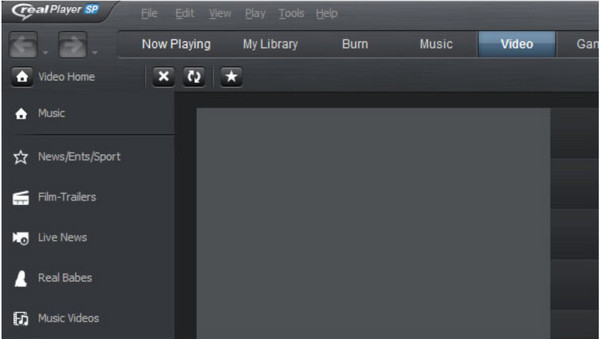
RealPlayer, còn được gọi là RealOne Player, có các plug-in giống như plugin của trình duyệt để tải video trên internet. Một trong những ưu điểm của nó là bạn có thể biến video thành MP3 và truy cập tệp từ điện thoại sang máy tính. Bạn cần cài đặt QuickTime khi sử dụng Trình phát phương tiện MOV này.
Đặc trưng:
- Thích hợp để phát video cục bộ và trực tuyến ở các định dạng khác nhau.
- Cho phép truyền nội dung lên màn hình lớn hơn như TV.
- Tùy chỉnh cài đặt để sắp xếp, tìm kiếm và xóa video.
- Người dùng có thể đăng video trên các nền tảng như Twitter và Facebook.
7. Người chơi 5K
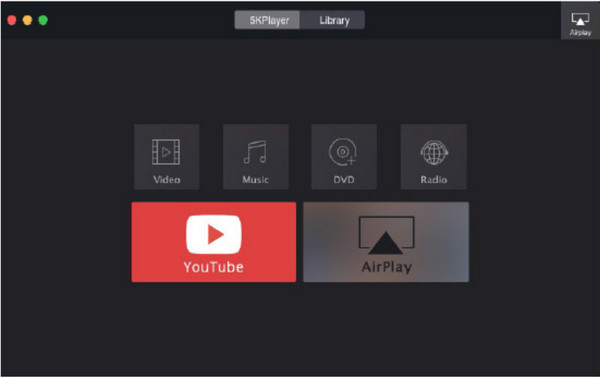
Trước đây, 5KPlayers đã nổi tiếng là một trong những Trình phát lại MOV tốt nhất cho Windows và Mac. Nó đa chức năng vì bạn có thể sử dụng nó cho DVD, Hình ảnh ISO và video 360 độ. Nó cho phép bạn mở và phát các tệp MOV với 4K UHD được mã hóa bằng HEVC/H.264. 5KPlayer cũng rất tuyệt vời để phát trực tiếp.
Đặc trưng:
- Hỗ trợ các codec cần thiết để mã hóa các tệp MOV.
- Người dùng có thể áp dụng các hiệu ứng trên video, như tăng tốc hoặc làm chậm.
- Truyền phát nội dung qua AirPlay mà không gặp sự cố.
- Hỗ trợ độ phân giải video từ 360p đến 4K.
8. Người chơi nồi
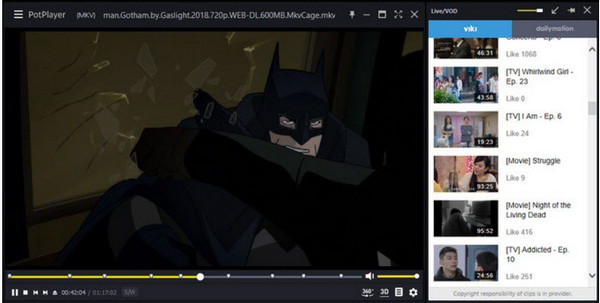
Trình phát tệp MOV này được tải xuống miễn phí trên Windows 10, 8, 7 và Vista. Nó nhẹ và có chế độ Tăng tốc phần cứng nâng cao để có hiệu suất phát trực tuyến vượt trội ở 4K Ultra HD. Với các định dạng được hỗ trợ, chơi MOV dễ dàng hơn với PotPlayer.
Đặc trưng:
- Phát lại nhanh và mượt cho video 8K MOV.
- Hỗ trợ các định dạng phụ đề như SRT, ASS và SSA.
- OpenCodec cho phép thêm codec cần thiết.
- Xem trước cảnh và thay đổi phát lại màn hình.
Phần 2: Tại sao bạn không thể phát tệp MOV trên Windows và Mac
Nhiều khả năng có thể là lý do khiến bạn gặp lỗi trên các tệp MOV của mình khi bạn mở chúng trên công cụ phát lại video MOV. Ngay cả với QuickTime, đôi khi QuickTime không mở được MP4 hoặc hỗ trợ định dạng, đôi khi nó không thể truy cập các tệp của bạn. Tệp MOV có thông tin nội bộ phức tạp, do đó, chỉ có suy đoán mới là cách giải quyết lý do tại sao bạn không thể phát tệp MOV trên thiết bị của mình.
Lý do 1: Tệp phương tiện không hợp lệ
Khi bạn liên tục gặp lỗi khi mở tệp MOV, hãy kiểm tra chi tiết qua Finder hoặc MediaInfo để xem độ dài video và kích thước tệp. Khi bạn thấy rằng kích thước tệp là 0KB và độ dài video là 0:00, có khả năng tệp của bạn bị hỏng và không Trình phát MOV nào có thể truy cập tệp đó.
Lý do 2: Định dạng không tương thích
Kiểm tra codec video và âm thanh trên tệp MOV. Định dạng được mã hóa có thể có định dạng nén cũ, độc quyền của Apple, mà Mac không hỗ trợ. Định dạng nén này đã ngừng hoạt động khi Mac OS X Mavericks được phát hành; tuy nhiên, bạn vẫn có thể mở các tệp MOV bằng phiên bản cũ của QuickTime Player. Ngoài ra, hãy sử dụng trình chuyển đổi của QuickTime X để thay đổi codec kế thừa thành H.264/AAC.
Phần 3: 2 cách để sửa lỗi trình phát MOV không phát video MOV
Nếu các tệp MOV không hoạt động ngay cả với Trình phát MOV trên thiết bị của bạn, thì có khả năng bạn có một tệp bị hỏng. Đây là một vấn đề bình thường, nhưng phần tốt là có những giải pháp để khắc phục nó! Hãy thử các giải pháp tốt nhất cho các tệp MOV bị hỏng.
Giải pháp 1: Chuyển đổi MOV sang MP4 (Hoặc các định dạng phổ biến khác)
Giải pháp phổ biến nhất là chuyển đổi các tệp MOV sang các định dạng phổ biến khác, chẳng hạn như MP4. Tuy nhiên, để có chất lượng đầu ra cao, công cụ chuyển đổi tốt nhất là... AnyRec Video ConverterChuyển đổi định dạng video chỉ với vài cú nhấp chuột. Phần mềm cho phép bạn điều chỉnh codec video, tốc độ bit, độ phân giải, chất lượng và cài đặt âm thanh, sau đó áp dụng các thay đổi này cho các video khác. Ngoài ra, trình chuyển đổi này hỗ trợ nhiều định dạng tệp và tương thích với cả hệ thống Windows và Mac, bao gồm MKV, WMV, và nhiều định dạng khác.

Chuyển đổi MOV sang MP4 với đầu ra có thể định cấu hình để có chất lượng video tốt hơn.
Hỗ trợ các tệp video lớn và cho phép chuyển đổi hàng loạt mà không bị chậm trễ.
Cung cấp các tính năng chỉnh sửa video tích hợp để cắt, xén và áp dụng các hiệu ứng.
Thuật toán dựa trên AI để nâng cao chất lượng của các video clip được chuyển đổi.
An toàn tải
An toàn tải
Bước 1.Cài đặt phần mềm trên thiết bị của bạn. Nhấp vào nút "Thêm" để tải lên tệp MOV. Bạn cũng có thể nhập toàn bộ thư mục chứa nhiều video để chuyển đổi hàng loạt.
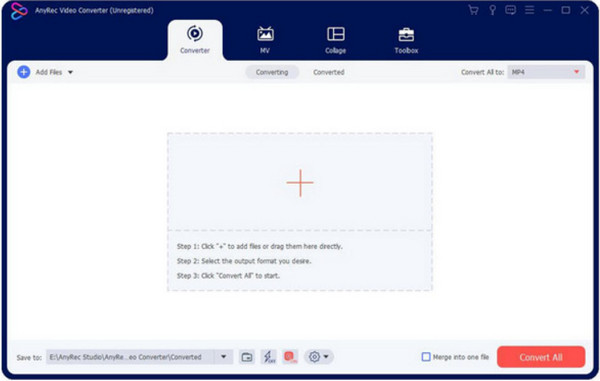
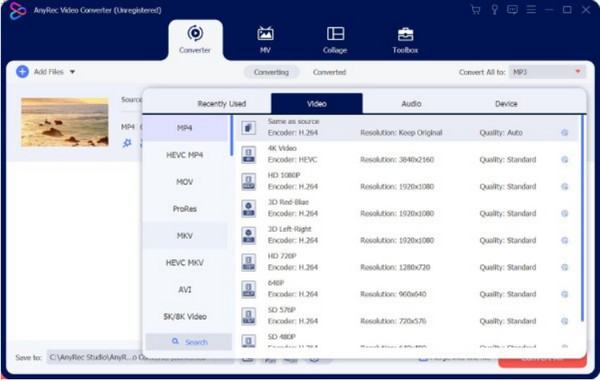
Bước 2.Sau khi tải lên, hãy nhấp vào nút "Định dạng" để chọn định dạng đầu ra mong muốn. Để chuyển đổi nhiều video sang cùng một định dạng, hãy chọn menu "Chuyển đổi tất cả sang" ở góc trên bên phải.
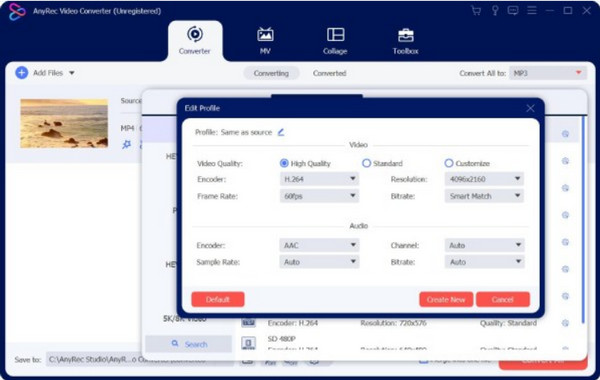
Bước 3.Để cấu hình đầu ra, hãy nhấp vào nút "Hồ sơ tùy chỉnh". Một cửa sổ nhỏ hơn sẽ hiển thị các cài đặt cho bộ mã hóa, chất lượng, v.v. Nhấp vào nút "Tạo hồ sơ mới" để lưu các thay đổi.
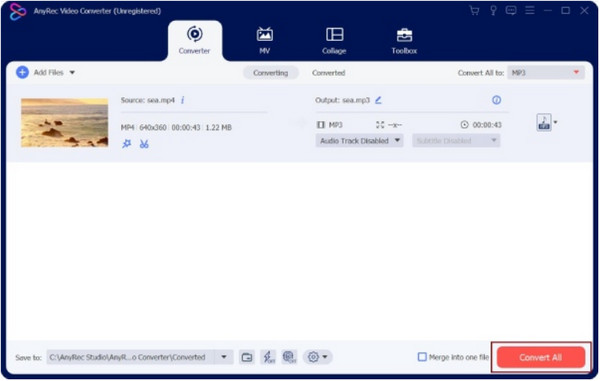
Bước 4.Chọn thư mục mong muốn để lưu tập tin đã chuyển đổi từ menu "Lưu vào". Sau đó, nhấp vào nút "Chuyển đổi tất cả" để xử lý các tập tin MOV. Giờ thì xem và thưởng thức những bộ phim yêu thích của bạn thôi!
Giải pháp 2: Sửa chữa tệp MOV bằng VLC Media Player
VLC Media Player là một công cụ đa nền tảng được tải xuống miễn phí. Nó có nhiều công cụ chỉnh sửa để giúp bạn chỉnh sửa video như chuyển đổi, điều chỉnh và cắt video trên VLC. Nó cung cấp các chức năng mà bạn có thể tự do chuyển đổi và sửa MOV bất cứ lúc nào. Hãy xem cách sử dụng VLC như một giải pháp thay thế cho các video MOV bị hỏng.
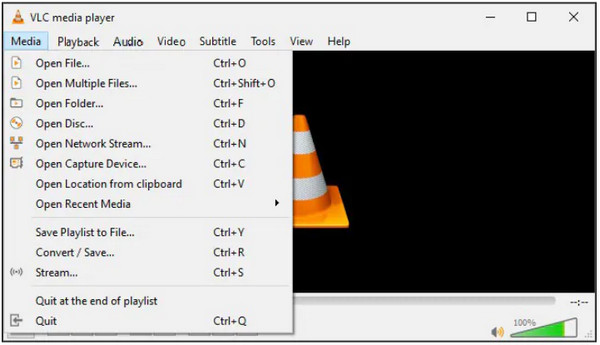
Bước 1.Sau khi cài đặt xong, mở VLC Media Player và vào menu Media. Chọn tùy chọn "Convert/Save", sau đó nhập tệp MOV bằng cách nhấp vào nút "Add".
Bước 2.Từ cửa sổ "Chuyển đổi", nhấp vào nút "Cờ lê" từ menu "Hồ sơ". Chọn tùy chọn "MP4/MOV" và cấu hình các cài đặt khác theo ý muốn; nhấp vào nút "Tạo" để lưu.
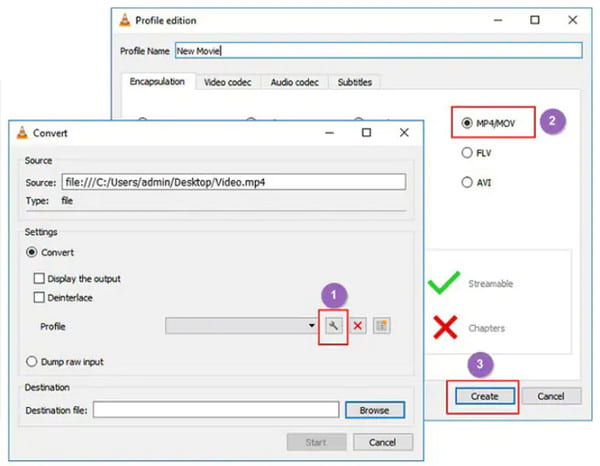
Bước 3.Sau khi thiết lập xong mọi thứ, hãy nhấp vào nút "Browse" trên menu "Destination File" để chọn thư mục. Nhấp vào nút "Start" để chuyển đổi tệp MOV.
Phần 4: Các câu hỏi thường gặp về Phát lại MOV
-
Tôi có thể truyền tệp MOV trên thiết bị Windows không?
Đúng. Bạn có thể chuyển video trên Windows; tuy nhiên, Windows không hỗ trợ đầy đủ MOV. Vì vậy, sẽ rất hữu ích nếu bạn có Trình phát MOV chuyên nghiệp để mở và phát định dạng QuickTime. Hoặc bạn có thể chuyển đổi MOV sang các định dạng tiêu chuẩn như MP4.
-
Làm cách nào để chuyển đổi MOV trên Mac?
Khởi chạy ứng dụng trên thiết bị của bạn và chọn menu Tệp. Nhấp vào nút "Phim mới" từ danh sách thả xuống. Sau khi tệp được nhập, hãy nhấp vào video và quay lại menu Tệp. Lần này, hãy nhấp vào nút "Chia sẻ" và nút "Tệp". Duyệt tìm thư mục mong muốn và hoàn tất bằng cách nhấp vào nút Lưu.
-
Tôi có thể phát các tệp MOV trên điện thoại của mình không?
Đúng. Đối với người dùng iPhone, bạn có thể phát trực tiếp MOV được mã hóa bằng codec H.264, MPEG-4 hoặc HEVC. Nếu không, bạn cần chuyển đổi định dạng MOV sang iPhone. Hoặc bạn có thể sử dụng ứng dụng trình phát MOV, giống như người dùng Android.
Phần kết luận
Các trình phát MOV rất hữu ích khi bạn có Các tập tin MOV mà bạn muốn xem trên WindowsNgay cả trên máy Mac, trình phát đa phương tiện mặc định của bạn cũng không nhận dạng được định dạng tệp này, và có một số lý do đằng sau đó. May mắn thay, bạn có thể tải xuống các trình phát đa phương tiện, đặc biệt là... Đầu phát Blu-ray AnyRec. Điều này Phần mềm phát Blu-ray Đây cũng có thể là một trình phát MOV tốt. Bạn có thể thử trình phát đa phương tiện chuyên nghiệp này bằng cách nhấp vào nút Tải xuống miễn phí.
An toàn tải
An toàn tải
Những bài viết liên quan
Giới thiệu về tác giả




