
Chuyển tin nhắn từ Android sang iPhone Trước/Sau khi thiết lập

Việc chuyển từ Android sang iPhone khiến bạn vô cùng hào hứng, nhưng bạn cũng lo lắng về việc mất những tin nhắn quan trọng trong quá trình chuyển đổi. May mắn thay, Apple đã có giải pháp cho vấn đề này. chuyển tin nhắn từ Android sang iPhoneChẳng hạn như những kỷ niệm cá nhân, mã số và các cuộc trò chuyện quan trọng. Trong hướng dẫn này, bạn sẽ thấy ba cách thực tế để chuyển tin nhắn SMS từ Android sang iPhone: trong quá trình thiết lập, sau khi thiết lập và không cần máy tính. Hãy chọn phương pháp phù hợp nhất với bạn.
Danh sách Hướng dẫn
Chuyển toàn bộ hoặc nhiều tin nhắn từ Android sang iPhone sau khi thiết lập [Chọn lọc] Chuyển tin nhắn văn bản từ Android sang iPhone trong quá trình thiết lập Xuất tin nhắn từ Android sang iPhone mà không cần máy tính FAQsChuyển toàn bộ hoặc nhiều tin nhắn từ Android sang iPhone sau khi thiết lập [Chọn lọc]
Giả sử iPhone của bạn đã được thiết lập và sẵn sàng sử dụng; bạn không cần phải thiết lập lại chỉ để xuất tin nhắn từ Android sang iPhone. Để làm điều này, bạn cần một phần mềm chuyển dữ liệu điện thoại chuyên dụng như... AnyRec PhoneMoverỨng dụng này cho phép bạn chọn lọc chuyển các tin nhắn mà không ảnh hưởng đến các tệp khác. Nó hỗ trợ chuyển trực tiếp giữa các thiết bị. Bạn có thể chuyển các tin nhắn văn bản đã chọn từ Android sang iPhone một cách an toàn sau khi quá trình thiết lập hoàn tất. Giao diện thân thiện và các điều khiển dễ sử dụng giúp ứng dụng phù hợp ngay cả với người dùng không rành công nghệ, trong khi các tùy chọn nâng cao lại hấp dẫn người dùng có kinh nghiệm hơn.

Chuyển tin nhắn văn bản có chọn lọc từ Android sang iPhone mà không bị mất dữ liệu.
Giữ nguyên nội dung tin nhắn và các tệp đính kèm ban đầu trong quá trình chuyển giao.
Xem trước các tin nhắn đã chọn để đảm bảo bạn chỉ di chuyển những tin nhắn cần thiết.
Tốc độ nhanh cho phép di chuyển mọi thứ cùng lúc mà không ảnh hưởng đến dữ liệu khác.
An toàn tải
- Ưu điểm
- Cho phép bạn chuyển tin nhắn một cách chọn lọc; không cần khôi phục cài đặt gốc của iPhone; quá trình nhanh chóng.
- Nhược điểm
- Cần phiên bản trả phí để sử dụng đầy đủ các tính năng.
Bước 1.Kết nối cả điện thoại Android và iPhone với máy tính của bạn. Khởi chạy AnyRec PhoneMover và đợi phần mềm nhận diện hai thiết bị. Nếu được yêu cầu, hãy nhấn "Tin cậy" trên iPhone để cho phép truy cập.
Hãy chọn điện thoại Android làm thiết bị nguồn, còn iPhone là thiết bị đích.

Bước 2.Từ danh sách các loại dữ liệu, chọn "Tin nhắn". Kiểm tra chuỗi hội thoại bạn muốn chuyển; bạn có thể xem trước nếu muốn.
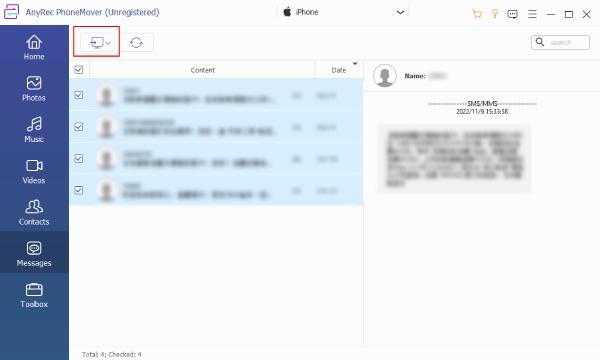
Bước 3.Sau đó, nhấp vào nút "Xuất sang thiết bị" và chọn iPhone của bạn làm thiết bị đích. Chờ quá trình hoàn tất và giữ cho cả hai thiết bị được kết nối.
An toàn tải
Chuyển tin nhắn văn bản từ Android sang iPhone trong quá trình thiết lập
Đối với những ai chưa hoàn tất thiết lập iPhone của mình, Apple có một giải pháp chính thức để nhập tin nhắn văn bản từ Android sang iPhone. Đó là Move to iOS, ứng dụng được thiết kế đặc biệt cho việc thiết lập iPhone lần đầu và hỗ trợ bạn chuyển dữ liệu quan trọng từ Android một cách suôn sẻ. Mặc dù chỉ hoạt động trong quá trình thiết lập ban đầu và có quyền kiểm soát hạn chế đối với các tin nhắn được chuyển, phương pháp này là lựa chọn hoàn hảo, miễn phí và không dây. Và Move to iOS có thể giúp bạn... Đồng bộ tin nhắn từ iPhone sang iPad cả trong quá trình thiết lập nữa.
- Ưu điểm
- Quy trình đơn giản cho người dùng iPhone lần đầu; hỗ trợ truyền dữ liệu không dây; được Apple chính thức hỗ trợ.
- Nhược điểm
- Tốc độ của nó phụ thuộc vào độ ổn định của Wi-Fi; nó chỉ hoạt động trong quá trình thiết lập.
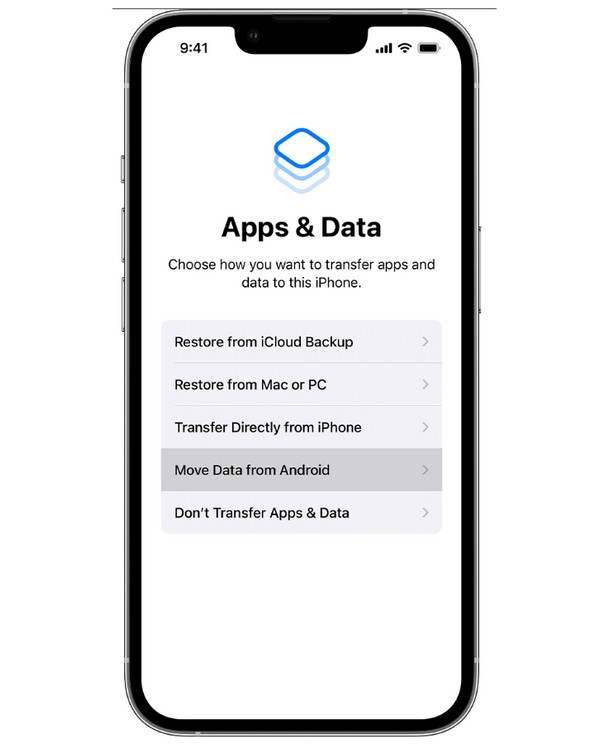
Bước 1.Hãy bắt đầu quá trình thiết lập trên iPhone mới của bạn. Khi đến màn hình "Ứng dụng & Dữ liệu", hãy nhấn vào "Chuyển dữ liệu từ Android" và đợi mã số xuất hiện.
Bước 2.Trên iPhone của bạn, hãy mở ứng dụng Move to iOS. Sau đó, nhập mã hiển thị trên thiết bị iOS của bạn. Kết nối với mạng tạm thời do iPhone tạo ra, và khi được nhắc, hãy chọn "Tin nhắn".
Bước 3.Vui lòng chờ quá trình chuyển tin nhắn SMS/MMS từ Android sang iPhone hoàn tất.
Xuất tin nhắn từ Android sang iPhone mà không cần máy tính
Nếu bạn không có máy tính, bạn có thể sử dụng phương pháp dựa trên điện toán đám mây. Chuyển tin nhắn SMS từ Android sang iPhone mớiSử dụng Google Drive, bạn có thể sao lưu dữ liệu tin nhắn SMS trực tuyến và truy cập lại sau này trên iPhone của mình. Tuy nhiên, cách này yêu cầu thêm một số bước vì tin nhắn phải được chuyển đổi trước sang định dạng tương thích với iPhone. Dù vậy, đây là một lựa chọn thiết thực nếu bạn phụ thuộc vào thiết bị di động của mình để chuyển tin nhắn.
- Ưu điểm
- Không cần máy tính; sử dụng lưu trữ đám mây để truy cập.
- Nhược điểm
- Có thể cần đến các công cụ của bên thứ ba; phức tạp và có thể tốn thời gian.
Bước 1.Trên thiết bị Android của bạn, hãy mở "Cài đặt", sau đó vào "Google", chọn "Sao lưu" và đảm bảo đã bật tính năng sao lưu tin nhắn SMS. Nhấn "Sao lưu ngay" và đợi cho đến khi tin nhắn của bạn được tải lên.
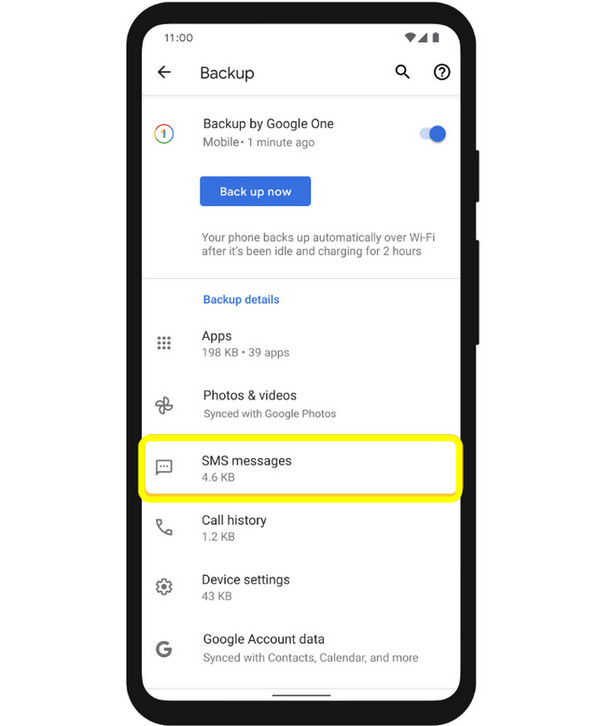
Bước 2.Tiếp theo, hãy sử dụng ứng dụng hoặc dịch vụ có thể xuất bản sao lưu tin nhắn SMS sang định dạng tương thích với iPhone. Đăng nhập bằng cùng tài khoản Google trên iPhone của bạn và tải xuống các tệp đã chuyển đổi.
Bước 3.Sử dụng ứng dụng nhắn tin hoặc công cụ khôi phục để chuyển các cuộc trò chuyện từ Android sang iPhone. Xác nhận tất cả các tin nhắn đã được chuyển chính xác trong ứng dụng Tin nhắn trên iPhone.
FAQs
-
Tại sao iPhone không thể khôi phục tin nhắn SMS trực tiếp từ Google Drive?
Tính năng sao lưu Google Drive chủ yếu dành cho thiết bị Android và không tương thích trực tiếp với iOS. iPhone có hệ thống khác, vì vậy tin nhắn SMS phải được chuyển đổi sang định dạng tương thích với iPhone trước khi khôi phục.
-
Tất cả các tệp đính kèm tin nhắn của tôi có được chuyển từ Android sang iPhone không?
Điều này phụ thuộc vào phương pháp bạn sẽ sử dụng. Một công cụ chuyển dữ liệu điện thoại chuyên dụng cho phép bạn bảo toàn các chi tiết đó, trong khi các giải pháp chuyển dữ liệu không dây có thể có những hạn chế.
-
Tôi có cần máy tính để chuyển tin nhắn từ Android sang iPhone không?
Không phải lúc nào cũng vậy. Bạn có thể chuyển tất cả tin nhắn không dây bằng ứng dụng iOS hoặc phương pháp lưu trữ đám mây. Tuy nhiên, các giải pháp trên máy tính thường cung cấp tốc độ truyền tải nhanh hơn và độ ổn định cao hơn khi chọn và xem trước tin nhắn.
Phần kết luận
Chỉ cần bạn có phương pháp phù hợp nhất với hoàn cảnh của mình, bạn có thể Chuyển tin nhắn văn bản từ Android sang iPhone Một cách dễ dàng. Cho dù là trong quá trình thiết lập, sau khi thiết lập thiết bị, hay không cần truy cập máy tính, mỗi cách ở đây đều cho phép bạn chuyển các cuộc hội thoại khi chuyển sang iPhone mới. Trong số tất cả các tùy chọn, một công cụ chuyển dữ liệu chuyên nghiệp cung cấp tính linh hoạt cao hơn. AnyRec PhoneMoverPhần mềm chuyển dữ liệu điện thoại này đáng tin cậy, cung cấp khả năng chuyển dữ liệu nhanh chóng, an toàn và dễ dàng mà không ảnh hưởng đến các dữ liệu khác. Vì vậy, đây là một lựa chọn thông minh cho mọi trường hợp chuyển dữ liệu giữa các thiết bị của bạn.
An toàn tải



