
Popüler

AnyRec Video Converter
120 kat daha hızlı video dönüştürme ve düzenleme. Bekleme yok.
Güvenli indirme
MP4 Nedir? Anlamları, Kullanımları, Dönüştürmeleri ve Daha Fazlası

MP4 formatı nedir?MP4 (MPEG-4 Bölüm 14), yüksek görsel kalitesi ve küçük dosya boyutu nedeniyle en yaygın kullanılan formatlardan biri haline geldi. Video akışı, düzenleme ve paylaşımında yaygın olarak kullanılmaktadır. Ancak neden standart olmaya devam ettiğini anlamak için temel özelliklerine ve onu işleyen en iyi araçlara bakmak gerekir. Bu makale, MP4 video formatının ne olduğunu açıklıyor, MP4 dosyalarını yönetmek için üç güvenilir uygulamayı vurguluyor ve farklı cihazlarda videoları nasıl açacağınıza dair basit adımlar sunuyor.
Kılavuz Listesi
MP4'ün Özellikleri ve Uygulamaları Diğer Formatları Uyumluluk Özelliğiyle MP4'e Dönüştürün Diğer Formatları Çevrimiçi Olarak MP4'e Dönüştürme MP4 Dosyaları Nasıl AçılırMP4'ün Özellikleri ve Uygulamaları
MP4 dönüştürme işlemlerine geçmeden önce, MP4'ün ne olduğunu, özelliklerini ve uygulamalarını daha yakından tanıyalım. Verimli sıkıştırması ve geniş uyumluluğu sayesinde, format cihazlar, platformlar ve düzenleme projeleri arasında sorunsuz çalışır. Bu güçlü yönleriyle, video dağıtımı için dünya çapında bir standart haline gelmiştir.
MP4 Kullanmanın Nedenleri:
- • Birden fazla veri türünü destekler. MP4 dosya formatı, video ve sesin yanı sıra altyazıları, menüleri ve bölüm bilgilerini de içerir.
- • Yüksek Sıkıştırma Verimliliği. MP4, mükemmel video ve ses kalitesini korurken dosya boyutlarını küçük tutar. Veya siz de... MP4 çevrimiçi sıkıştır Daha küçük dosya boyutları için.
- • Akışa Uygun Yapı. Bu format, farklı internet hızlarında bile sorunsuz oynatma için yayın hizmetleriyle çok iyi çalışıyor.
- • Geniş Cihaz ve Platform Uyumluluğu. Telefonlarda, tabletlerde, bilgisayarlarda, akıllı TV'lerde, oyun konsollarında ve tüm medya oynatıcılarda sorunsuz bir şekilde çalışır.
- • Esnek ve düzenlenebilir. Video düzenleme ve dönüştürme programları gibi birçok araç, projeleri yüklemek ve dışa aktarmak için .mp4 uzantısını kabul eder.
MP4 Kullanımı:
- • Çevrimiçi Yayın. YouTube, Vimeo ve benzeri platformlar, hızlı yükleme ve tutarlı video kalitesi nedeniyle MP4 formatını tercih ediyor.
- • Sosyal Medya Yüklemeleri. Bunlara genellikle MP4 formatındaki gönderiler, hikayeler, kısa videolar ve reklamlar dahildir.
- • Video Düzenleme. Video düzenleme alanında, editörler uyumluluğu nedeniyle bu formatı dışa aktarma ve paylaşım için kullanırlar.
- • Video Kaydı. Akıllı telefonlar, kameralar, ekran kaydediciler ve dronlar varsayılan format olarak MP4'ü kullanır.
- • Arşivleme ve Paylaşım. Küçük dosya boyutu nedeniyle MP4, depolama, e-posta ekleri ve bulut paylaşımı için mükemmeldir.
Diğer Formatları Uyumluluk Özelliğiyle MP4'e Dönüştürün
Sonunda MP4'ün ne olduğunu daha iyi anladım! Çeşitli video formatlarını etkileyici görsel netlikle bu formata dönüştürmek için, bundan daha iyisi olamaz: AnyRec Video ConverterBu program binden fazla video ve ses türünü destekleyerek her kullanım için güvenilir, çok yönlü bir yazılım haline geliyor. İster tek bir video dosyası isterse de bir dosya grubuyla çalışıyor olun, sorunsuz ve yüksek kaliteli sonuçlar elde etmenizi garanti eder. Ayrıca, son MP4 çıktınızı dışa aktarmadan önce kırpma, döndürme, kesme, birleştirme, filtre uygulama ve daha fazlasını yapmanıza olanak tanıyan yerleşik düzenleyicisinden de yararlanabilirsiniz.

MOV, MKV, AVI vb. dahil olmak üzere 1000'den fazla formatı MP4'e ve MP4 formatından dönüştürür.
Çözünürlük, kodek, kare hızı ve bit hızı gibi ayarlanabilir çıkış ayarları.
Donanım hızlandırmasıyla yüksek hızlı dönüştürme, kalite kaybı olmadan.
Birden fazla dosyayı aynı anda MP4 formatına dönüştürmek için toplu dönüştürme.
Güvenli indirme
Güvenli indirme
Aşama 1.AnyRec Video Converter'ı açın. MP4 videonuzu içe aktarmak için "Dosyaları Ekle" düğmesine tıklayın.

Adım 2."Biçim" açılır menüsünü açın. "Video" kategorisinde "MP4"ü seçin. Gerekirse "Özel Profil" aracılığıyla video çözünürlüğünü, kare hızını, kodeği veya bit hızını ayarlayabilirsiniz.

Aşama 3.Ana ekrandan çıktı klasörünü seçin ve isterseniz dosyaya ad verin. Her şey hazır olduğunda, videolarınızı MP4'e dönüştürmeye başlamak için "Tümünü Dönüştür" düğmesine tıklayın.

Güvenli indirme
Güvenli indirme
Diğer Formatları Çevrimiçi Olarak MP4'e Dönüştürme
Video formatlarını MP4'e dönüştürmek için daha fazla seçenek arıyorsanız, bu sefer çevrimiçi olarak hızlı ve güvenilir işlem sunan çeşitli çevrimiçi çözümler mevcuttur. Aşağıdaki web tabanlı araçlar, hızlı format dönüşümüne ihtiyaç duyduğunuzda dönüştürme işlemini kolaylaştırır.
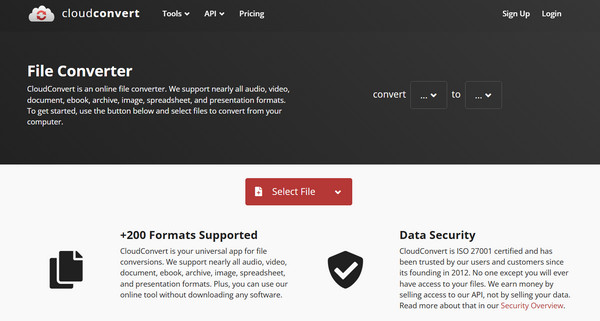
1. Bulut Dönüştürme
BulutDönüştürme Bu çok yönlü dönüştürücü, birçok giriş formatını destekler ve videoları mükemmel kalitede MP4'e dönüştürür. Ayrıca, sonuçları planınıza göre ince ayar yapmak için çözünürlük, kodek ve bit hızı için ayarlanabilir ayarlara sahiptir.
Aşama 1.Tarayıcınızda CloudConvert'i açın, ardından cihazınızdan video yüklemek için "Dosya Seç" düğmesine tıklayın.
Adım 2.Ardından, format menüsünü açın ve istediğiniz format olarak "MP4"ü seçin.
Aşama 3.Gerekirse çözünürlük gibi isteğe bağlı ayarları düzenleyin. Ardından "Dönüştür" düğmesine tıklayın.
2. Convertio
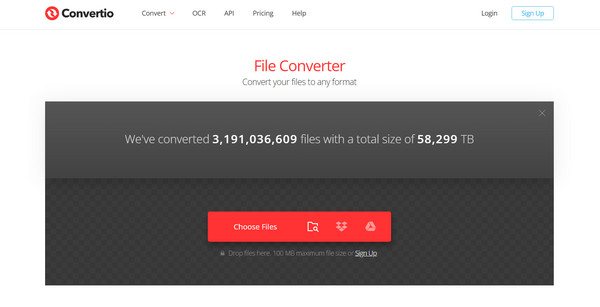
Convertio, video formatlarını MP4'e dönüştürebilir. Tamamen bulutta çalıştığı için işlem kaynaklarınızı tüketmez. Ayrıca toplu MP4 video dönüştürme ve özelleştirme seçeneklerini de destekler.
Aşama 1.Convertio'yu tarayıcınızda açın.
Adım 2.Videonuzu cihazınızın depolama alanından, Google Drive'dan, Dropbox'tan veya URL'den yükleyin.
Aşama 3.Biçim listesinden "MP4"ü seçin ve gerekirse daha fazla ayar yapmak için "Ayarlar" simgesini açın.
Adım 4.İşlemi tamamlamak için "Dönüştür" düğmesine tıklayın.
MP4 Dosyaları Nasıl Açılır
Video dosyanızı MP4'e dönüştürdükten sonra, cihazlarınızda MP4'ü nasıl oynatacağınızı bilmek isteyebilirsiniz. Hemen hemen tüm oynatıcılar bunu desteklediği için, erişim oldukça kolaydır.
Bilgisayarda: MP4 dosyasına çift tıklayın. MP4 videolarını VLC, QuickTime veya diğer oynatıcılar gibi neredeyse tüm medya oynatıcılarla açabilirsiniz.
Web Tarayıcısında: MP4 videosunu Chrome, Microsoft Edge veya Firefox'a sürükleyip bırakın.
Akıllı telefonda: Varsayılan video oynatıcınızı kullanarak, galerinizde veya dosya yöneticinizde MP4 videosuna dokunun veya seçin.
Çözüm
Hepsi bu kadar. MP4 tanıtımıBurada, video paylaşımı, yayın akışı veya depolama için doğru olanı seçmenize yardımcı olabilecek özellikleri ve uygulamaları paylaşılmıştır. CloudConvert ve Convertio gibi çevrimiçi dönüştürücülerle, video formatlarını MP4'e dönüştürmek çok daha kolay hale geliyor. Daha hızlı ve daha güçlü bir yöntem için şunu kullanın: AnyRec Video ConverterBu program sadece videoları MP4'e dönüştürmekle kalmıyor, aynı zamanda donanım hızlandırmalı hız, toplu işlem ve dahili düzenleme araçlarına da sahip. Yüksek kaliteli sonuçlar elde ettikten sonra, neredeyse her cihazda sorunsuz bir şekilde oynatabilirsiniz.
Güvenli indirme
Güvenli indirme
İlgili Makale
Yazarımız Hakkında




