
Popüler

AnyRec Screen Recorder
Her anı yakalayın. Profesyonel gibi kayıt yapın.
Güvenli indirme
Mac'te Sistem Sesini Kaydetme: Kapsamlı Bir Kılavuz

Birçok forumda, kullanıcıların çeşitli yollar aradığını görebilirsiniz. Mac'te sistem sesini kaydetmekBu, macOS kullanıcıları için uzun zamandır bir sorun olmuştur. Her şey yolunda gibi görünse bile, çıktı yine de dahili ses kaydı içermeyebilir. MacBook'unuzda sistem sesini kaydetmek neden bu kadar zor? Bu yazı, nedenlerini ayrıntılı olarak açıklıyor. Ayrıca, size yardımcı olacak 2 etkili yöntem de sunuyor. Mac'inizin dahili sesini nasıl kaydedeceğinizi öğrenmek için hemen okumaya başlayın.
Kılavuz Listesi
Mac'te Sistem Sesini Doğrudan Kaydetmenin Nedenleri Mac'te Sistem Sesini Kaydetmeden Önce Yapılacak Hazırlıklar QuickTime Player kullanarak Mac'te sistem sesini nasıl kaydedersiniz? Mac'te Sistem Sesini Kaydetmenin En Kolay YoluMac'te Sistem Sesini Doğrudan Kaydetmenin Nedenleri
Mac'inizde sistem sesini nasıl kaydedeceğinizi öğrenmeden önce, neden başarılı bir şekilde kaydedemediğinizi bilmek isteyebilirsiniz. Birçok kullanıcı, kayıt işlemi sorunsuz ilerlerken, kayıt sırasında sesi duyamadıklarını bildirmiştir. Aslında bu, macOS'un varsayılan ayarlarından kaynaklanmaktadır. macOS'taki her uygulama bağımsız olarak çalıştığı için, tüm ses akışı aynı anda yalnızca bir uygulamaya hizmet eder. Bu, bir uygulamanın başka bir uygulamanın dahili sesini yakalayamayacağı anlamına gelir.
Bu tasarım, kullanıcı gizliliğini koruma konusunda kesinlikle etkili bir iş çıkarıyor. Ancak, içerik oluşturucular için bir sorun yaratıyor: Kayıt sırasında hem ses girişini hem de ses çıkışını aynı anda seçemiyorsunuz. Sonuç olarak, kayıtlarınız ya yalnızca mikrofonunuzdan gelen sesi ya da yalnızca sistem sesini içerecektir. Bununla birlikte, biraz zahmetli olsa da, bu sorunu çözmenin yolları hala mevcut. Aşağıdaki bölümler size gerekli hazırlık adımlarını ve 2 çözümü sunacaktır.
Mac'te Sistem Sesini Kaydetmeden Önce Yapılacak Hazırlıklar
Mac'inize sanal bir ses sürücüsü yüklediğiniz sürece, dahili ses kaydı yapamama sorunu kolayca çözülecektir. Bu araç, Mac'inizde mikrofonunuzu ve hoparlörlerinizi tek bir seçenekte birleştiren yazılım tabanlı bir ses aygıtı oluşturur. Bu sayede, Mac'inizdeki sistem sesini kaydederken mikrofondan da ses kaydedebilirsiniz. Bu bölümde BlackHole kurulumu örnek olarak kullanılacaktır.
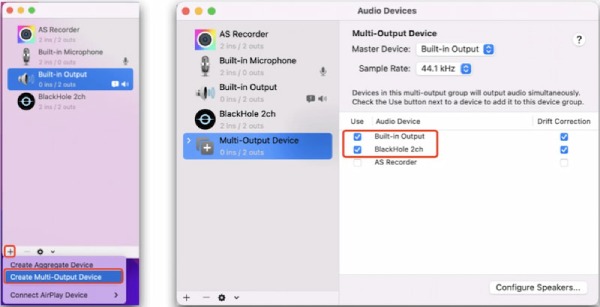
Aşama 1."Audio MIDI Setup" penceresini açmak için "Command + Space" tuşlarına birlikte basın. "Add" sekmesinin altındaki "Create Multi-Output Device" düğmesine tıklayın.
Adım 2."Çoklu Çıkış Aygıtı" sekmesi altında, Mac'inizde sistem sesini kaydetmek için "Dahili Çıkış" ve "BlackHole 2ch" düğmelerine tıklayın.
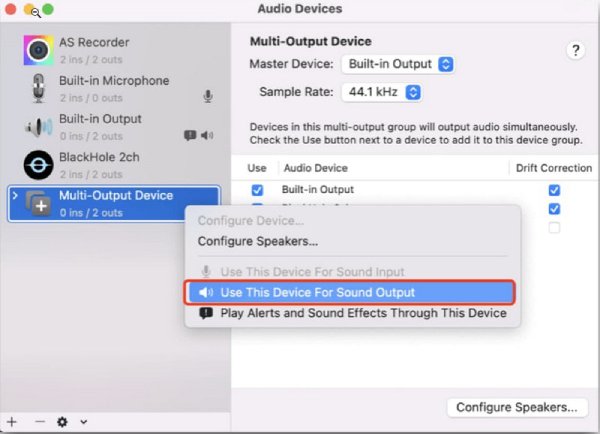
Aşama 3."Çoklu Çıkış Aygıtı" düğmesine sağ tıklayın. Ardından, "Bu Aygıtı Ses Çıkışı İçin Kullan" düğmesine tıklayın. Artık herhangi bir aygıtla çalışabilir. Ses kaydını da destekleyen Mac ekran kaydedici.
QuickTime Player kullanarak Mac'te sistem sesini nasıl kaydedersiniz?
Sanal ses sürücüsünü yükledikten sonra, Mac'inizde dahili ses kaydı yapmak için macOS'un yerleşik yöntemlerini kullanabilirsiniz. QuickTime Player kullanarak sesli ekran kaydını hızlıca tamamlamak için aşağıdaki adımları izleyebilirsiniz. Ancak, basit bir yerleşik çözüm olarak QuickTime Player, çok fazla ek düzenleme seçeneği sunmaz.
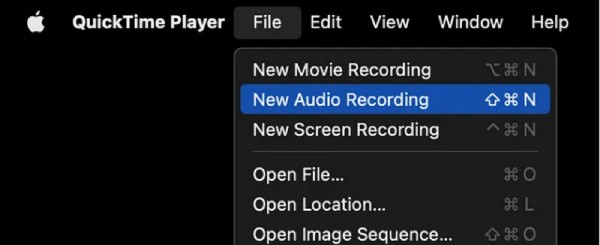
Aşama 1.Mac'inizde QuickTime Player'ı başlatın. "Dosya" sekmesi altında, devam etmek için "Yeni Ses Kaydı" düğmesine tıklayın.
Adım 2."Seçenekler" düğmesine tıklayın. Açılır menüden, sanal ses sürücüsünü kaynak olarak ayarlamak için "Blackhole 2ch" düğmesine tıklayın.
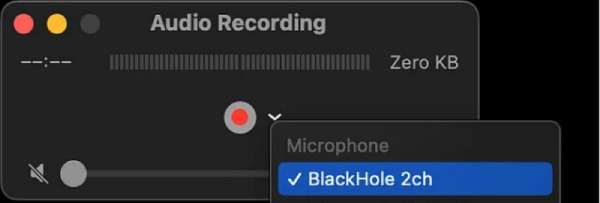
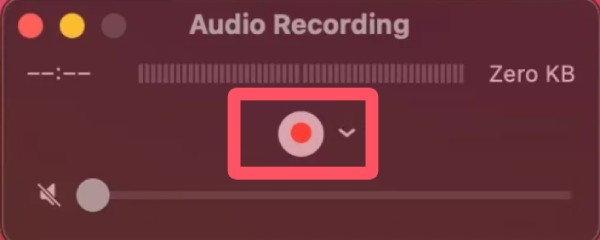
Aşama 3.Şimdi "Kaydet" düğmesine tıklayın ve Mac'in dahili ses kaydedicisi otomatik olarak başlayacaktır.
Mac'te Sistem Sesini Kaydetmenin En Kolay Yolu
Mac'lerinde daha fazla düzenleme seçeneği sunan dahili bir ses kaydedici arayan kullanıcılar için, AnyRec Screen Recorder En iyi seçimdir. Bir yandan, sistem sesini ve mikrofon sesini aynı anda veya ayrı ayrı yakalamak için kayıt ayarlarınızı özelleştirebilirsiniz. Diğer yandan, post prodüksiyonu tamamlamak ve mükemmel bir sonuç elde etmek için çok çeşitli araçlar kullanabilirsiniz.

Sistem sesini ve mikrofonu birlikte veya ayrı ayrı kaydedin.
Mac'inizde kaydedilen sesin ayrıntılı parametrelerini ayarlayın.
Ses kayıtlarını ihtiyaçlarınıza göre istediğiniz formatta kaydedin.
Mac ses kayıtlarının kalitesini artırmaya yönelik destek.
Güvenli indirme
Güvenli indirme
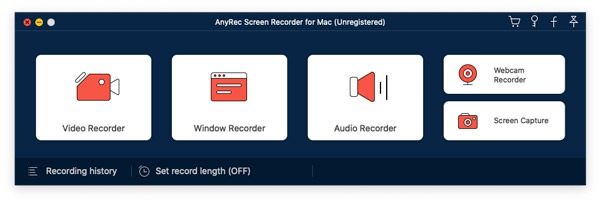
Aşama 1.Mac'inizde AnyRec Screen Recorder'ı başlatın. Ana arayüzde, "Ses Kaydedici" düğmesine tıklayın.
Adım 2.Ses ayarlarını düzenlemek için "Sistem Sesi" ve "Mikrofon" düğmelerine tıklayabilirsiniz.
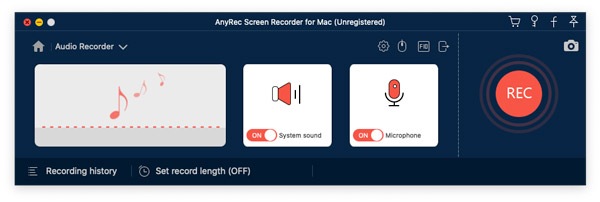
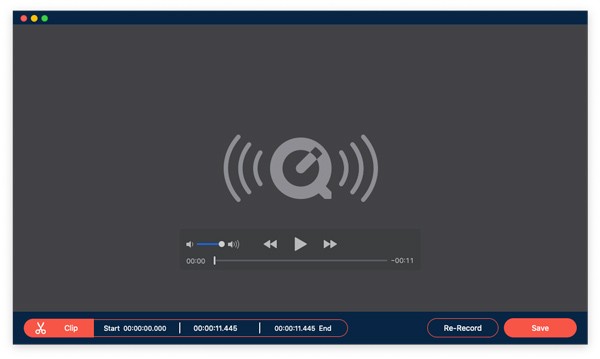
Aşama 3.Mac'te sistem sesini kaydetmeye başlamak için "Kaydet" düğmesine tıklayın. "Durdur" düğmesine tıkladıktan sonra ses kaydını düzenleyebilirsiniz.
Çözüm
Artık nasıl yapılacağını biliyorsunuz. Mac'inizde dahili ses kaydı yapınmacOS'un yerleşik ses seçeneklerinde bir sınırlama olsa da, bu sınırlamayı aşmak için sanal bir ses sürücüsü yükleyebilirsiniz. Ardından Mac'inizde istediğiniz sesi kaydetmeye başlayabilirsiniz. Daha fazla özelleştirme seçeneğine sahip bir kayıt aracına ihtiyacınız varsa, AnyRec Screen Recorder en iyi seçimdir.
Güvenli indirme
Güvenli indirme
İlgili Makaleler
Yazarımız Hakkında




