
Mac'te Ses Kaydı Nasıl Yapılır? Deneyebileceğiniz 4 Yöntem [Adım Adım]

Eğer nasıl yapılacağını biliyorsanız Mac'te ses kaydı yapmakToplantı kayıtlarını tutmak, sesli notlar veya anlatımlar kaydetmek, podcast'ler veya seslendirmeler oluşturmak, sistem sesini yakalamak ve daha fazlasını yapmak sizin için kesinlikle kolay olacaktır. Peki ya bunu nasıl yapacağınızı bilmiyorsanız? Ya da nasıl yapacağınızı biliyorsunuz ama yöntemi uygun bulmuyorsanız? Öyleyse endişelenmeyin, çünkü bu yazı Mac'te ses kaydı için dört etkili yöntemi adım adım kılavuzlarla ele alıyor! Aşağıda inceleyin!
Kılavuz Listesi
Ne tür sese ihtiyacınız var? Mac'inizde Kayıt Neden Ses Yok? Mac'te Sesinizi Kaydetmenin 2 Yolu (Dahili, Kurulum Gerektirmez) Mac'te Sistem Sesini Kaydetmenin 2 Yolu (Ayrıca Ses ve Sistem Sesini de Kaydedebilirsiniz) Mac Ses Kaydında Sık Karşılaşılan Sorunlar ve ÇözümleriNe tür sese ihtiyacınız var?
Bu yazıda bahsedilen dört farklı yöntemle Mac'inizde ses kaydı yapmadan önce, kaydetmek istediğiniz ses türünü düşünmeniz gerekebilir. Farklı kayıt ihtiyaçları, konular veya içerik türleri farklı araçlar veya yöntemler gerektirebilir.
- • Yalnızca ses veya mikrofon - Podcast, sesli not, anlatım, röportaj veya dikte kaydı yapıyorsanız bu seçenek sizin için uygundur. Mac'iniz bunu QuickTime Player gibi yerleşik uygulamaları kullanarak yapabilir. Bu durumda ek bir kurulum gerekmez.
- • Yalnızca sistem sesi - Mac'inizden oynatılan sesleri (müzik, video veya uygulama sesleri gibi) kaydetmek istiyorsanız, macOS bu özelliği varsayılan olarak desteklemediği için dahili ses kaydı yapabilen bir araca ihtiyacınız olacaktır.
- • Mikrofon ve sistem sesi birlikte - Eğer sesinizi kullanarak eğitim videoları, oyun kayıtları, çevrimiçi toplantılar veya sunumlar kaydetmeyi planlıyorsanız, bu iki ses kaynağını aynı anda yakalayabilen üçüncü taraf bir araca ihtiyacınız olacaktır.
Mac'inizde Kayıt Neden Ses Yok?
Artık kaydetmeniz gereken ses türünü ve kullanmak istediğiniz yöntemi belirlediğinize göre, bu yazıda yer alan Mac'te ses yakalama yöntemlerine tamamen geçmeden önce, bu sorunla karşılaşmanız ihtimaline karşı, Mac kaydınızda neden ses olmadığını da bilmeniz gerekebilir.
Mac kayıtlarınızda ses olmamasının en yaygın nedenleri arasında yanlış mikrofonun seçilmesi, mikrofonun kullanım izninin olmaması, giriş ses seviyesinin çok düşük olması veya mikrofonun sessize alınmış olması yer almaktadır. Bu nedenle, tekrar kayıt yapmadan önce, öncelikle ses girişinizi, izinlerinizi ve ses ayarlarınızı kontrol ederek her şeyin doğru şekilde ayarlandığından emin olun.
Şimdi, daha önce de belirtildiği gibi, Mac'inizin dahili sesini kaydetmeyi planlıyorsanız, cihazınız bunu desteklemiyor. Bu durumda, sistem sesini kaydedebilen üçüncü taraf bir kayıt cihazına ihtiyacınız olacak.
Mac'te Sesinizi Kaydetmenin 2 Yolu (Dahili, Kurulum Gerektirmez)
İlk iki bölümü tamamladığınıza göre, MacBook'unuzda sistem sesini ve mikrofon aracılığıyla kendi sesinizi kaydetmek için bu yazıda öne çıkan yöntemleri denemeye başlayabilirsiniz. Mac'inizde yerleşik uygulamaları kullanarak sesinizi kaydetmenin bu iki yoluyla başlayabilirsiniz.
1. Sesli Notlar - Basit sesli notlar, dersler, röportaj kayıtları için en uygunudur.
Mac'inizde sesinizi kaydetmek için kullanabileceğiniz ilk yerleşik uygulama Sesli Notlar'dır. Sesli notlar, hızlı fikirler, röportajlar, dersler, toplantılar ve anlatımlar için sesinizi kaydetmeye çalışıyorsanız bu uygulama en iyi seçenektir. iPhone'da Sesli Notlar uygulamasını kullanarak kayıt yapın. Aynı şekilde. İşte Sesli Notlar uygulamasını kullanarak Mac'te, özellikle ses kaydı yapmak için izlenecek adımlar:
Aşama 1.Bilgisayarınızda Sesli Notlar uygulamasını açın. Uygulamayı "Uygulamalar" klasöründe bulabilir veya "Spotlight" kullanarak arayabilirsiniz. Kayda başlamadan önce mikrofonunuzun bağlı olduğundan emin olun.
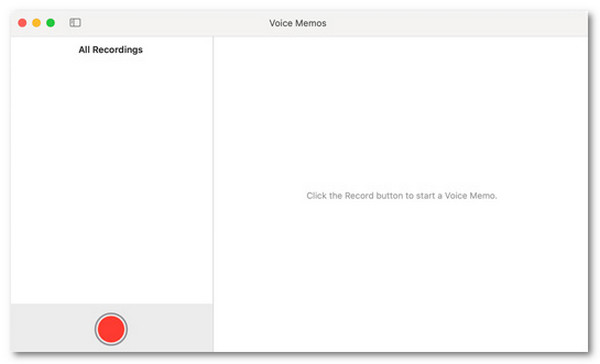
Adım 2.Ardından, kayıt işlemini başlatmak için kırmızı daire simgesine sahip "Kaydet" düğmesine tıklayın. Artık net bir şekilde konuşabilirsiniz ve Sesli Notlar bunları kaydedecektir.
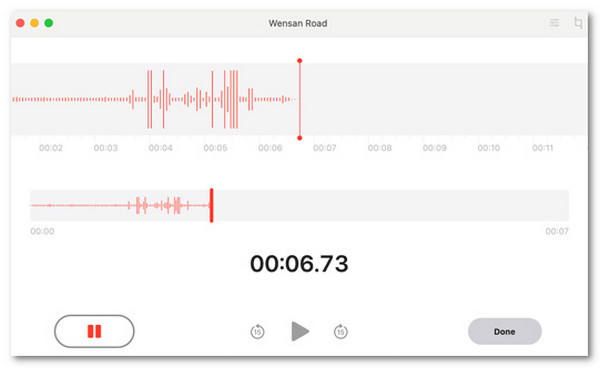
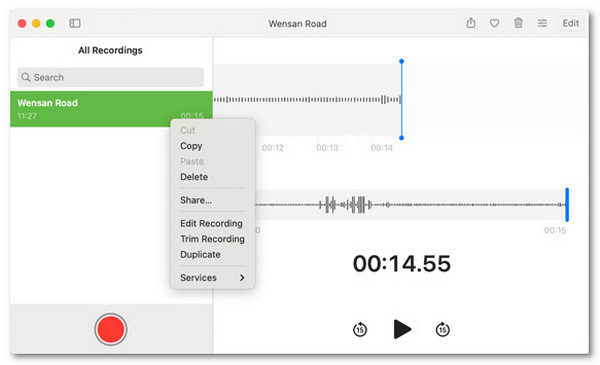
Aşama 3.Kaydı bitirdiğinizde "Durdur" düğmesine tıklayın. Kaydedilen ses otomatik olarak Sesli Notlar'a kaydedilecek ve daha sonra düzenleyebilir, yeniden adlandırabilir ve paylaşabilirsiniz.
Sınırlama:
- • Mac'te dahili ses kaydı yapılamıyor.
- • Sınırlı düzenleme özellikleri.
- • Ses kalitesi daha düşük olabilir.
2. QuickTime Player - Daha fazla esneklikle basit kayıtlar için en iyisi.
Sesli Notlar uygulamasının yanı sıra, QuickTime Player'ı da kullanarak Mac'inizde mikrofon aracılığıyla ses kaydedebilirsiniz. Sesli Notlar'a kıyasla, bu araç kayıt kalitesini seçmenize, mikrofon seçmenize ve kayıtlarınızı tercih ettiğiniz konuma kaydetmenize olanak tanır. Dolayısıyla, Sesli Notlar'dan çok daha fazla kontrol deneyimi yaşamak istiyorsanız, QuickTime kullanarak Mac ses kaydı yapmak için şu adımları izleyin:
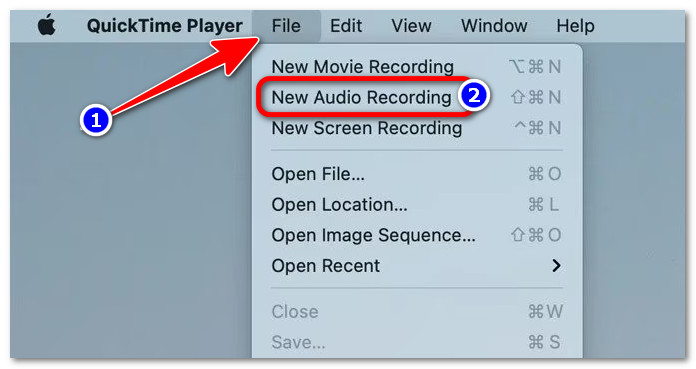
Aşama 1.Mac'inizde QuickTime oynatıcısını başlatın. Ardından, "Dosya"ya tıklayın ve "Yeni Ses Kaydı" seçeneğini seçin.
Adım 2.Ardından, kayıt ayarlarını düzenlemek için "Seçenekler"e gidin. "Mikrofon" altında, kaydetmek istediğiniz mikrofon girişini seçin. Daha sonra, "Kalite" bölümünde "Yüksek"i seçin.
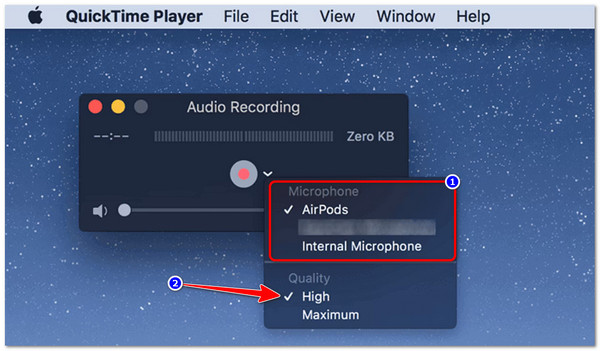
Aşama 3.İşlem tamamlandığında, kayıt işlemini başlatmak için "Kaydet"e tıklayın. Kayıt bittiğinde "Durdur"a tıklayın. Son olarak, "Dosya"ya tıklayın, "Kaydet"i seçin ve kaydedilen sesi kaydetmek istediğiniz yeri belirleyin.
Sınırlama:
- • Kayıt sırasında duraklatma düğmesi bulunmamaktadır.
- • Kayıt sonrasında yalnızca çok temel düzenleme seçenekleri sunar.
Kayıt Sırasında Hala Sessizlik Varsa Ne Yapmalısınız?
İşte bu kadar! Mac'inizde yerleşik uygulamalar aracılığıyla ses kaydetmenin iki yolu bunlardı. Şimdi, daha önce yerleşik kayıt uygulamalarını denedikten sonra Mac kayıtlarınız hala sessizse endişelenmeyin. Genellikle yanlış ayarlar, eksik izinler veya mikrofon sorunları soruna neden olur. Bunu düzeltmek için şu çözümleri deneyin:
- • Seçili mikrofonu kontrol edin ve Mac'inizin doğru mikrofon girişini kullandığından emin olun.
- • Mac'inizin gizlilik ayarlarını kontrol ederek mikrofon erişimine izin verin ve kayıt uygulamasının mikrofonu kullanma iznine sahip olduğundan emin olun.
- • Mac'inizin ses ayarlarında mikrofon giriş ses seviyesini artırmayı deneyin.
- • Mikrofonunuzun sessize alınmış, üzeri örtülmüş veya engellenmiş olup olmadığını kontrol edin. Bunlar mikrofonun sesi düzgün bir şekilde yakalamasını engelleyebilir.
- • Mikrofonunuzu fişten çıkarıp tekrar takarak, Mac'iniz cihazı algılayana kadar yeniden bağlayın.
- • Sorunun mikrofondan kaynaklanıp kaynaklanmadığını belirlemek için mikrofonu başka bir uygulama kullanarak test edin.
Mac'te Sistem Sesini Kaydetmenin 2 Yolu (Ayrıca Ses ve Sistem Sesini de Kaydedebilirsiniz)
Şimdi, macOS'unuzda sistem sesini kaydetmeyi hedefliyorsanız, Mac'te dahili sesi kaydetmenin iki etkili yolu şunlardır. Her birini inceleyin ve size uygun olanı kullanın.
1. AnyRec Ekran Kaydedici - Tüm Kaynaklardan Ses Kaydı İçin En İyisi
Hem Mac'inizin sistem sesini hem de mikrofonunuzdan gelen sesinizi kaydetmenize yardımcı olabilecek bir araç arıyorsanız, en iyi seçeneklerden biri şudur: AnyRec Screen RecorderBu araç, dahili ve harici sesleri ayrı ayrı veya aynı anda kaydetmenizi sağlar. Orijinal yüksek kalitede, gürültü azaltılmış ve yankı en aza indirilmiş şekilde seslendirme, arama, podcast vb. kaydetmek için kullanabilirsiniz. Ayrıca, Mac'inizden kaydedilen sesi ince ayar yapmanıza olanak tanıyan birçok seçenek de içerir.

Mac'inizde herhangi bir siteden orijinal kalitede ses kaydı yapın.
Mac'inizdeki dahili ve harici ses kayıtlarını kırpmanıza, birleştirmenize ve dönüştürmenize olanak tanır.
Mac'inizdeki ses kayıtlarını ACC, AC3, WMA ve daha birçok formata dönüştürmenizi sağlar.
Ses kaydı için gürültü engelleme ve ses iyileştirme özelliklerini destekler.
Güvenli indirme
Güvenli indirme
Aşama 1.şuraya git: AnyRec Screen RecorderResmi web sitesinden indirin ve oradan Mac'inize kurun. Ardından, kayıt cihazı seçeneği açılır menüsüne tıklayın ve "Ses Kaydedici"yi seçin.

Adım 2.Ardından, kayıt ihtiyaçlarınıza bağlı olarak "Sistem Sesi" ve "Mikrofon" anahtarlarını her ikisi için de açın veya yalnızca birini açın. Ayrıca istediğiniz giriş cihazını ve ses seviyesini de ayarlayabilirsiniz.

Aşama 3.Her şey ayarlandıktan sonra, mikrofon ve sistem sesini eş zamanlı veya ayrı ayrı kaydetmeye başlamak için "REC" düğmesine tıklayın. İşlem bittiğinde, Mac'teki dahili sesi kaydetmek için "Stop" düğmesine tıklayın.

Sınırlama:
- • Tam deneyim için abonelik gereklidir (ancak ücretsiz bir sürüm de sunmaktadır).
2. BlackHole + Audio MIDI Kurulumu - Sistem Sesini Ücretsiz Kaydetmek İçin En İyisi
İlk öne çıkan çözümün yanı sıra, şunları da yapabilirsiniz: Mac'te dahili ses kaydetme BlackHole ve Audio MIDI Setup aracılığıyla. BlackHole, sistem sesini yakalayan görünmez bir kablo görevi gören sanal bir ses sürücüsüdür. Aynı zamanda, Audio MIDI Setup, Mac'inizin sesini eş zamanlı olarak duyup kaydedebilmeniz için Çoklu Çıkış Aygıtı oluşturmanıza olanak tanır.
Aşama 1.BlackHole'u Mac'inize indirip kurun. Kurulum tamamlandıktan sonra, "Uygulamalar" klasöründen "Ses MIDI Kurulumu"nu, ardından "Yardımcı Programlar" klasörünü açın.
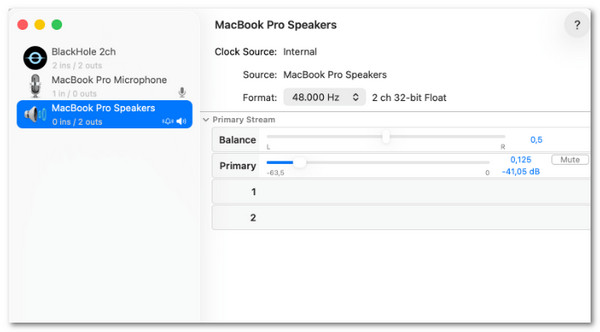
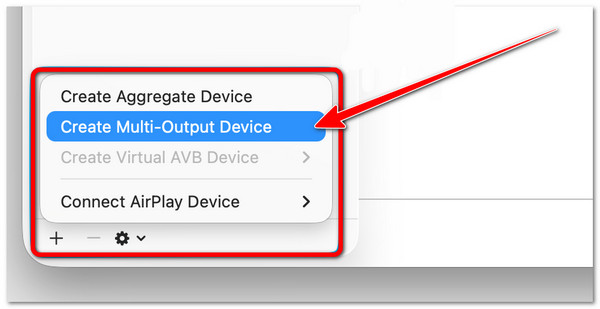
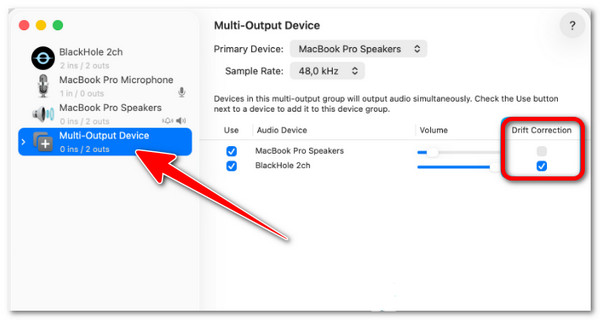
Adım 2.Ardından, sol alt köşedeki "+" düğmesine tıklayın ve "Çoklu Çıkış Aygıtı Oluştur" seçeneğini seçin. Daha sonra, sistem sesinizin doğru şekilde kaydedilebilmesi için hem Mac'inizin "Dahili Çıkışı"nı hem de "BlackHole 2ch" seçeneğini işaretleyin.
Aşama 3.Yeni oluşturulan "Çoklu Çıkış Aygıtı"nı Mac'inizin ses çıkışı olarak ayarlayın. Ardından, kayıt uygulamanızı açın, ses girişi olarak "BlackHole 2ch"i seçin ve Mac'inizin sistem sesini kaydetmeye başlayın.
Sınırlama:
- • Kurulumu birkaç ek adım gerektirir.
- • Ayrı olarak yapılandırılmadığı sürece mikrofon sesini kaydedemezsiniz.
Mac Ses Kaydında Sık Karşılaşılan Sorunlar ve Çözümleri
İşte bu kadar! Bunlar, Mac'inizde sistem sesini ve tabii ki mikrofonunuzdan kendi sesinizi kaydetmek için kullanabileceğiniz araçlar. Şimdi, Mac'inizde ses kaydı işlemi sırasında hala bazı sorunlarla karşılaşabilirsiniz. Aşağıda, Mac ses kaydıyla ilgili bazı yaygın sorunlar ve olası çözümleri yer almaktadır:
- • Kayıt tamamlandı, ancak hiç ses yok - Doğru ses giriş ve çıkış aygıtlarının seçili olup olmadığını kontrol edin. Ayrıca, kayıt uygulamasının mikrofonunuza veya ses kaynağınıza erişim iznine sahip olduğundan emin olun.
- • Mikrofon kayıt yapıyor ancak uygulama/sistem sesleri kaydedilmiyor. Sistem ses kaynağınızın etkinleştirildiğinden ve doğru şekilde seçildiğinden emin olun. BlackHole kullanıyorsanız, ses giriş aygıtı olarak ayarlandığından emin olun.
- • BlackHole yüklendi ancak hala çalışmıyor - Mac'inizi yeniden başlatmayı deneyin, Ses MIDI Kurulumu yapılandırmasını kontrol edin ve BlackHole'un doğru ses aygıtı olarak seçili olduğundan emin olun.
- • Kayıt uygulaması mikrofona hiç erişmeyecek. Sistem Ayarlarına gidin, ardından Gizlilik ve Güvenlik bölümüne geçin, Mikrofon'a erişin ve uygulamanın mikrofonunuzu kullanmasına izin verin.
- • macOS güncellemesinden sonra ses kesiliyor - Güncellemelerin ses ayarlarını veya izinlerini sıfırlama olasılığı vardır. Ses ayarlarınızı tekrar kontrol edin ve gerekirse ses sürücülerini yeniden bağlayın veya yeniden yükleyin.
Çözüm
Bu araçlara ve adımlarına sahip olarak Mac'te sistem sesini kaydetArtık Mac'inizde ses kaydı yapmanız mümkün. Bu sayede toplantılarınızın, sesli notlarınızın veya anlatımlarınızın, podcast'lerinizin veya seslendirmelerinizin ve daha fazlasının ses kayıtlarını saklayabilirsiniz. Ancak, neredeyse hiçbir sınırlama olmaksızın kayıt yapmak, basit ve hızlı bir harici ve dahili ses kayıt işlemi gerçekleştirmek ve yüksek kaliteli çıktı almak istiyorsanız, şunları kullanmalısınız: AnyRec Screen RecorderSes kayıt özelliği! Bu aracı bugün deneyin ve başkalarıyla paylaşmayı unutmayın.
Güvenli indirme
Güvenli indirme
Yazarımız Hakkında




