
ขนาดวิดีโอ YouTube: การปรับขนาด การบีบอัด และการอัปโหลดในปี 2026

หลังจากใช้เวลาหลายชั่วโมงในการตัดต่อคอนเทนต์ YouTube หากคุณไม่ทำตามข้อกำหนดเฉพาะของแต่ละรูปแบบ คุณจะไม่เพียงแต่สูญเสียคุณภาพ แต่ยังสูญเสียผู้ชมอีกด้วย ไม่ว่าจะเป็นวิดีโอสั้นหรือวิดีโอแนวนอนบน YouTube การรู้ว่าต้องทำอย่างไรจึงจะถูกต้องนั้นเป็นสิ่งสำคัญ ขนาดวิดีโอ YouTube นี่คือขั้นตอนแรกสู่การสร้างช่อง YouTube ที่ดูเป็นมืออาชีพ คู่มือนี้จะอธิบายรายละเอียดเกี่ยวกับขนาดวิดีโอ YouTube ที่จำเป็นสำหรับเนื้อหาทุกประเภท และอีกมากมาย! ตรวจสอบให้แน่ใจว่าเนื้อหาของคุณดูดีบนทุกอุปกรณ์
รายการแนะนำ
ข้อกำหนดขนาดวิดีโอ YouTube สำหรับเนื้อหาประเภทต่างๆ ขนาดและความละเอียดวิดีโอ YouTube ที่ดีที่สุด ปรับขนาดวิดีโอ YouTube โดยไม่สูญเสียคุณภาพ วิธีบีบอัดขนาดวิดีโอ YouTube ออนไลน์ข้อกำหนดขนาดวิดีโอ YouTube สำหรับเนื้อหาประเภทต่างๆ
สิ่งสำคัญคือต้องตรวจสอบรายการด้านล่างนี้เพื่อพิจารณาขนาดและความละเอียดของวิดีโอ YouTube ที่เหมาะสมที่สุดสำหรับเนื้อหาประเภทต่างๆ
- - วิดีโอ YouTube มาตรฐาน มาตรฐานสูงสุดสำหรับเรื่องนี้คืออัตราส่วนภาพ 16:9 และเพื่อให้ถือว่าเป็นภาพระดับ HD คุณควรตั้งเป้าไปที่อัตราส่วนภาพอย่างน้อย 1920 x 1080
- - YouTube Shorts เนื่องจากเนื้อหาเหล่านี้เป็นแนวตั้ง จึงต้องมีอัตราส่วนภาพ 9:16 และความละเอียดที่เหมาะสมที่สุดคือ 1080 × 1920 เพื่อให้พอดีกับอุปกรณ์เคลื่อนที่อย่างสมบูรณ์แบบ
- - โฆษณา YouTube โฆษณาส่วนใหญ่ใช้รูปแบบ 16:9 แต่บางครั้งก็มีการใช้รูปแบบสี่เหลี่ยมจัตุรัสและแนวตั้งสำหรับแคมเปญบนมือถือ
ในขณะเดียวกัน สำหรับสินทรัพย์ช่องทางต่างๆ นั้น 1280 × 720 พิกเซล ใช้สำหรับภาพขนาดย่อ 2560 × 1440 พิกเซล สำหรับแบนเนอร์ช่อง และ 800 × 800 พิกเซล สำหรับรูปโปรไฟล์
ขนาดและความละเอียดวิดีโอ YouTube ที่ดีที่สุด
การเลือกขนาดวิดีโอ YouTube ที่เหมาะสมนั้นเกี่ยวกับการหาจุดสมดุลที่ลงตัวระหว่างคุณภาพของภาพและความเร็วในการอัปโหลด แม้ว่า YouTube จะมีตัวเลือกความละเอียดตั้งแต่ 240p ถึง 8K แต่บางครั้งการเลือกความละเอียดสูงสุดก็ไม่ใช่ตัวเลือกที่ดีที่สุดสำหรับผู้สร้างเนื้อหาทุกคน
นี่คือตารางสรุปขนาดวิดีโอ YouTube ที่เหมาะสมที่สุด:
| คุณภาพ | ขนาด | อัตราส่วนภาพ |
| 4K อัลตร้า HD | 3840 × 2160 | 16:9 |
| 2K QHD | 2560 × 1440 | 16:9 |
| ฟูลเอชดี | 1920 × 1080 | 16:9 |
| กางเกงขาสั้น HD | 1080 × 1920 | 9:16 |
ปรับขนาดวิดีโอ YouTube โดยไม่สูญเสียคุณภาพ
เมื่อคุณต้องการเปลี่ยนขนาดวิดีโอ YouTube ของคุณ ให้ใช้ AnyRec Video Converter เป็นวิธีที่เชื่อถือได้ในการรักษาความคมชัดของวิดีโอของคุณ โปรแกรมนี้ช่วยให้คุณแปลงฟุตเทจแนวนอนเป็นรูปแบบแนวตั้งสำหรับ YouTube Shorts โดยใช้เครื่องมือตัดวิดีโอในตัว หรือคุณสามารถลดขนาดไฟล์โดยยังคงรายละเอียดทุกอย่างไว้ได้ ด้วยการใช้กลไกการประมวลผลอัจฉริยะ คุณสามารถมั่นใจได้ว่าวิดีโอ YouTube ที่ปรับขนาดแล้วจะไม่ดูเบลอหรือยืดออก ด้วยวิธีนี้ คุณจะได้รับผลลัพธ์ระดับมืออาชีพโดยไม่ต้องเรียนรู้มากนัก

อัลกอริทึมขั้นสูงสำหรับการปรับขนาดวิดีโอความละเอียดสูงสุด 4K โดยไม่สูญเสียรายละเอียด
ปรับขนาดไฟล์วิดีโอหลายขนาดเพื่อประหยัดเวลาในการทำงานของคุณ
ใช้การเร่งความเร็วด้วยฮาร์ดแวร์เพื่อเร่งกระบวนการปรับขนาด
รองรับไฟล์มากกว่า 1000 รูปแบบ รวมถึง MP4, MOV, AVI และอื่นๆ
ดาวน์โหลดอย่างปลอดภัย
ดาวน์โหลดอย่างปลอดภัย
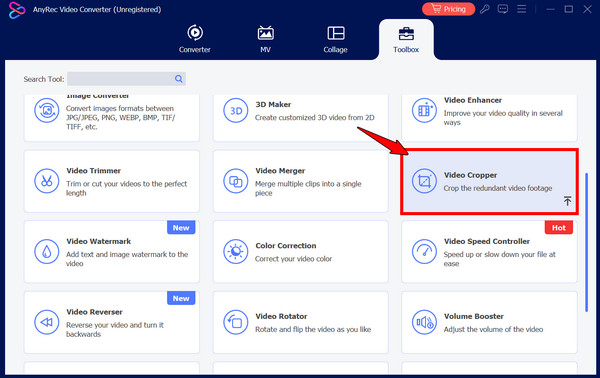
ขั้นตอนที่ 1.หลังจากเปิดโปรแกรม AnyRec Video Converter แล้ว ให้ไปที่ส่วน "Toolbox" ในเมนูด้านบน และเลือกชุดเครื่องมือ "Video Cropper"
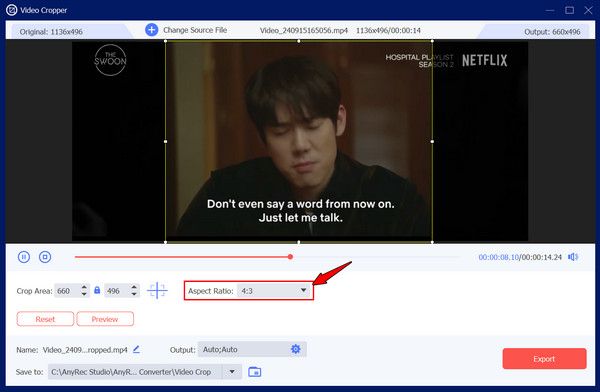
ขั้นตอนที่ 2.คลิกปุ่ม "เพิ่ม" เพื่อนำวิดีโอ YouTube ที่คุณต้องการปรับขนาดสำหรับช่องของคุณเข้ามา ค้นหาเมนู "อัตราส่วนภาพ" และเลือกการตั้งค่าที่เหมาะสม เช่น 16:9 สำหรับวิดีโอมาตรฐาน หรือ 9:16 สำหรับวิดีโอสั้น
ขั้นตอนที่ 3ถัดไป ปรับแต่งเฟรมให้ละเอียดขึ้นโดยการจัดการเฟรมครอบตัดด้วยตนเอง เพื่อให้แน่ใจว่าคุณเน้นส่วนที่ดีที่สุดของวิดีโอของคุณ หรือป้อนขนาดที่กำหนดเองในช่อง "พื้นที่ครอบตัด"
ขั้นตอนที่ 4ตรวจสอบการตั้งค่าที่ใช้ใน "ดูตัวอย่าง" จากนั้นคลิกปุ่ม "ส่งออก" เพื่อบันทึกวิดีโอที่ปรับขนาดแล้ว
ดาวน์โหลดอย่างปลอดภัย
ดาวน์โหลดอย่างปลอดภัย
วิธีบีบอัดขนาดวิดีโอ YouTube ออนไลน์
บางครั้ง วิดีโอ YouTube อาจมีขนาดใหญ่เกินไปสำหรับการอัปโหลดอย่างรวดเร็ว โดยเฉพาะอย่างยิ่งหากคุณกำลังใช้งานฟุตเทจ 4K เพื่อช่วยแก้ปัญหานี้ โปรแกรมบีบอัดไฟล์ออนไลน์จึงนำเสนอวิธีการที่รวดเร็วและไม่ต้องติดตั้งโปรแกรมใดๆ เพื่อลดขนาดวิดีโอ YouTube โดยยังคงรักษาคุณภาพของภาพไว้ ในกรณีนี้ คุณสามารถใช้ FreeConvert เพื่อควบคุมขนาดไฟล์เป้าหมายได้โดยตรง ซึ่งจะช่วยให้คุณหาจุดสมดุลระหว่างขนาดไฟล์และคุณภาพได้โดยการเลือกปริมาณการบีบอัดที่คุณต้องการใช้
การใช้งาน FreeConvert Video Compress มีขั้นตอนพื้นฐานดังนี้:
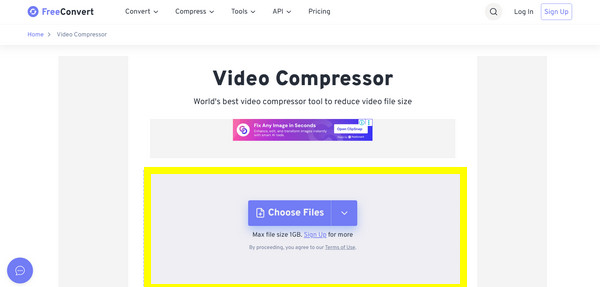
ขั้นตอนที่ 1.เข้าไปที่เว็บไซต์ FreeConvert Video Compressor แล้วคลิกปุ่ม "เลือกไฟล์" เพื่ออัปโหลดวิดีโอจากอุปกรณ์หรือที่เก็บข้อมูลบนคลาวด์ของคุณ
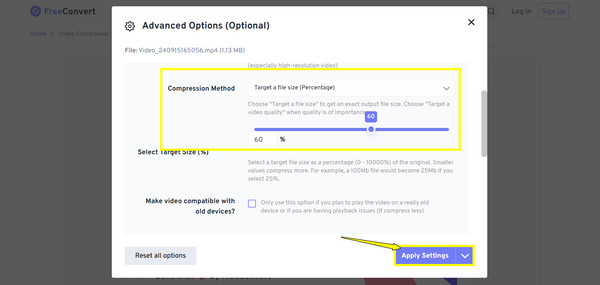
ขั้นตอนที่ 2.คลิกปุ่ม "การตั้งค่า" เพื่อเข้าถึงตัวเลือกขั้นสูง เลือก "กำหนดขนาดไฟล์เป้าหมาย" และเลื่อนแถบเลื่อนไปยังเปอร์เซ็นต์ที่คุณต้องการ จากนั้นเลือกตัวแปลงสัญญาณ เช่น "H.265" สำหรับการบีบอัดครั้งถัดไปที่มีคุณภาพสูงสุด
ขั้นตอนที่ 3หลังจากทำทุกอย่างเสร็จแล้ว ให้คลิกปุ่ม "ใช้การตั้งค่า" จากนั้นคลิกปุ่ม "บีบอัดเดี๋ยวนี้!" เมื่อเสร็จแล้ว ให้ดาวน์โหลดวิดีโอเพื่อบันทึกไฟล์ที่ปรับแต่งแล้วของคุณ
บทสรุป
การได้รับสิ่งที่ถูกต้อง อัตราส่วนภาพวิดีโอ YouTube การปรับขนาดวิดีโอไม่ใช่แค่เรื่องน่าเบื่อ แต่เป็นขั้นตอนสุดท้ายที่จะมอบประสบการณ์การรับชมที่ดีที่สุดให้กับผู้ชมของคุณ การปฏิบัติตามข้อกำหนดของ YouTube และการใช้เครื่องมือปรับขนาดและบีบอัด จะช่วยให้มั่นใจได้ว่าเนื้อหาของคุณจะไม่หายไปกับพิกเซลหรือกรอบสีดำที่ดูไม่สวยงาม การปรับขนาดวิดีโอ YouTube ไม่จำเป็นต้องใช้ทักษะทางเทคนิคใดๆ AnyRec Video Converterคุณสามารถปรับขนาดวิดีโอได้อย่างง่ายดายและมั่นใจได้ว่าทุกการอัปโหลดมีคุณภาพสูงสุดตามที่ผู้ติดตามของคุณสมควรได้รับ
ดาวน์โหลดอย่างปลอดภัย
ดาวน์โหลดอย่างปลอดภัย
อ่านเพิ่มเติม
เกี่ยวกับผู้เขียนของเรา




