
 เครื่องบันทึกวิดีโอ เสียง และเว็บแคมที่ดีที่สุดสำหรับทุกคน
บันทึกภาพออนไลน์! รีวิว 10 โปรแกรมบันทึกเว็บยอดนิยม

กับ เครื่องบันทึกเว็บการบันทึกเนื้อหาออนไลน์เพื่อใช้ในบทเรียน การนำเสนอ หรือเพียงแค่แบ่งปันแหล่งข้อมูลนั้นง่ายขึ้นมาก ท่ามกลางเครื่องมือบนเดสก์ท็อปและออนไลน์มากมายที่มีให้เลือก คุณจะเลือกโปรแกรมบันทึกเว็บเพจที่ดีที่สุดได้อย่างไร? โชคดีที่คู่มือนี้ได้รวบรวมโปรแกรมบันทึกเว็บเพจฟรีที่ดีที่สุด 10 อันดับแรก พร้อมเน้นคุณสมบัติหลัก นอกจากนี้ คุณจะได้เรียนรู้ปัจจัยที่ควรพิจารณาเมื่อเลือกโปรแกรมบันทึกเว็บเพจและเครื่องมือจับภาพหน้าจอ ลองดูเลยและเลือกโปรแกรมที่เหมาะกับคุณ
รายการแนะนำ
วิธีการเลือกโปรแกรมบันทึกเว็บ 1. โปรแกรมบันทึกหน้าจอ AnyRec [7 โหมดการบันทึก] 2. สนากิต 3. เรคอร์ดแคสต์ 4. Kapwing 5. ภาพหน้าจอสุดเจ๋ง 6. แชร์เอ็กซ์ 7. แคมทาเซีย 8. Screencastify 9. ดรอปเลอร์ 10. คลิปแชมป์วิธีการเลือกโปรแกรมบันทึกเว็บ
การเลือกโปรแกรมบันทึกเว็บเพจและจับภาพหน้าจอสำหรับ Chrome ที่เหมาะสม จะช่วยเพิ่มประสิทธิภาพการทำงาน คุณภาพของเนื้อหา และความสะดวกในการแชร์ เนื่องจากมีตัวเลือกมากมายทั้งบนเดสก์ท็อปและออนไลน์ จึงจำเป็นอย่างยิ่งที่จะต้องทราบความต้องการเฉพาะของคุณ ก่อนที่จะเจาะลึกไปถึงตัวเลือกที่ดีที่สุด ต่อไปนี้คือประเด็นสำคัญที่ควรพิจารณาเมื่อเลือกโปรแกรมบันทึกเว็บเพจและจับภาพหน้าจอ:
- 1. โหมดการถ่ายภาพ พิจารณาว่าคุณต้องการจับภาพแบบเต็มหน้าจอ เลือกพื้นที่ หรือเฉพาะหน้าต่างที่มองเห็นได้
- 2. ตัวเลือกและรูปแบบการส่งออก ตรวจสอบการตั้งค่าและค่ากำหนดเอาต์พุตที่มีอยู่
- 3. คุณสมบัติการใส่คำอธิบายประกอบและการแก้ไข มองหาเครื่องมือที่มีฟังก์ชันต่างๆ เช่น ข้อความ ภาพวาด ลูกศร รูปร่าง การไฮไลต์ และตัวเลือกอื่นๆ เพื่อใส่คำอธิบายประกอบลงในภาพหน้าจอของคุณ รวมถึงเครื่องมือแก้ไขเพื่อปรับปรุงภาพก่อนบันทึก
1. AnyRec Screen Recorder - โปรแกรมบันทึกวิดีโอแบบครบวงจรสำหรับทุกเบราว์เซอร์

AnyRec Screen Recorder โปรแกรมนี้มีฟังก์ชันบันทึกหน้าต่าง ช่วยให้คุณบันทึกเว็บเพจหรือโปรแกรมที่เลือกได้โดยไม่สะดุด มีโปรแกรมแก้ไขในตัวที่มาพร้อมตัวเลือกการใส่คำอธิบายประกอบ เช่น ข้อความ ลูกศร รูปร่าง และการไฮไลต์สำหรับการบันทึกของคุณ นอกจากนี้ คุณยังสามารถจับภาพหน้าจอแบบเลื่อนได้ของทุกเว็บเพจภายในโปรแกรมอีกด้วย

บันทึกแท็บเบราว์เซอร์ หน้าต่างโปรแกรม หน้าจอเดสก์ท็อป เว็บแคม และอื่นๆ อีกมากมาย
บันทึกวิดีโอเว็บพร้อมเสียงระบบและเสียงไมโครโฟน
ตัดต่อ แปลง บีบอัด รวม และแก้ไขข้อมูลเมตาของวิดีโอที่บันทึกไว้
เพิ่มคำอธิบายประกอบแบบเรียลไทม์ลงในไฟล์บันทึกของคุณด้วยข้อความ รูปทรง เส้น และอื่นๆ
ดาวน์โหลดอย่างปลอดภัย
ดาวน์โหลดอย่างปลอดภัย
2. Snagit – บันทึกและจับภาพหน้าจอในเบราว์เซอร์
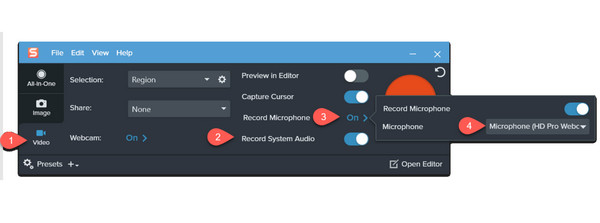
Snagit เป็นโปรแกรมบันทึกวิดีโอออนไลน์ระดับพรีเมียมที่ใช้ได้ทั้งบน Windows และ Mac นอกจากนี้ คุณยังสามารถใส่คำอธิบายประกอบลงในวิดีโอที่บันทึกไว้ได้ด้วยข้อความ รูปทรง และคำอธิบายเพิ่มเติม ด้วยเครื่องมือแก้ไขในตัว Snagit จึงเหมาะอย่างยิ่งสำหรับเอกสารระดับมืออาชีพ สื่อการฝึกอบรม และการนำเสนอออนไลน์
3. RecordCast - เครื่องบันทึกวิดีโอและเสียงบนระบบคลาวด์
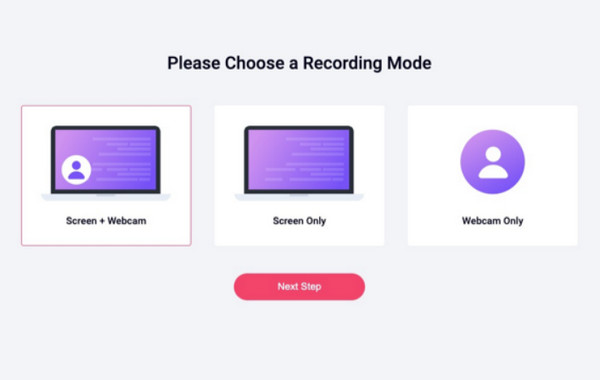
โปรแกรมบันทึกเว็บเพจ RecordCast สามารถบันทึกหน้าจอ แท็บ หรือส่วนใดส่วนหนึ่งของหน้าเว็บได้โดยไม่ต้องติดตั้ง คุณสามารถบันทึกวิดีโอสตรีมมิ่ง รายการทีวี และกิจกรรมอื่นๆ บนเบราว์เซอร์ Chrome, Firefox, Safari และอื่นๆ ได้โดยตรง
4. Kapwing - โปรแกรมบันทึกและแก้ไขสื่อออนไลน์
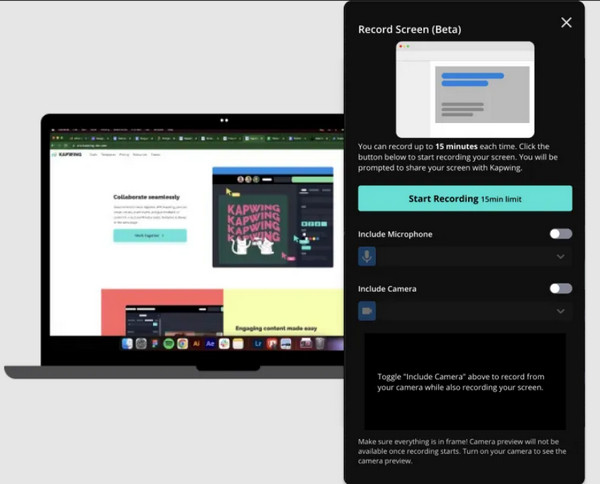
ต่อไปคือ Kapwing โปรแกรมบันทึกหน้าจอแบบเว็บที่ช่วยให้คุณบันทึกหน้าจอเบราว์เซอร์ แท็บเดียว หรือส่วนที่เลือกด้วยคุณภาพสูง หลังจากบันทึกแล้ว คุณสามารถแก้ไขภาพหน้าจอและการบันทึกของคุณได้โดยการเพิ่มเอฟเฟ็กต์ ข้อความ หรือ GIF
5. Awesome Screenshot - Web Recorder and Screenshot Tool
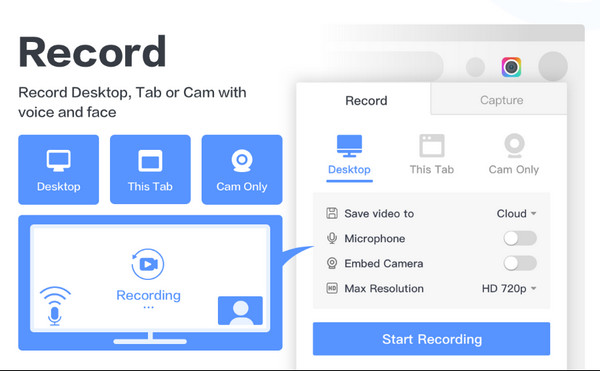
ภาพหน้าจอสุดเจ๋งคือ ส่วนขยายบันทึกเบราว์เซอร์ Chrome โปรแกรมนี้สามารถบันทึกภาพส่วนต่างๆ ของคอมพิวเตอร์หรือทั้งหน้าเว็บได้ และยังช่วยให้คุณสามารถใส่คำอธิบายประกอบลงในวิดีโอที่บันทึกไว้ได้ เช่น การเบลอภาพ ข้อความ รูปร่าง หรือลูกศร เว็บเบราว์เซอร์ออนไลน์นี้เหมาะอย่างยิ่งสำหรับการจัดทำเอกสารเกี่ยวกับเว็บเพจ การแบ่งปันความคิดเห็น และการรายงาน
6. ShareX - เครื่องมือบันทึกหน้าจอแบบโอเพนซอร์สขั้นสูง
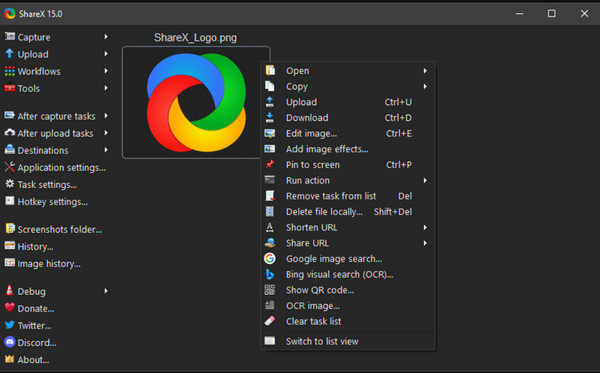
ShareX เป็นโปรแกรมบันทึกเว็บแบบโอเพนซอร์สและใช้งานได้ฟรีสำหรับ Windows คุณสามารถ... บันทึกเสียงเบราว์เซอร์สามารถบันทึกวิดีโอออนไลน์และจับภาพหน้าจอเว็บเพจได้ฟรี นอกจากนี้ยังมีเครื่องมือการใส่คำอธิบายประกอบและการแก้ไขที่ทรงประสิทธิภาพ รวมถึงตัวเลือกการทำงานอัตโนมัติสำหรับการบันทึกเนื้อหาเว็บอีกด้วย
7. Camtasia - โปรแกรมจับภาพหน้าจอเดสก์ท็อปและเว็บเพจระดับมืออาชีพ
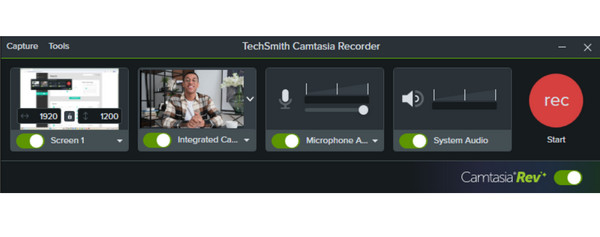
ในขณะเดียวกัน Camtasia เป็นโปรแกรมบันทึกเว็บเบราว์เซอร์ระดับมืออาชีพที่สามารถจับภาพหน้าจอเว็บไซต์และบันทึกวิดีโอการใช้งานเบราว์เซอร์ของคุณได้ทั้งหมด คุณยังสามารถซูมเข้า ซูมออก ใส่คำอธิบายประกอบ หรือปรับแต่งภาพที่จับได้ และรวมเข้ากับวิดีโอที่บันทึกไว้โดยใช้โปรแกรมตัดต่อได้อีกด้วย
8. Screencastify - เครื่องมือบันทึกเว็บและจับภาพหน้าจอขนาดเล็ก
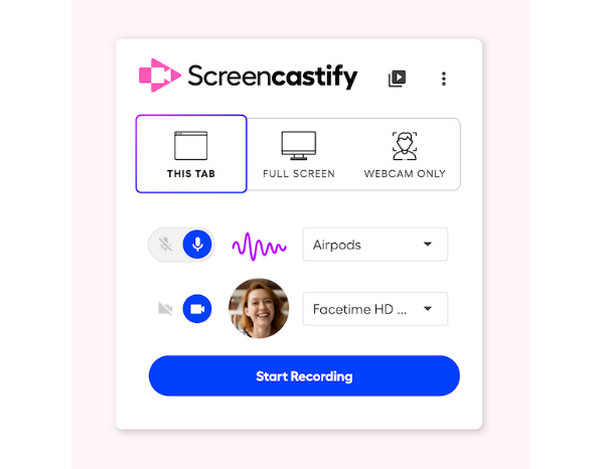
Screencastify เป็นส่วนขยายสำหรับบันทึกเว็บเบราว์เซอร์ของ Chrome ที่บันทึกแท็บเบราว์เซอร์และเดสก์ท็อปของคุณ เหมาะอย่างยิ่งสำหรับบทเรียนออนไลน์และงานนำเสนอออนไลน์ของคุณ หากคุณบันทึกวิดีโอสอน คุณสามารถไฮไลต์เคอร์เซอร์หรือเพิ่มองค์ประกอบสำคัญเพื่อเน้นจุดสำคัญได้
9. Droplr - เครื่องมือบันทึกและจับภาพหน้าจอที่ผสานรวมกับระบบคลาวด์
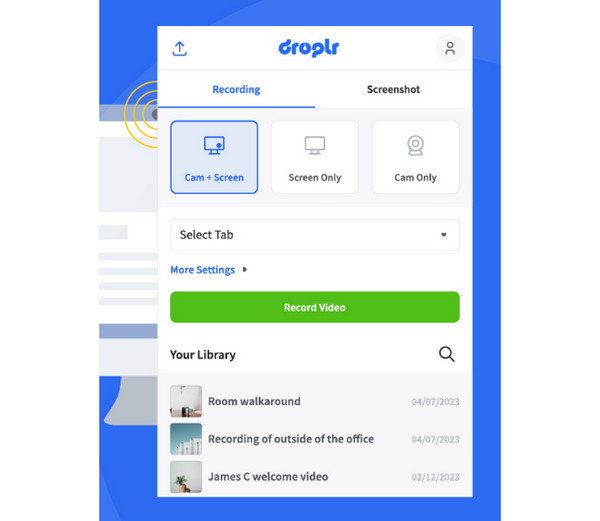
Droplr สามารถจับภาพหน้าเว็บแล้วอัปโหลดไปยังคลาวด์ได้ทันที นอกจากนี้ คุณยังสามารถใส่คำอธิบายประกอบลงในภาพที่จับภาพได้ เช่น เพิ่มข้อความหรือลูกศร แล้วแชร์กับเพื่อนร่วมงานได้อย่างรวดเร็วภายในโปรแกรมบันทึกวิดีโอในเบราว์เซอร์
10. Clipchamp - โปรแกรมบันทึกวิดีโอแบบเว็บเบส พร้อมเครื่องมือสำหรับจัดการสื่อต่างๆ
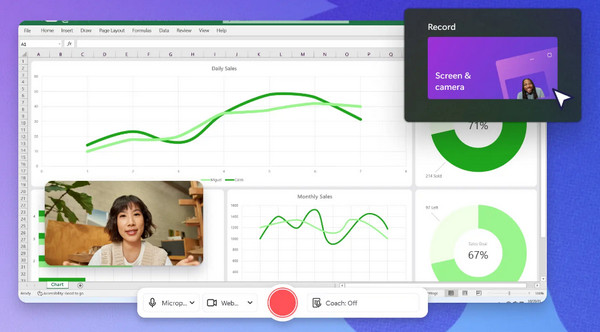
Clipchamp ไม่ใช่แค่โปรแกรมตัดต่อวิดีโอสำหรับเว็บ แต่ยังเป็นโปรแกรมบันทึกเว็บของคุณด้วย คุณสามารถรวมภาพหน้าจอเข้ากับการบันทึกจากเบราว์เซอร์ เสียงพากย์ และสื่อต่างๆ ได้ จึงเหมาะอย่างยิ่งสำหรับวิดีโอการตลาด วิดีโอสอนการใช้งานเว็บ และเนื้อหาการเรียนรู้อื่นๆ
บทสรุป
ขอขอบคุณอย่างยิ่งสำหรับรายชื่อดังกล่าว เครื่องบันทึกวิดีโอแบบเบราว์เซอร์ ในปัจจุบัน ไม่ว่าคุณจะต้องการบันทึกแบบเต็มหน้าจอ บันทึกเฉพาะแท็บ หรือใส่คำอธิบายประกอบแบบเรียลไทม์ คุณก็รู้แล้วว่าจะไปที่ไหน! ตั้งแต่ส่วนขยายขนาดเล็กไปจนถึงเครื่องมือบนเดสก์ท็อปที่ทรงพลัง เครื่องมือแต่ละตัวที่กล่าวถึงในที่นี้มีคุณสมบัติเฉพาะที่ตรงกับความต้องการของคุณ หากคุณต้องการบันทึกวิดีโอเพื่อการทำงาน การเรียน และชีวิตประจำวัน AnyRec Screen Recorder เป็นตัวเลือกที่ดีกว่าสำหรับคุณ มีโหมดการบันทึก 6 แบบสำหรับกิจกรรมการบันทึกทุกประเภท คุณสามารถบันทึกอะไรก็ได้บนคอมพิวเตอร์และโทรศัพท์ของคุณด้วยคุณภาพดั้งเดิม เพียงคลิกปุ่มดาวน์โหลดฟรีด้านล่างเพื่อเริ่มต้นการเดินทางของคุณ
ดาวน์โหลดอย่างปลอดภัย
ดาวน์โหลดอย่างปลอดภัย



