
วิธีตัดต่อวิดีโอใน VLC Media Player: เคล็ดลับสำหรับมืออาชีพและทางเลือกอื่น

สามารถ โปรแกรมเล่นมีเดีย VLC ตัดแต่งวิดีโอคำตอบคือใช่ VLC มีวิธีตัดต่อวิดีโอโดยใช้ฟีเจอร์การบันทึก ในคู่มือนี้ เราจะแสดงวิธีตัดต่อวิดีโอใน VLC บน Windows และ Mac ทีละขั้นตอน นอกจากนี้เรายังจะแนะนำโปรแกรมตัดต่อวิดีโอระดับมืออาชีพเพื่อประสบการณ์การตัดต่อวิดีโอที่รวดเร็วและสะดวกยิ่งขึ้น
รายการแนะนำ
ส่วนที่ 1: วิธีการตัดแต่งวิดีโอด้วย VLC บน Windows ส่วนที่ 2: วิธีการตัดแต่งวิดีโอด้วย VLC บน Mac ส่วนที่ 3: โปรแกรมทางเลือกที่มีประสิทธิภาพสำหรับ VLC เพื่อตัดต่อวิดีโอได้อย่างง่ายดาย ส่วนที่ 4: เคล็ดลับการตัดแต่งทรงผมให้เหมือนมืออาชีพ ส่วนที่ 5: คำถามที่พบบ่อยเกี่ยวกับการตัดแต่งวิดีโอด้วย VLCส่วนที่ 1: วิธีการตัดแต่งวิดีโอด้วย VLC บน Windows
VLC Media Player เป็นโปรแกรมเล่นมีเดียแบบโอเพนซอร์สและใช้งานได้ฟรี ซึ่งเป็นที่นิยมใช้กันอย่างแพร่หลายทั่วโลก นอกจากการเล่นวิดีโอแล้ว ผู้ใช้จำนวนมากยังใช้โปรแกรมนี้ในการแก้ไขวิดีโอขั้นพื้นฐาน เช่น การเพิ่มคำบรรยาย หรือ วิดีโอหมุนเนื่องจากพวกเขาไม่ต้องการติดตั้งซอฟต์แวร์เพิ่มเติม อย่างไรก็ตาม VLC ไม่มีเครื่องมือตัดต่อวิดีโอโดยเฉพาะ คุณสามารถใช้ฟีเจอร์การบันทึกของ VLC เป็นวิธีแก้ปัญหาได้
วิธีตัดต่อวิดีโอโดยใช้ VLC บน Windows:
ขั้นตอนที่ 1.เปิดโปรแกรม VLC บนคอมพิวเตอร์ของคุณ คลิก "สื่อ" > "เปิดไฟล์" เพื่อเลือกวิดีโอที่คุณต้องการตัดต่อ แล้วคลิก "เปิด"
ขั้นตอนที่ 2.คลิก "ดู" ในแถบเมนูด้านบน แล้วเลือก "การควบคุมขั้นสูง" จากเมนูแบบเลื่อนลง จากนั้นคุณจะเห็นแถวปุ่มเล็กๆ ใหม่ที่ด้านล่างของโปรแกรมเล่น
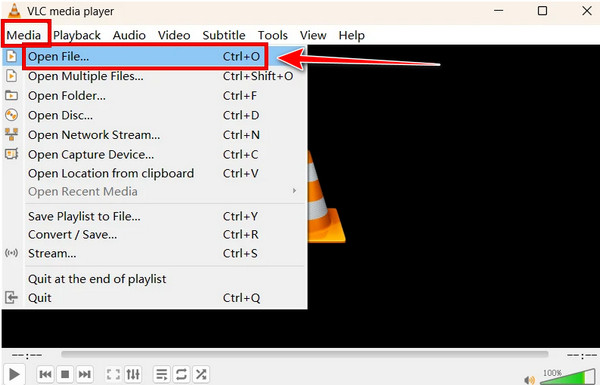
ขั้นตอนที่ 3เริ่มเล่นวิดีโอของคุณและเลื่อนไปยังจุดเริ่มต้นของคลิปที่คุณต้องการเก็บไว้
ขั้นตอนที่ 4คลิกปุ่มบันทึกสีแดงเพื่อเริ่มบันทึก เมื่อการเล่นถึงจุดสิ้นสุด ให้คลิกปุ่มบันทึกอีกครั้งเพื่อหยุดการบันทึก คุณยังสามารถกด "Shift + R" เพื่อเริ่มหรือหยุดการบันทึกได้เช่นกัน
ขั้นตอนที่ 5VLC จะบันทึกคลิปที่ตัดต่อแล้วลงในโฟลเดอร์ "วิดีโอ" เริ่มต้นของระบบโดยอัตโนมัติ
ส่วนที่ 2: วิธีการตัดแต่งวิดีโอด้วย VLC บน Mac
เช่นเดียวกับเวอร์ชัน Windows โปรแกรม VLC Media Player สำหรับ Mac ไม่มีฟังก์ชันตัดต่อวิดีโอโดยตรง ผู้ใช้ Mac สามารถใช้ฟังก์ชันบันทึกของ VLC เพื่อบันทึกส่วนของวิดีโอที่ต้องการเก็บไว้เป็นคลิปแยกต่างหากได้
วิธีตัดต่อวิดีโอโดยใช้ VLC บน Mac:
ขั้นตอนที่ 1.เปิดโปรแกรม VLC บน Mac ของคุณ แล้วคลิก "ไฟล์" > "เปิดไฟล์" จากแถบเมนูด้านบน เพื่ออัปโหลดวิดีโอของคุณ
ขั้นตอนที่ 2.ในแถบเมนู คลิก "เล่น" > "บันทึก" เล่นต่อไปจนถึงจุดที่คุณต้องการหยุดการตัดต่อ จากนั้นคลิก "บันทึก" อีกครั้ง คุณยังสามารถกด "Option + Command + R" เพื่อเริ่มหรือหยุดการบันทึกได้อีกด้วย
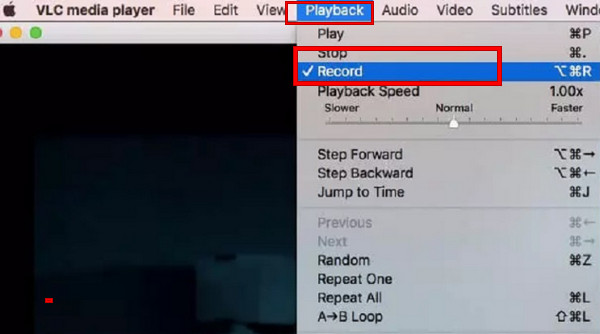
ขั้นตอนที่ 3วิดีโอที่คุณตัดต่อแล้วจะถูกบันทึกไว้ในโฟลเดอร์ "ภาพยนตร์" ของ Mac โดยอัตโนมัติ
ส่วนที่ 3: โปรแกรมทางเลือกที่มีประสิทธิภาพสำหรับ VLC เพื่อตัดต่อวิดีโอได้อย่างง่ายดาย
เนื่องจาก VLC ไม่มีเครื่องมือตัดต่อวิดีโอในตัว คุณจึงสามารถตัดต่อวิดีโอได้โดยการบันทึกเฉพาะส่วนที่คุณต้องการเท่านั้น ดังนั้น การตัดต่อคลิปยาวๆ อาจใช้เวลานานเท่ากับการเล่นวิดีโอทั้งหมด หากคุณไม่อยากเสียเวลาบันทึกวิดีโอด้วย VLC คุณสามารถใช้โปรแกรมตัดต่อวิดีโอเฉพาะนี้ได้! AnyRec Video Converter ช่วยให้คุณกำหนดจุดเริ่มต้นและจุดสิ้นสุดของคลิป ดูตัวอย่างผลลัพธ์ และลบส่วนที่ไม่ต้องการได้ในเวลาเพียงไม่กี่คลิก!

ตัดแต่งวิดีโอและไฟล์เสียงได้อย่างง่ายดายด้วยการคลิกเพียงครั้งเดียว
รักษาระดับคุณภาพดั้งเดิมของวิดีโอหลังจากตัดต่อแล้ว
รองรับไฟล์อินพุตและเอาต์พุตมากกว่า 1000 รูปแบบ
มีเครื่องมือในตัวมากกว่า 20 รายการเพื่อความสะดวกในการแก้ไข
ดาวน์โหลดอย่างปลอดภัย
ดาวน์โหลดอย่างปลอดภัย
วิธีตัดต่อวิดีโอด้วย AnyRec:
ขั้นตอนที่ 1.เปิดโปรแกรมแล้วคลิก "Toolbox" จากเมนูด้านบน จากนั้นเลื่อนลงมาแล้วเลือก "Video Trimmer"

ขั้นตอนที่ 2.คลิกปุ่ม "เพิ่ม" เพื่ออัปโหลดไฟล์เสียงของคุณ หรือลากและวางไฟล์วิดีโอของคุณลงในโปรแกรม

ขั้นตอนที่ 3ลากแถบเลื่อนบนไทม์ไลน์เพื่อเลือกส่วนที่คุณต้องการเก็บไว้ คุณยังสามารถเพิ่มเอฟเฟ็กต์เฟดอิน/เฟดเอาต์ให้กับวิดีโอได้อีกด้วย
ขั้นตอนที่ 4ดูตัวอย่างคลิปที่ตัดต่อแล้วเพื่อให้แน่ใจว่าทุกอย่างดูเรียบร้อย เลือกรูปแบบไฟล์เอาต์พุตแล้วคลิก "ส่งออก" เพื่อบันทึกวิดีโอที่ตัดต่อแล้ว
ส่วนที่ 4: เคล็ดลับการตัดแต่งทรงผมให้เหมือนมืออาชีพ
วิธีทำให้วิดีโอที่ตัดต่อแล้วมีคุณภาพดีอยู่เสมอ? เรียนรู้เคล็ดลับเหล่านี้เพื่อปรับปรุงคุณภาพการตัดต่อวิดีโอของคุณได้อย่างง่ายดาย:
- ดูตัวอย่างก่อนตัดต่อ: ดูวิดีโอทั้งหมดก่อน แล้วทำเครื่องหมายส่วนที่คุณต้องการเก็บไว้หรือต้องการลบออก
- ตัดตามจุดที่แม่นยำ: ใช้การประทับเวลาหรือการควบคุมแบบเฟรมต่อเฟรมเพื่อหลีกเลี่ยงฉากที่ไม่ต้องการและทำให้การตัดต่อราบรื่นยิ่งขึ้น
- รักษาคุณภาพดั้งเดิมไว้: เลือกการตั้งค่าเอาต์พุตที่เหมาะสมเพื่อป้องกันการสูญเสียคุณภาพหลังการตัดแต่ง
- ถอดชิ้นส่วนที่ไม่จำเป็นออก: ลบช่วงหยุดชะงัก ข้อผิดพลาด และเนื้อหาที่ซ้ำซ้อน เพื่อทำให้วิดีโอของคุณน่าสนใจยิ่งขึ้น
- บันทึกสำเนาสำรองไว้: ควรเก็บสำเนาไฟล์ต้นฉบับไว้ก่อนทำการแก้ไข เผื่อกรณีที่ต้องกู้คืนหรือสร้างเวอร์ชันใหม่
ส่วนที่ 5: คำถามที่พบบ่อยเกี่ยวกับการตัดแต่งวิดีโอด้วย VLC
-
VLC สามารถตัดต่อวิดีโอได้หรือไม่?
ใช่ VLC สามารถทำได้ ตัดแต่งไฟล์เสียง และวิดีโอโดยใช้คุณสมบัติการบันทึกในตัว อย่างไรก็ตาม ไม่มีเครื่องมือตัดต่อโดยเฉพาะ ดังนั้นจึงบันทึกเฉพาะส่วนที่เลือกแทนที่จะตัดไฟล์วิดีโอโดยตรง
-
โปรแกรม VLC ลดคุณภาพวิดีโอเมื่อทำการตัดต่อหรือไม่?
ใช่ คุณอาจสังเกตเห็นคุณภาพลดลงเล็กน้อยหลังจากตัดต่อ VLC จะบันทึกส่วนที่คุณตัดออก ดังนั้นวิดีโออาจถูกเข้ารหัสใหม่ระหว่างทาง หากคุณไม่ชอบคุณภาพที่ลดลง คุณสามารถใช้โปรแกรมตัดต่อวิดีโอโดยเฉพาะเพื่อให้วิดีโอมีคุณภาพเหมือนต้นฉบับได้
-
มีโปรแกรมตัดต่อวิดีโอตัวไหนที่ดีกว่า VLC บ้าง?
AnyRec Video Converter เป็นหนึ่งในโปรแกรมตัดต่อวิดีโอที่ดีที่สุดที่ใช้แทน VLC โปรแกรมนี้ช่วยให้คุณเลือกจุดเริ่มต้นและจุดสิ้นสุดของวิดีโอได้โดยตรง และตัดส่วนที่ไม่ต้องการได้อย่างรวดเร็ว นอกจากนี้ยังรองรับรูปแบบวิดีโอต่างๆ และมีฟีเจอร์การแก้ไขมากมาย
บทสรุป
ตอนนี้คุณรู้วิธีการแล้ว ตัดต่อวิดีโอด้วย VLCหาก VLC ไม่สามารถตอบสนองความต้องการของคุณในการตัดต่อวิดีโอคุณภาพสูง ลองใช้ AnyRec Video Converter เพื่อประสบการณ์การตัดต่อที่มีประสิทธิภาพยิ่งขึ้น! ด้วยเครื่องมือนี้ คุณสามารถสร้างไฮไลท์ที่น่าทึ่งจากวิดีโอ Vlog ของคุณ หรือลบส่วนที่ไม่จำเป็นออกจากวิดีโอได้อย่างง่ายดาย!
ดาวน์โหลดอย่างปลอดภัย
ดาวน์โหลดอย่างปลอดภัย
เกี่ยวกับผู้เขียนของเรา




