
เป็นที่นิยม

AnyRec Video Converter
แปลงและแก้ไขวิดีโอได้เร็วขึ้น 120 เท่า ไม่ต้องรอ
ดาวน์โหลดอย่างปลอดภัย
วิธีเร่งความเร็ววิดีโอใน iPhone เพื่อสร้างเอฟเฟ็กต์ภาพที่น่าสนใจ

หากคุณต้องการเรียนรู้วิธีการ เร่งความเร็ววิดีโอใน iPhone ของคุณถ้าใช่ คุณมาถูกที่แล้ว บทความนี้สรุปวิธีการเปลี่ยนความเร็ววิดีโอ 4 วิธี ซึ่งทั้งหมดนี้สามารถทำได้บน iPhone เครื่องเดียว ทักษะนี้ช่วยให้คุณปรับความเร็วในการเล่นวิดีโอได้อย่างมีประสิทธิภาพ ทำให้ได้เอฟเฟ็กต์ภาพที่หลากหลาย หากคุณต้องการสร้างวิดีโอที่น่าสนใจหรือดึงดูดสายตาโดยใช้เพียงเอฟเฟ็กต์ง่ายๆ ลองเริ่มอ่านบทความนี้เลย เพื่อเรียนรู้วิธีง่ายๆ ในการทำให้วิดีโอเร็วขึ้นบน iPhone ของคุณ
รายการแนะนำ
วิธีเร่งความเร็ววิดีโอใน iPhone โดยใช้แอปรูปภาพ iMovie: วิธีเร่งความเร็ววิดีโอใน iPhone อย่างมืออาชีพ แอปที่เชื่อถือได้สำหรับการเร่งความเร็ววิดีโอใน iPhone [โบนัส] วิธีเร่งความเร็ววิดีโอจาก iPhone ด้วยการควบคุมอย่างเต็มรูปแบบวิธีเร่งความเร็ววิดีโอใน iPhone โดยใช้แอปรูปภาพ
สำหรับผู้ใช้ที่ต้องการเร่งความเร็ววิดีโอใน iPhone ด้วยวิธีที่สะดวกที่สุด แอป Photos ที่คุณใช้เป็นประจำนั้นมีวิธีการในตัวอยู่แล้ว อย่างไรก็ตาม มีข้อกำหนดเบื้องต้นสำหรับการใช้คุณสมบัตินี้ในแอป Photos นั่นคือ วิดีโอที่คุณต้องการประมวลผลจะต้องเป็นวิดีโอที่ถ่ายในโหมดสโลว์โมชั่นโดยใช้ iPhone หากวิดีโอที่คุณต้องการประมวลผลถ่ายในโหมดปกติหรือสไตล์ภาพยนตร์ คุณจะพบว่าไม่มีตัวเลือกในการเปลี่ยนความเร็ววิดีโอในแอป Photos
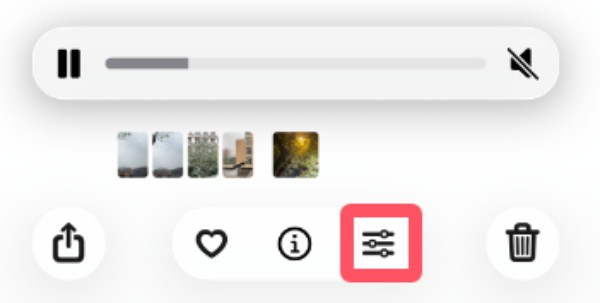
ขั้นตอนที่ 1.เปิดแอป Photos บน iPhone ของคุณ แล้วไปที่วิดีโอที่คุณต้องการเร่งความเร็ว แตะปุ่ม "ตัวเลือก"
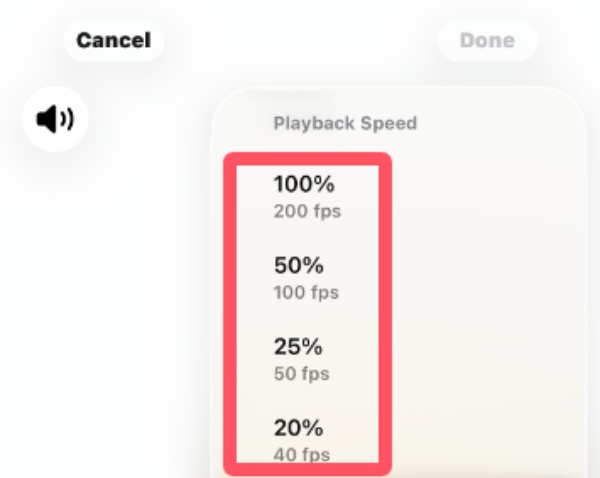
ขั้นตอนที่ 2.ในหน้าต่างใหม่ ให้แตะปุ่ม "ความเร็วในการเล่น" เพื่อเลือกความเร็วที่ต้องการใช้กับวิดีโอของคุณ
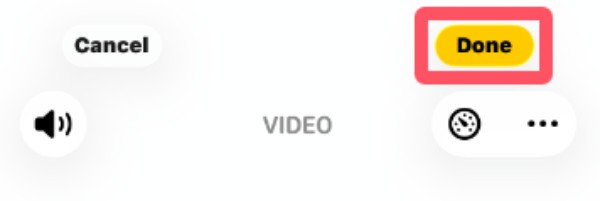
ขั้นตอนที่ 3สุดท้าย แตะปุ่ม "เสร็จสิ้น" เพื่อเร่งความเร็ววิดีโอใน iPhone ของคุณและบันทึกเป็นวิดีโอใหม่
เคล็ดลับ
นอกจากนี้คุณยังสามารถ ลดความเร็ววิดีโอใน iPhone ของคุณแม้ว่าจะเป็นวิดีโอแบบสโลว์โมชั่นอยู่แล้วก็ตาม
iMovie: วิธีเร่งความเร็ววิดีโอใน iPhone อย่างมืออาชีพ
แล้วมีวิธีจัดการกับวิดีโอประเภทอื่นบ้างไหม? Apple ก็ได้เตรียมวิธีการเร่งความเร็ววิดีโอใน iPhone ไว้ให้แล้วเช่นกัน เพียงแค่เข้าแอป iMovie คุณก็สามารถแก้ไขวิดีโอได้อย่างมืออาชีพมากขึ้น แม้ว่าวิธีการใช้งานจะค่อนข้างซับซ้อน แต่เมื่อคุณเข้าใจขั้นตอนพื้นฐานแล้ว คุณก็จะสามารถทำงานที่คล้ายกันในอนาคตได้อย่างรวดเร็ว คุณสามารถทำตามขั้นตอนโดยละเอียดด้านล่างเพื่อเรียนรู้วิธีเปลี่ยนความเร็ววิดีโอใน iPhone ของคุณได้
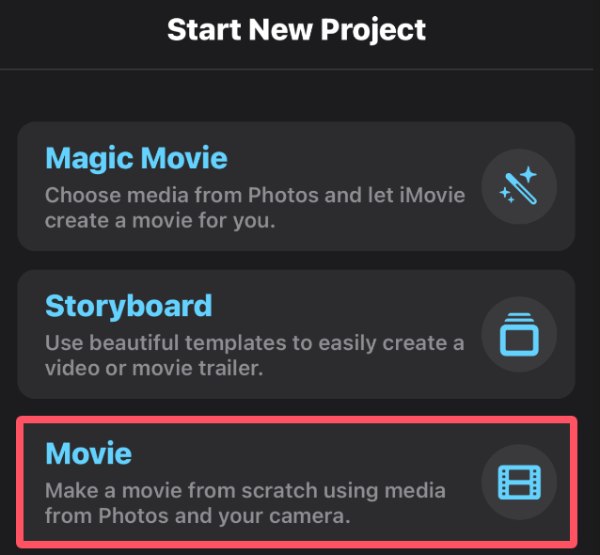
ขั้นตอนที่ 1.เปิดแอป iMovie บน iPhone ของคุณ แล้วแตะปุ่ม "ภาพยนตร์" ใต้แท็บ "เริ่มโปรเจ็กต์ใหม่"
ขั้นตอนที่ 2.ในหน้าต่างป๊อปอัพใหม่ ให้คลิกเพื่อเลือกวิดีโอที่ต้องการเร่งความเร็วบน iPhone โดยใช้การตั้งค่าเริ่มต้น ตัวควบคุมความเร็ววิดีโอ.
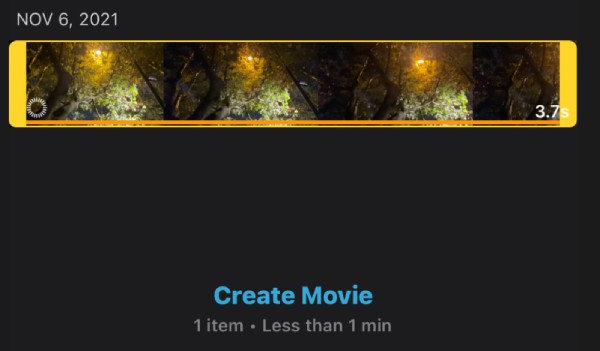
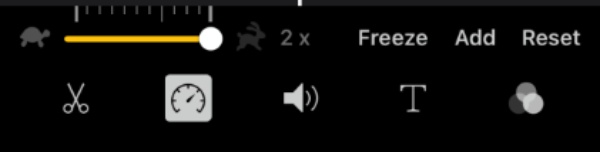
ขั้นตอนที่ 3แตะที่ไทม์ไลน์ จากนั้นแตะปุ่ม "ความเร็วในการเล่น" คุณสามารถปรับความเร็วของวิดีโอได้ สุดท้าย แตะปุ่ม "เสร็จสิ้น"
แอปที่เชื่อถือได้สำหรับการเร่งความเร็ววิดีโอใน iPhone
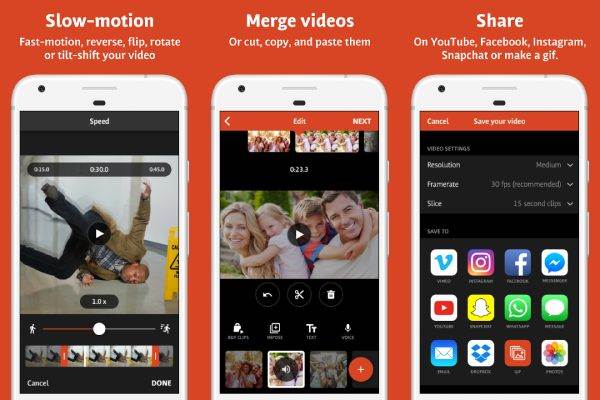
หากคุณกำลังมองหาวิธีที่ง่ายในการเร่งความเร็ววิดีโอใน iPhone ของคุณ คุณอาจต้องค้นหาใน App Store อย่างไรก็ตาม เมื่อคุณค้นหาเครื่องมือที่คล้ายกัน คุณจะพบผลลัพธ์จำนวนมาก ไม่ต้องกังวล หลังจากทดสอบเครื่องมือหลายตัวแล้ว บทความนี้ได้เลือกเครื่องมือที่น่าเชื่อถือที่สุดมาให้คุณแล้ว สิ่งที่คุณต้องทำคือค้นหาและดาวน์โหลด Videoshop จากนั้นทำตามขั้นตอนต่อไปนี้ คุณก็สามารถเปลี่ยนความเร็วของวิดีโอได้อย่างรวดเร็ว อย่างไรก็ตาม ข้อเสียของเครื่องมือนี้คือ เนื่องจากเป็นซอฟต์แวร์จากบุคคลที่สาม การใช้งานจึงไม่ฟรีทั้งหมด คุณจะต้องเสียเงินเพื่อปลดล็อกคุณสมบัติทั้งหมด
ขั้นตอนที่ 1.เปิดแอป Videoshop บน iPhone ของคุณ แล้วเพิ่มไฟล์วิดีโอ เมื่อเพิ่มเสร็จแล้ว ให้แตะที่ไทม์ไลน์แล้วปัดไปทางขวา
ขั้นตอนที่ 2.จากนั้น แตะปุ่ม "ความเร็ว" เพื่อปรับความเร็ววิดีโอตามต้องการ
ขั้นตอนที่ 3เพื่อบันทึกการเปลี่ยนแปลง ให้แตะปุ่ม "ยืนยัน" จากนั้นแตะปุ่ม "บันทึก" เพื่อบันทึกวิดีโอ
[โบนัส] วิธีเร่งความเร็ววิดีโอจาก iPhone ด้วยการควบคุมอย่างเต็มรูปแบบ
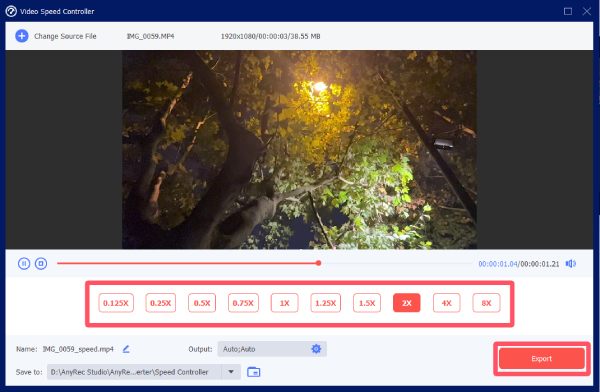
แม้ว่าจะมีหลายวิธีในการเร่งความเร็ววิดีโอใน iPhone หรือในทางกลับกัน แต่การใช้การควบคุมด้วยนิ้วบนโทรศัพท์นั้นค่อนข้างไม่สะดวกเสมอ นอกจากนี้ ช่วงการปรับความเร็วของเครื่องมือเหล่านี้มักจะอยู่ในช่วง 0.125 เท่าถึง 2 เท่า ซึ่งอาจไม่เพียงพอสำหรับความต้องการบางอย่าง เพื่อควบคุมความเร็ววิดีโอได้อย่างแม่นยำยิ่งขึ้นในช่วงที่กว้างขึ้น เครื่องมือระดับมืออาชีพบนคอมพิวเตอร์จึงเป็นตัวเลือกที่ดีกว่า AnyRec Video Converter ช่วยให้คุณเปลี่ยนความเร็ววิดีโอได้อย่างรวดเร็ว พร้อมทั้งใช้เครื่องมือตัดต่อเพิ่มเติมเพื่อปรับแต่งวิดีโอของคุณให้สมบูรณ์แบบ

เร่งความเร็วคลิปวิดีโอและเสียงได้อย่างราบรื่น สูงสุดถึง 8 เท่า
รองรับไฟล์วิดีโอหลายรูปแบบเพื่อเพิ่มความเร็วในการดาวน์โหลด เช่น MP4, MOV, MKV เป็นต้น
แก้ไขคลิปวิดีโอก่อนเร่งความเร็วด้วย AI Video Enhancer
เสนอเครื่องมือแก้ไขอื่นๆ เช่น ที่กันจอนวิดีโอ ตัวหมุน การควบรวมกิจการ และเอฟเฟกต์
ดาวน์โหลดอย่างปลอดภัย
ดาวน์โหลดอย่างปลอดภัย
ขั้นตอนที่ 1.เปิดโปรแกรม AnyRec Video Converter แล้วคลิกปุ่ม "Video Speed Controller" ใต้แท็บ "Toolbox"
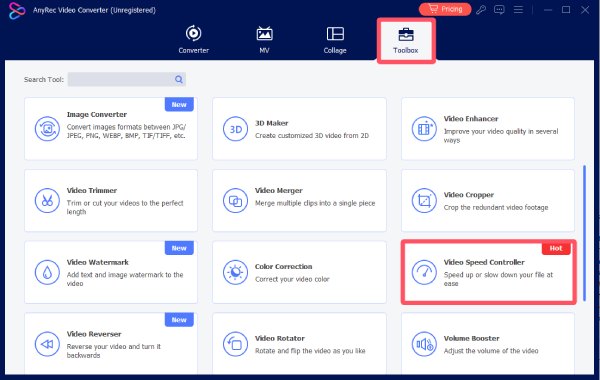
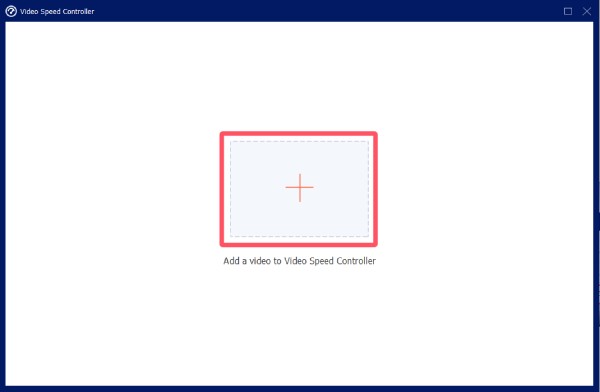
ขั้นตอนที่ 2.ในหน้าต่างป๊อปอัพใหม่ ให้คลิกปุ่ม "เพิ่มไฟล์" เพื่อนำเข้าไฟล์วิดีโอของคุณ
ขั้นตอนที่ 3คลิกเพื่อเลือกตัวเลือกที่ต้องการเพื่อเร่งความเร็ววิดีโอจาก iPhone ของคุณ จากนั้นคลิกปุ่ม "ส่งออก"
ดาวน์โหลดอย่างปลอดภัย
ดาวน์โหลดอย่างปลอดภัย
บทสรุป
ตอนนี้คุณได้เรียนรู้ 4 วิธีที่แตกต่างกันแล้ว การเร่งความเร็ววิดีโอ iPhoneคุณสามารถเลือกวิธีการที่เหมาะสมกับคุณโดยพิจารณาจากฟุตเทจที่คุณมีและความต้องการของผลลัพธ์ หากคุณต้องการควบคุมความเร็วอย่างแม่นยำที่สุดและปรับความเร็ววิดีโอในช่วงที่กว้างขึ้น คุณสามารถดาวน์โหลดและทดลองใช้ได้ AnyRec Video Converter ฟรี.
ดาวน์โหลดอย่างปลอดภัย
ดาวน์โหลดอย่างปลอดภัย
บทความที่เกี่ยวข้อง
เกี่ยวกับผู้เขียนของเรา




