
เป็นที่นิยม

AnyRec Screen Recorder
บันทึกวิดีโอและเสียงจากหน้าจอเบราว์เซอร์ Chrome
ดาวน์โหลดอย่างปลอดภัย
10 โปรแกรมบันทึกหน้าจอที่ดีที่สุดสำหรับ Chrome ที่คุณต้องลองใช้

การบันทึกเบราว์เซอร์ Chrome กลายเป็นสิ่งจำเป็นสำหรับทุกสิ่ง ตั้งแต่บทเรียนออนไลน์ไปจนถึงการบันทึกการประชุม ด้วยตัวเลือกมากมายที่มีอยู่ การเลือกที่เหมาะสมจึงเป็นเรื่องยาก โปรแกรมบันทึกหน้าจอ Chrome การบันทึกหน้าจอสามารถสร้างความแตกต่างอย่างมากในด้านความราบรื่น ความคมชัด และความสะดวกสบาย บางคนชอบใช้ส่วนเสริมที่ใช้งานง่าย ในขณะที่บางคนอาจเลือกใช้ซอฟต์แวร์บนเดสก์ท็อป ดังนั้น คู่มือนี้จึงรวบรวม 10 โปรแกรมบันทึกหน้าจอที่ดีที่สุดสำหรับ Chrome ทั้งแบบปลั๊กอินและเครื่องมือบนเดสก์ท็อป เพื่อให้คุณสามารถบันทึกกิจกรรมบนเบราว์เซอร์ของคุณได้อย่างมั่นใจ
รายการแนะนำ
ตัวเลือกที่ดีที่สุดสำหรับโปรแกรมบันทึกหน้าจอ Chrome บน PC/Mac 1. Screencastify 2. แสงสว่าง 3. ภาพหน้าจอ Nimbus 4. เครื่องกี่ 5. การสาธิตหน้าจอ 6. บันทึก Vimeo 7. ภาพหน้าจอสุดเจ๋ง 8. วิดีโอฮิปโป 9. Screenityตัวเลือกที่ดีที่สุดสำหรับโปรแกรมบันทึกหน้าจอ Chrome บน PC/Mac
เมื่อพูดถึงการบันทึกกิจกรรม Chrome คุณภาพสูงบนคอมพิวเตอร์ของคุณ ส่วนขยายเบราว์เซอร์อาจมีข้อจำกัด นั่นเป็นเหตุผลว่าทำไมการใช้โปรแกรมบันทึกเดสก์ท็อปโดยเฉพาะอย่างเช่น จึงเป็นทางเลือกที่ดีกว่า AnyRec Screen Recorder เป็นความคิดที่ดี เครื่องมือระดับมืออาชีพนี้สามารถบันทึกแท็บ Chrome หน้าจอทั้งหมด หน้าต่าง การเล่นเกม และแม้แต่เว็บแคมด้วยความคมชัดที่น่าประทับใจ คุณยังสามารถบันทึกเสียงจากระบบและไมโครโฟนพร้อมกันได้โดยไม่สูญเสียคุณภาพ โปรแกรมบันทึกหน้าจอ Chrome นี้ยังรวมถึงการแก้ไข การใส่คำอธิบายประกอบ และการปรับแต่งในตัว ทำให้คุณมีอิสระมากกว่าโปรแกรมบันทึกส่วนขยาย Chrome ใดๆ

การบันทึกภาพความละเอียดสูงของ Chrome รวมถึงแท็บ หน้าต่าง เว็บแคม ฯลฯ
การใส่คำอธิบายประกอบแบบเรียลไทม์ เช่น ลูกศร รูปทรง ข้อความ และการไฮไลต์
ส่งออกในรูปแบบต่างๆ เช่น MP4, MOV, WMV, GIF และอื่นๆ
บันทึกวิดีโอและสตรีมออนไลน์โดยไม่เกิดหน้าจอดำบน Chrome
ดาวน์โหลดอย่างปลอดภัย
ดาวน์โหลดอย่างปลอดภัย
ขั้นตอนที่ 1.เปิดโปรแกรม AnyRec Screen Recorder บนคอมพิวเตอร์ของคุณ แล้วไปที่ตัวเลือก "Window Recorder" จากนั้นคลิกปุ่ม "Select the window" เพื่อเลือกหน้า Chrome จากรายการ

ขั้นตอนที่ 2.คลิกปุ่ม "ตกลง" เพื่อยืนยันการเลือก และเมื่อพร้อมแล้ว ให้คลิกปุ่ม "บันทึก" เพื่อเริ่มบันทึก คุณสามารถใส่คำอธิบายประกอบด้วยข้อความ เส้น รูปร่าง ฯลฯ โดยใช้แถบเครื่องมือในระหว่างการบันทึกได้
ขั้นตอนที่ 3จากนั้น คลิกปุ่ม "หยุด" เพื่อสิ้นสุดการบันทึก Chrome คุณสามารถใช้เครื่องมือแก้ไขเพิ่มเติมได้ในส่วนนี้ เช่น การตัดแต่ง เมื่อเสร็จแล้วให้บันทึกวิดีโอ

ดาวน์โหลดอย่างปลอดภัย
ดาวน์โหลดอย่างปลอดภัย
1. Screencastify
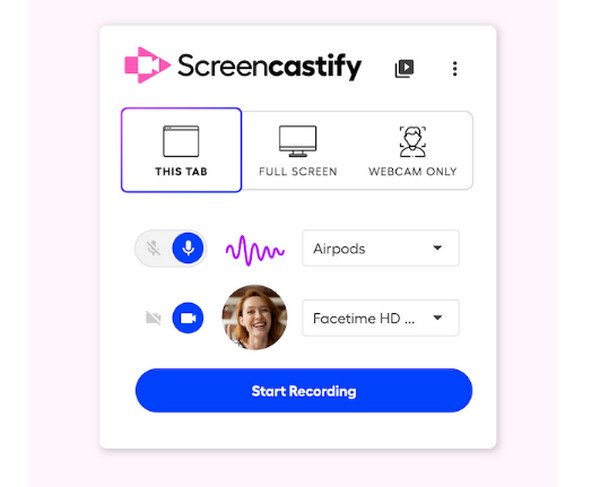
Screencasifty เป็นหนึ่งในส่วนขยายบันทึกหน้าจอ Chrome ที่ได้รับความนิยมมากที่สุดในปัจจุบัน มันมอบประสบการณ์การบันทึกที่ราบรื่นและเบา สามารถบันทึกทั้งเบราว์เซอร์ เดสก์ท็อป หรือเว็บแคมของคุณได้ในคลิกเดียว! หลังจากบันทึกแล้ว คุณสามารถตัดต่อหรือแก้ไขวิดีโอและส่งออกในรูปแบบที่คุณต้องการ เช่น MP4, GIF หรืออัปโหลดไปยัง YouTube หรือ Google Drive ได้โดยตรง
2. แสงสว่าง
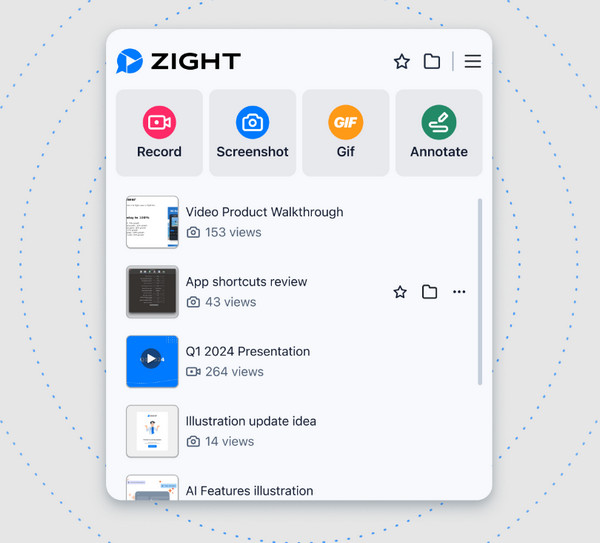
Zight เพิ่มบทสรุปอัตโนมัติ คำถอดเสียง ชื่อเรื่อง และคำแปลลงในการบันทึกวิดีโอ Chrome ของคุณ กระบวนการบันทึกทั้งหมดนั้นง่ายมาก เพียงแค่คลิกปุ่มบันทึกเพื่อบันทึกแท็บ Chrome เว็บแคม เสียงระบบ และเสียงจากไมโครโฟน จากนั้น Zight สามารถแปลงการบันทึกวิดีโอของคุณเป็นบันทึกการประชุมโดยอัตโนมัติ หากคุณต้องการบันทึกวิดีโอการประชุมบน Chrome คุณสามารถลองใช้โปรแกรมบันทึกหน้าจอ Zight ได้
3. ภาพหน้าจอ Nimbus
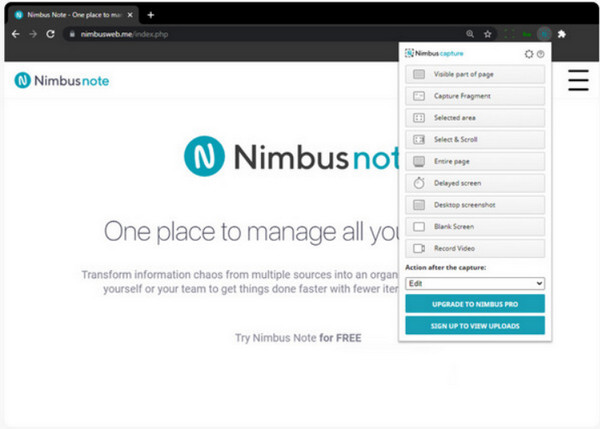
Nimbus Screenshot ผสานรวมความสามารถในการจับภาพหน้าจออันทรงพลังเข้ากับความสามารถในการบันทึกแบบเต็มหน้าจอ ด้วยส่วนขยายบันทึกหน้าจอสำหรับ Chrome นี้ คุณสามารถจับภาพทั้งหน้าเว็บ ส่วนต่างๆ หรือหน้าจอที่กำลังเลื่อนในเบราว์เซอร์ได้ ในระหว่างการบันทึก คุณสามารถเพิ่มเสียงจากไมโครโฟนและคำอธิบายประกอบแบบเรียลไทม์ เช่น การไฮไลต์ ลูกศร เป็นต้น
4. เครื่องกี่
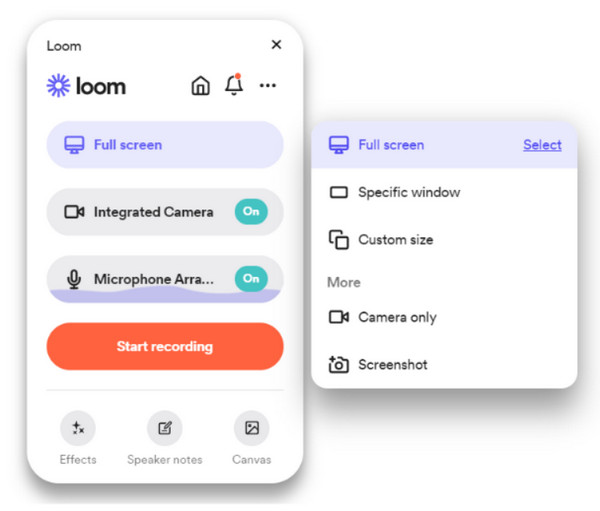
Loom Recorder เน้นการบันทึกที่รวดเร็วและราบรื่น พร้อมการแชร์ไปยังคลาวด์ได้ทันที เพียงคลิกเดียว คุณสามารถบันทึกแท็บ Chrome เดสก์ท็อป และเว็บแคมของคุณได้ และโปรแกรมบันทึกหน้าจอ Chrome นี้จะอัปโหลดวิดีโอของคุณไปยังคลังวิดีโอโดยอัตโนมัติ เหมาะอย่างยิ่งสำหรับทีมงาน ครู และผู้ทำงานทางไกลทุกคนที่ต้องการการแชร์วิดีโอที่รวดเร็วและมีประสิทธิภาพยิ่งขึ้น
5. การสาธิตหน้าจอ
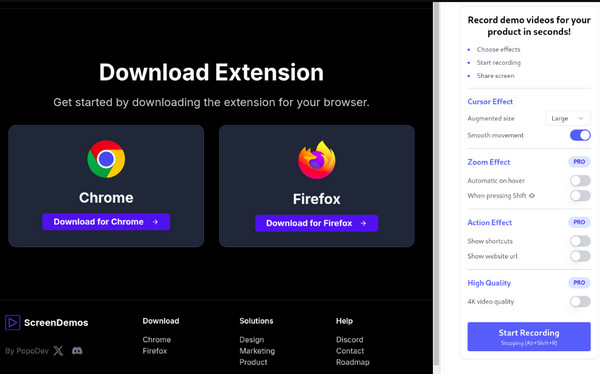
ScreenDemos คือ ส่วนขยายบันทึกหน้าจอสำหรับ Chrome และ Firefox โดดเด่นด้วยคุณสมบัติการซูมอัตโนมัติ คุณสามารถใช้เคอร์เซอร์เมาส์แบบเคลื่อนไหวและเพิ่มเอฟเฟกต์ซูมอัตโนมัติระหว่างการบันทึกวิดีโอ ช่วยให้ผู้ชมติดตามกิจกรรมบนหน้าจอของคุณได้อย่างชัดเจน ดังนั้นคุณจึงสามารถสร้างวิดีโอสาธิตที่น่าสนใจจากเบราว์เซอร์ Chrome ของคุณได้อย่างมืออาชีพ
6. บันทึก Vimeo
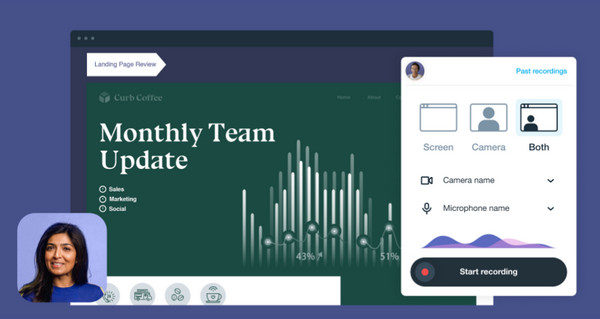
Vimeo Record มอบประสบการณ์การบันทึกแบบมืออาชีพ คุณสามารถบันทึกหน้าจอ เว็บแคม และเสียงบน Chrome ได้ เครื่องมืออ่านบทพูดในตัวนั้นยอดเยี่ยมสำหรับการนำเสนอที่มีสคริปต์ หากคุณใช้แพลตฟอร์มโฮสติ้งวิดีโอของ Vimeo อยู่แล้ว เครื่องมือนี้จะมีประโยชน์อย่างมาก นอกจากนี้ คุณยังสามารถใช้ Vimeo Record เป็น... เครื่องบันทึกเสียง Chrome เพื่อบันทึกเสียงจากเบราว์เซอร์จากแหล่งข้อมูลออนไลน์
7. ภาพหน้าจอสุดเจ๋ง
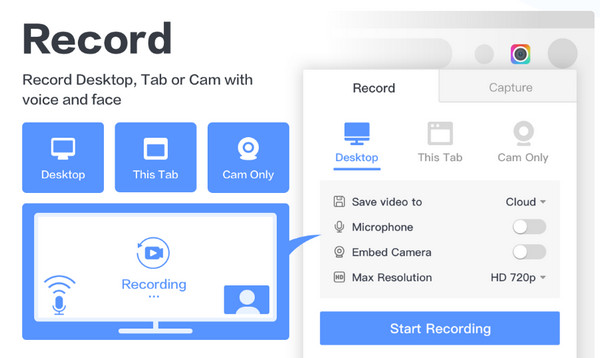
ต่อไปคือ Awesome Screenshot ส่วนขยาย Chrome สำหรับบันทึกหน้าจอนี้มีเครื่องมือจับภาพหน้าจอและการบันทึกที่มีประสิทธิภาพ ซึ่งให้ความสำคัญกับความเป็นส่วนตัวและการใส่คำอธิบายประกอบ คุณสามารถเบลอข้อมูลที่ละเอียดอ่อน เพิ่มข้อความ รูปร่าง ลูกศร และอื่นๆ ได้ นอกจากนี้ยังรองรับการบันทึกภาพทั้งหมดลงในเครื่องหรืออัปโหลดไปยังคลาวด์เพื่อการแชร์อย่างรวดเร็ว
8. วิดีโอฮิปโป
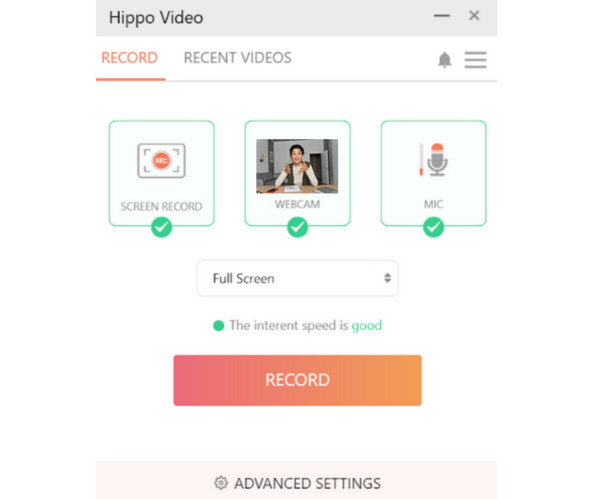
Hippo Video เป็นโปรแกรมบันทึกหน้าจอสำหรับ Chrome ที่ทรงพลังและมีฟีเจอร์ครบครัน รองรับการบันทึกหน้าจอและเว็บแคมระดับ HD โดยไม่ใส่ข้อความใดๆ ลงในวิดีโอ นอกจากนี้ยังมีโปรแกรมตัดต่อในตัวที่ให้คุณตัดแต่ง ครอบตัด และเพิ่มข้อความซ้อนทับได้ เหมาะอย่างยิ่งสำหรับครูและธุรกิจที่ต้องการบันทึกวิดีโอที่รวดเร็วและดูดี
9. Screenity
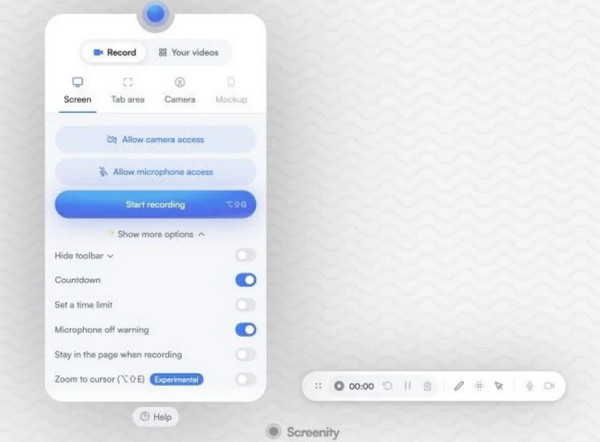
สุดท้ายนี้ ขอแนะนำ Screenity โปรแกรมบันทึกหน้าจอแบบโอเพนซอร์สฟรีสำหรับ Chrome ส่วนขยาย Chrome นี้สามารถบันทึกได้ไม่จำกัดจำนวนครั้งโดยไม่ต้องสร้างบัญชี คุณสามารถบันทึกแท็บเบราว์เซอร์ เดสก์ท็อป และแม้แต่เว็บแคม พร้อมทั้งใช้เครื่องมือการใส่คำอธิบายประกอบขั้นสูง ด้วยดีไซน์ที่เน้นความเป็นส่วนตัวและการใช้งานไม่จำกัด ทำให้มันติดอยู่ในรายชื่อโปรแกรมบันทึกหน้าจอ Chrome ที่ดีที่สุดตัวหนึ่ง
บทสรุป
การเลือกสิ่งที่ถูกต้อง โปรแกรมบันทึกหน้าจอสำหรับ Chrome ขึ้นอยู่กับสิ่งที่คุณต้องการ ไม่ว่าจะเป็นการบันทึกผ่านเบราว์เซอร์ เครื่องมือใส่คำอธิบายประกอบ หรือส่วนขยายขนาดเล็ก ตัวเลือก 10 อันดับแรกข้างต้นสำหรับผู้ใช้ Chrome ต่างก็มีคุณสมบัติที่น่าเชื่อถือมากมาย และนำเสนอสิ่งที่ไม่เหมือนใครสำหรับการบันทึกของคุณ หากคุณต้องการฟังก์ชันการบันทึกที่ยืดหยุ่นมากขึ้น คุณสามารถดาวน์โหลดได้ฟรี AnyRec Screen Recorder โดยใช้ปุ่มต่อไปนี้ โปรแกรมบันทึกหน้าจอที่ปลอดภัยนี้มอบประสิทธิภาพที่ราบรื่นยิ่งขึ้น โหมดการบันทึกที่ยืดหยุ่น และผลลัพธ์ระดับมืออาชีพ ทำให้เหมาะสำหรับทั้งผู้ใช้ทั่วไปและผู้เชี่ยวชาญ
ดาวน์โหลดอย่างปลอดภัย
ดาวน์โหลดอย่างปลอดภัย



