
เป็นที่นิยม

AnyRec Video Converter
แปลงและแก้ไขวิดีโอ/เสียงในมากกว่า 1,000 รูปแบบ
ดาวน์โหลดอย่างปลอดภัย
11 วิธีในการลบลายน้ำ/โลโก้/ข้อความ/วันที่จากวิดีโอ

การลบลายน้ำออกจากวิดีโอที่ดาวน์โหลดหรือบันทึกไว้นั้นทำได้ง่าย ไม่ว่าจะเป็นโลโก้ ประทับเวลา วันที่ หรือข้อความ/ภาพซ้อนทับแบบอื่นๆ มีหลายวิธีแบบดั้งเดิมที่จะทำให้ลายน้ำที่ไม่ต้องการปรากฏให้เห็น คุณสามารถลบลายน้ำ (วิธีที่แนะนำมากที่สุด) ครอบตัดบางส่วนของวิดีโอที่มีลายน้ำ เบลอลายน้ำวิดีโอ หรือใช้มาสก์ใหม่เพื่อปกปิดลายน้ำเดิม พร้อมที่จะลบลายน้ำที่มองเห็นได้จากวิดีโอของคุณแล้วหรือยัง? อ่านแล้วทำตามได้เลย!
รายการแนะนำ
วิธียอดนิยมในการลบลายน้ำออกจากวิดีโอ [3 ตัวเลือก] ใช้ Adobe Premiere Pro ที่ยืดหยุ่นเพื่อลบลายน้ำในวิดีโอ ลบลายน้ำวิดีโอด้วย iMovie บน Mac ได้อย่างง่ายดาย 4 วิธีในการกำจัดลายน้ำวิดีโอออนไลน์วิธียอดนิยมในการลบลายน้ำออกจากวิดีโอ [3 ตัวเลือก]
AnyRec Video Converter มีเครื่องมือลบลายน้ำวิดีโอในตัวใน Toolbox คุณสามารถลบโลโก้หรือลายน้ำออกจากวิดีโอได้อย่างรวดเร็วโดยไม่ทำให้ภาพเบลอ คุณยังสามารถครอบตัดวิดีโอเพื่อลบลายน้ำ หรือเพิ่มลายน้ำใหม่เพื่อปกปิดลายน้ำเดิมได้ นอกจากนี้ คุณยังสามารถเพิ่มเอฟเฟกต์วิดีโอใหม่ๆ และเปลี่ยนรูปแบบวิดีโอได้ภายในโปรแกรม

กำหนดพื้นที่ลบลายน้ำวิดีโอแบบกำหนดเองในสี่เหลี่ยมผืนผ้า
ครอบตัดวิดีโอที่มีลายน้ำด้วยอัตราส่วนภาพแบบกำหนดเอง
ซ่อนลายน้ำโดยแทนที่ด้วยลายน้ำใหม่
เพิ่มเอฟเฟ็กต์ ฟิลเตอร์ คำบรรยาย เสียง ฯลฯ
ดาวน์โหลดอย่างปลอดภัย
ดาวน์โหลดอย่างปลอดภัย
#1.1 ใช้โปรแกรม Watermark Remover
1. เปิด AnyRec Video Converter ไปที่ส่วนกล่องเครื่องมือ
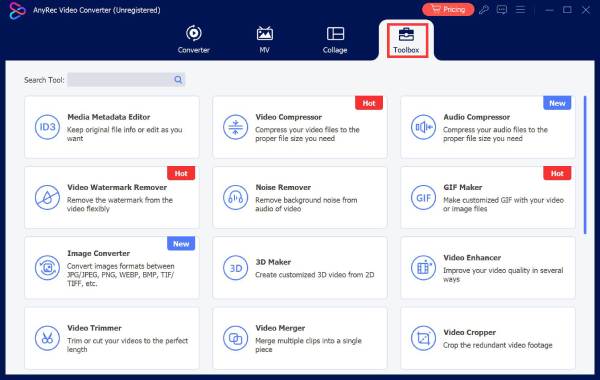
2. คลิก "Video Watermark Remover" ในแถวที่ 2 จากนั้นอัปโหลดวิดีโอของคุณ
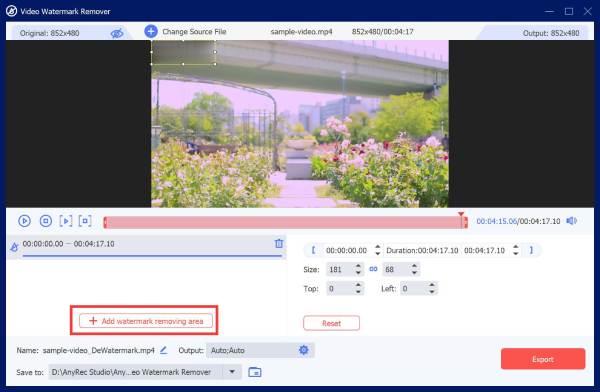
4. ตั้งเวลาที่กำหนดเองที่คุณต้องการลบลายน้ำ (ควรลบลายน้ำที่เคลื่อนไหว)
5. คลิกปุ่ม "ส่งออก" เพื่อรับวิดีโอที่ลบลายน้ำออก
#1.2 ครอบตัดลายน้ำ
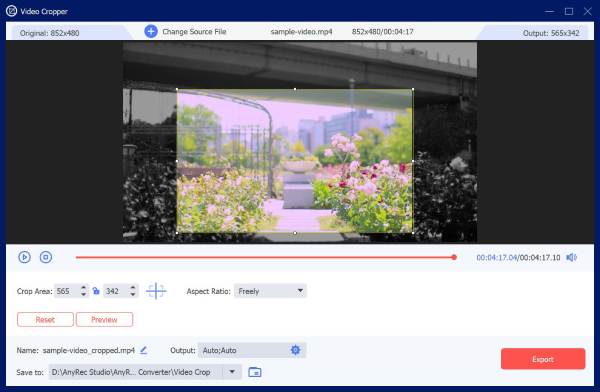
- 1. ในกล่องเครื่องมือของ AnyRec Video Converter ให้ค้นหาและคลิกปุ่ม "Video Cropper"
- 2. เพิ่มวิดีโอของคุณ ตั้งค่าพื้นที่ครอบตัดวิดีโอโดยลากและวางด้วยเมาส์คลิกซ้าย
- 3. ตั้งค่าคงที่ (4:3, 16:9 เป็นต้น) หรืออัตราส่วนภาพแบบกำหนดเอง
- 4. คลิกปุ่ม "ส่งออก" เพื่อบันทึกวิดีโอของคุณ
#1.3 ซ่อนลายน้ำ
- 1. ในส่วนของกล่องเครื่องมือ AnyRec Video Converter ให้ค้นหา "Video Watermark" แล้วคลิก
- 2. คุณสามารถเพิ่มข้อความหรือลายน้ำรูปภาพขนาดใหญ่เพื่อปกปิดลายน้ำต้นฉบับได้
- 3. คลิกปุ่ม "ลายน้ำข้อความ" หรือ "ลายน้ำรูปภาพ" เพื่ออัพโหลด
- 4. ปรับตำแหน่ง สี และทิศทางของลายน้ำ
- 5. คลิกปุ่ม "ส่งออก" เพื่อรับวิดีโอใหม่โดยไม่มีลายน้ำ
ดาวน์โหลดอย่างปลอดภัย
ดาวน์โหลดอย่างปลอดภัย
ใช้ Adobe Premiere Pro ที่ยืดหยุ่นเพื่อลบลายน้ำในวิดีโอ
หากคุณได้ติดตั้ง Adobe Premiere Pro ไว้แล้ว ก็สามารถเป็นซอฟต์แวร์ลบลายน้ำของคุณได้เช่นกัน ใช้ Premiere Pro เพื่อครอบตัดวิดีโอเบลอลายน้ำ และเพิ่มการซ้อนทับเพื่อซ่อนลายน้ำขนาดเล็กหรือกึ่งโปร่งใส
#2.1 ครอบตัดพื้นที่ลายน้ำวิดีโอ
- 1. นำเข้าวิดีโอนี้ไปยัง Adobe Premiere Pro
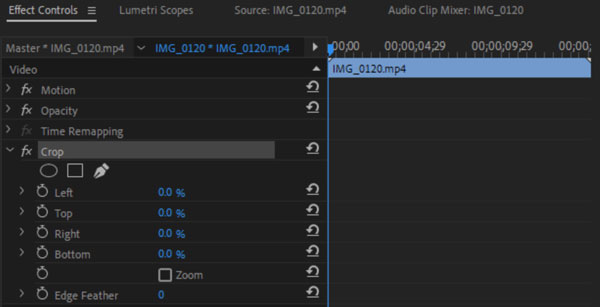
- 2. ค้นหา "ครอบตัด" ในแผง "เอฟเฟกต์" จากนั้นลากเอฟเฟกต์นี้ลงในไทม์ไลน์
- 3. คุณสามารถปรับพื้นที่ครอบตัดวิดีโอด้วยตนเองได้ในส่วนการควบคุมเอฟเฟกต์
- 4. จากรายการ "ไฟล์" ด้านบน ให้คลิก "ส่งออก" แล้วคลิก "สื่อ" เพื่อส่งออกวิดีโอที่ครอบตัดของคุณ
#2.2 ลายน้ำวิดีโอเบลอ
- 1. เปิด Premiere Pro เพิ่มวิดีโอของคุณลงในไทม์ไลน์
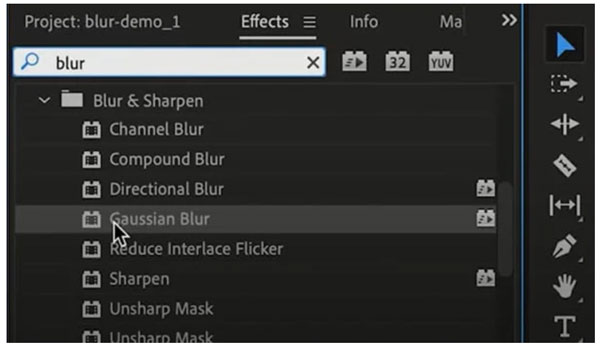
- 2. ในแผง "เอฟเฟกต์" ค้นหา "Gaussian Blur" เพื่อค้นหา
- 3. ลากเอฟเฟกต์นี้ไปยังไทม์ไลน์ที่มีคลิปวิดีโอของคุณ
- 4. จากนั้นใช้เครื่องมือปากกาเพื่อวาดหน้ากากรอบ ๆ ลายน้ำที่ไม่ต้องการ
- 5. เพิ่มค่าความเบลอ จากนั้นเกลี่ยขอบของหน้ากากเพื่อให้การเปลี่ยนผ่านดูดีขึ้น
- 6. บันทึกวิดีโอของคุณหลังจากที่ลายน้ำเบลอแล้ว
#2.3 เพิ่มการโคลนโอเวอร์เลย์ (ต้องใช้ After Effects)
- 1. นำเข้าวิดีโอของคุณ คลิกขวาที่เลเยอร์วิดีโอที่เลือก จากนั้นคลิกปุ่ม "ทำซ้ำ"
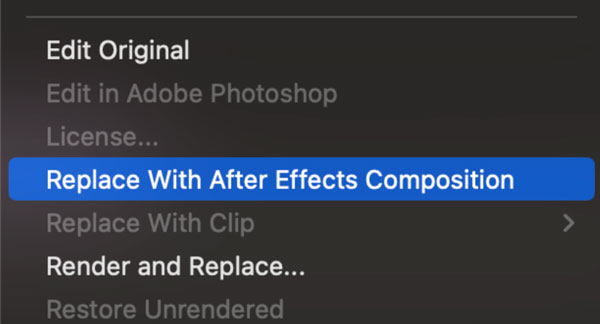
- 2. คลิกขวาที่เลเยอร์ที่ซ้ำกัน เลือก "แทนที่ด้วย After Effects Composition"
- 3. ใช้เครื่องมือ Clone Stamp ใน After Effects คุณสามารถโคลนพื้นที่ที่สะอาดและระบายสีทับลายน้ำได้
- 4. พื้นที่โคลนจะถูกอัปเดตใน Premiere Pro โดยอัตโนมัติ
- 5. ส่งออกวิดีโอของคุณเพื่อให้ได้วิดีโอที่สะอาดไม่มีลายน้ำ
ลบลายน้ำวิดีโอด้วย iMovie บน Mac ได้อย่างง่ายดาย
- 1. เปิด iMovie บน Mac สร้างโปรเจ็กต์และนำเข้าวิดีโอที่มีลายน้ำ
- 2. ลากวีดิโอจากคลังสื่อลงในไทม์ไลน์
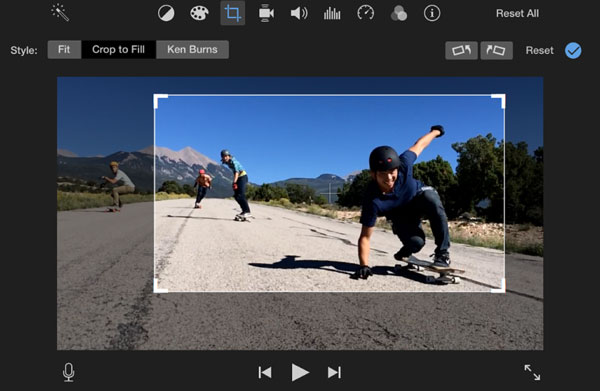
- 3. คลิกปุ่ม "ครอบตัด" เพื่อกำหนดพื้นที่วิดีโอที่ไม่มีลายน้ำ
- 4. คลิกปุ่ม "นำไปใช้" เพื่อยกเว้นลายน้ำจากวิดีโอของคุณ
iMovie เป็นตัวเลือกฟรีสำหรับผู้ใช้ Mac แม้ว่าจะไม่มีโปรแกรมลบลายน้ำวิดีโอสำหรับ Mac แต่คุณสามารถครอบตัดวิดีโอ เพิ่มการซ้อนภาพด้วยเอฟเฟกต์ภาพซ้อนภาพ และเบลอวิดีโอได้ ที่นี่ฉันจะแสดงให้คุณดู วิธีใช้ iMovie เพื่อลบลายน้ำวิดีโอบน Mac โดยการครอบตัด
4 วิธีในการกำจัดลายน้ำวิดีโอออนไลน์
โปรแกรมลบลายน้ำวิดีโอออนไลน์จำนวนมากสามารถช่วยคุณลบลายน้ำข้อความ/รูปภาพได้ สำหรับผู้ใช้ iPhone และ Android คุณสามารถลบลายน้ำออกจากวิดีโอออนไลน์ได้โดยไม่เบลอโดยใช้เครื่องมือต่อไปนี้ ไม่จำเป็นต้องติดตั้งแอปลบลายน้ำเพิ่มเติม
#1.123แอพ
ขนาดไฟล์สูงสุดจำกัด: 500MB
รูปแบบวิดีโอที่รองรับ: MP4, MOV, WMV, AVI เป็นต้น
เหตุใดจึงควรเลือก: คุณสามารถลบพื้นที่หนึ่งหรือหลายพื้นที่ที่มีลายน้ำออกจากวิดีโอออนไลน์ได้ แต่พื้นที่ที่ลบลายน้ำออกแล้วจะเบลอ
- 1. เปิดตัวกำจัดลายน้ำวิดีโอออนไลน์ 123Apps บนเบราว์เซอร์ของคุณ
- 2. คลิกปุ่ม "เปิดไฟล์" และอัปโหลดวิดีโอของคุณ
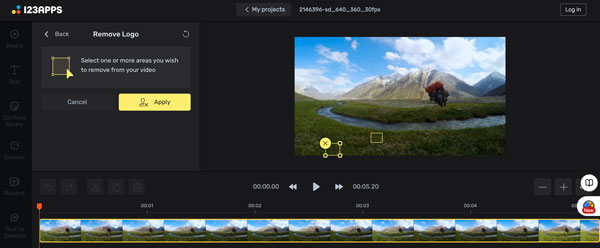
- 3. ในส่วน "วิดีโอ" เริ่มต้น ให้คลิกปุ่ม "ลบโลโก้"
- 4. เลือกพื้นที่หนึ่งพื้นที่ขึ้นไปซึ่งมีลายน้ำหรือโลโก้
- 5. คลิกปุ่ม "นำไปใช้" เพื่อบันทึกการเปลี่ยนแปลง
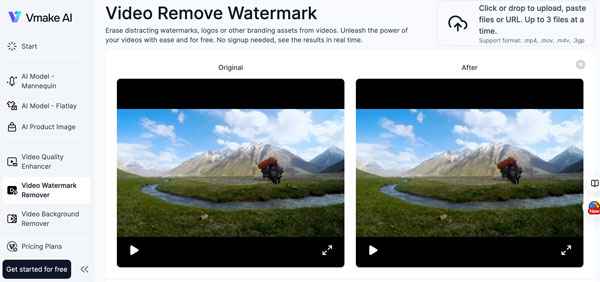
#2. วีเมคเอไอ
ขนาดไฟล์สูงสุดจำกัด: /
รูปแบบวิดีโอที่รองรับ: MP4, MOV, M4V, 3GP
เหตุใดจึงควรเลือกใช้: สามารถลบลายน้ำออกจากวิดีโอออนไลน์ที่มีความยาวไม่เกิน 5 วินาทีได้ฟรี ดังนั้นหากวิดีโอของคุณมีความยาวน้อยกว่า 5 วินาที คุณสามารถใช้ Vmake AI ได้
- 1. ลากและวางวิดีโอของคุณลงในเครื่องมือลบลายน้ำวิดีโอ Vmake AI
- 2. รอสักครู่ โปรแกรมลบลายน้ำ AI นี้สามารถตรวจจับและลบลายน้ำในวิดีโอได้โดยอัตโนมัติ
- 3. คลิกปุ่ม "ดาวน์โหลดวิดีโอตัวอย่าง 5x" หรือ "ดาวน์โหลดวิดีโอ Full HD" ปุ่มหลังนี้ต้องใช้เครดิต 2 หน่วยจึงจะเข้าถึงได้เต็มรูปแบบ
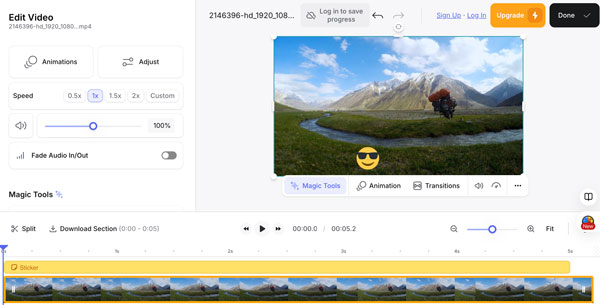
#3. โปรแกรมลบลายน้ำวิดีโอ Veed
ขนาดไฟล์สูงสุดจำกัด: 1 GB
รูปแบบวิดีโอที่รองรับ: MP4, MOV, AVI, MKV เป็นต้น
เหตุใดจึงควรเลือกใช้: คุณสามารถลบลายน้ำออกจากวิดีโอที่ดาวน์โหลดหรือวิดีโอออนไลน์ได้ (โดยนำเข้าจากลิงก์) อย่างไรก็ตาม ลายน้ำของแบรนด์ Veed จะถูกแนบไปกับวิดีโอของคุณ คุณต้องสมัครใช้งานจึงจะได้วิดีโอที่สะอาด
- 1. คลิกปุ่ม "ลบลายน้ำ" เพื่อนำเข้าวิดีโอเข้าสู่ Veed
- 2. อดทนไว้ การอัปโหลดวิดีโอขนาด 3.2MB บนคอมพิวเตอร์ของฉันใช้เวลามากกว่า 30 วินาที
- 3. ใช้โปรแกรมตัดวิดีโอเพื่อลบลายน้ำ หรือคุณสามารถเพิ่มสติกเกอร์และโอเวอร์เลย์เพื่อซ่อนลายน้ำได้
- 4. คลิกปุ่ม "เสร็จสิ้น" จากนั้นคลิกปุ่ม "ส่งออกวิดีโอ"
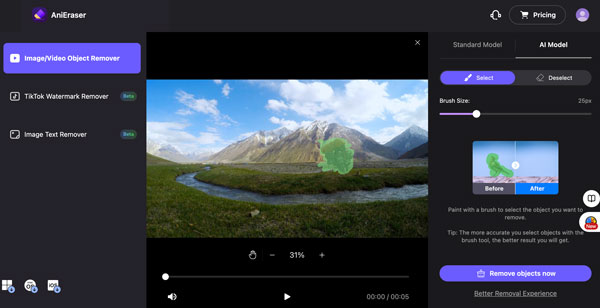
#4. โปรแกรมลบลายน้ำ Media io
ขนาดไฟล์สูงสุดจำกัด: 1GB
รูปแบบวิดีโอที่รองรับ: MP4, MOV, AVI, 3GP เป็นต้น
เหตุใดจึงควรเลือก: ไม่เพียงแต่คุณจะได้เครื่องมือลบวัตถุภาพ/วิดีโอเท่านั้น แต่ยัง โปรแกรมลบลายน้ำ TikTok และเครื่องมือลบข้อความบนภาพ
- 1. เปิดตัวกำจัดลายน้ำวิดีโอของ Media io
- 2. คลิกปุ่ม "ลบลายน้ำทันที" เพื่ออัปโหลดวิดีโอของคุณ
- 3. คุณต้องสร้างบัญชีก่อนจึงจะใช้งานเครื่องมือลบลายน้ำออนไลน์ได้
- 4. ปรับขนาดแปรง จากนั้นวาดลายน้ำให้ครอบคลุมทั้งหมด
- 5. คลิกปุ่ม "ลบวัตถุทันที"
- 6. คลิกปุ่ม "ดาวน์โหลด" เพื่อบันทึกวิดีโอนี้ (Media io จะเพิ่มลายน้ำแบรนด์ในเวอร์ชันฟรี)
โดยสรุป คุณสามารถลบลายน้ำ โลโก้ ข้อความ วันที่ และอื่นๆ จากวิดีโอได้อย่างมีประสิทธิภาพโดยใช้เครื่องมือออนไลน์/ออฟไลน์ข้างต้น การครอบตัดวิดีโอและการซ้อนลายน้ำนั้นมีประโยชน์แต่ล้าสมัย โปรแกรมลบลายน้ำออนไลน์บางโปรแกรมนั้นฟรี แต่โปรแกรมเหล่านี้อาจทำให้วิดีโอดูเบลอได้ หากคุณต้องการลบลายน้ำจากวิดีโอด้วยเทคโนโลยี AI AnyRec Video Converter เป็นตัวเลือกแรกของคุณ ไปที่ Toolbox แล้วค้นหาโปรแกรมลบลายน้ำวิดีโอเพื่อลองใช้เลยตอนนี้!
บทสรุป
สรุปแล้ว คุณสามารถลบลายน้ำ โลโก้ ข้อความ วันที่ และอื่นๆ ออกจากวิดีโอได้อย่างมีประสิทธิภาพด้วยการใช้เครื่องมือออนไลน์/ออฟไลน์ข้างต้น การครอบตัดวิดีโอและการซ้อนลายน้ำนั้นมีประโยชน์แต่ล้าสมัย เครื่องมือลบลายน้ำออนไลน์บางตัวใช้งานได้ฟรี แต่อาจทำให้วิดีโอเบลอ หากคุณต้องการลบลายน้ำออกจากวิดีโอด้วยเทคโนโลยี AI AnyRec Video Converter เป็นตัวเลือกแรกของคุณ ไปที่กล่องเครื่องมือและค้นหาโปรแกรมลบลายน้ำวิดีโอเพื่อทดลองใช้เลยตอนนี้!
ดาวน์โหลดอย่างปลอดภัย
ดาวน์โหลดอย่างปลอดภัย



