
4 วิธีในการลดขนาดไฟล์วิดีโอในคุณภาพสูง (GB เป็น MB)

ไม่ว่าคุณจะแชร์วิดีโอบน WhatsApp อัปโหลดวิดีโอไปยัง YouTube หรือแนบวิดีโอเป็นไฟล์แนบในอีเมล คุณต้องระบุขีดจำกัดขนาดไฟล์และ ลดขนาดไฟล์วิดีโอ อย่างถูกต้อง มิฉะนั้น คุณอาจล้มเหลวหรือติดขัดในขั้นตอนการถ่ายโอนวิดีโอ การบีบอัดวิดีโอนั้นง่ายมาก คุณสามารถใช้โปรแกรมบีบอัดวิดีโอ แปลงเป็น MP4 (หรือรูปแบบไฟล์ที่มีการสูญเสียข้อมูลอื่นๆ) และลดความละเอียดของวิดีโอลงเพื่อให้วิดีโอมีขนาดเล็กลง ทำตามขั้นตอนด้านล่างเพื่อบีบอัดวิดีโอโดยยังคงคุณภาพไว้
รายการแนะนำ
ทำไมวิดีโอถึงมีขนาดใหญ่มาก 2 วิธีในการบีบอัดวิดีโอเพื่อลดขนาดไฟล์ [Windows/Mac/ออนไลน์/iPhone/Android] เปลี่ยนรูปแบบวิดีโอเพื่อลดขนาดไฟล์วิดีโอ ปรับการตั้งค่าวิดีโอเพื่อให้วิดีโอมีขนาดเล็กลงทำไมวิดีโอถึงมีขนาดใหญ่มาก
ตรวจสอบปัจจัยต่อไปนี้ที่ทำให้วิดีโอของคุณมีขนาดใหญ่เกินไปสำหรับการแชร์ อัปโหลด หรือบันทึก เพื่อให้คุณสามารถลดขนาดไฟล์วิดีโอได้โดยไม่สูญเสียคุณภาพในหลายๆ ด้าน
- - ปณิธาน: ความละเอียดสูงจะทำให้ไฟล์วิดีโอของคุณมีขนาดใหญ่ ตัวอย่างเช่น หากคุณ อัปสเกลวิดีโอ 1080p เป็น 4Kขนาดไฟล์จะใหญ่กว่าเดิมถึง 4 เท่า
- - อัตราบิต: ยิ่งบิตเรตสูง คุณภาพวิดีโอก็จะยิ่งสูงขึ้น อย่างไรก็ตาม ขนาดไฟล์วิดีโอก็จะใหญ่ขึ้นด้วย ดังนั้นควรตรวจสอบก่อนว่าคุณบันทึกวิดีโอด้วยบิตเรตสูงตามค่าเริ่มต้นหรือไม่
- - อัตราเฟรมต่อวินาที: วิดีโอ 120FPS จะดูราบรื่นกว่าวิดีโอ 60FPS แต่ขนาดไฟล์วิดีโอจะใหญ่เป็นสองเท่าหรือสามเท่า
- - โคเดก: ถ้าคุณ แปลง H.264 เป็น H.265/HEVC คุณสามารถลดขนาดไฟล์วิดีโอจาก 40% เป็น 60% โดยให้คุณภาพภาพที่ใกล้เคียงกัน
- - การตั้งค่าเสียง: เสียงที่ไม่มีการบีบอัดหรือบิตเรตสูงสามารถเพิ่มขนาดให้กับวิดีโอของคุณได้
- - ความยาววิดีโอ: ยิ่งวิดีโอของคุณยาวเท่าไหร่ ขนาดไฟล์ก็จะใหญ่ขึ้นเท่านั้น วิดีโอ 10 นาทีย่อมใหญ่กว่าวิดีโอ 1 นาทีอย่างแน่นอน
- - ฟุตเทจ RAW หรือฟุตเทจที่ไม่ได้ตัดต่อ:กล้องระดับมืออาชีพสามารถบันทึกวิดีโอแบบ RAW ที่มีรายละเอียดทั้งหมดในขนาดไฟล์ขนาดใหญ่
2 วิธีในการบีบอัดวิดีโอเพื่อลดขนาดไฟล์ [Windows/Mac/ออนไลน์]
มีสองวิธีทั่วไปในการลดขนาดไฟล์วิดีโอโดยไม่ต้องตัดทอนหรือลดคุณภาพ คุณสามารถตั้งค่าขนาดไฟล์ที่ต้องการหรือระดับคุณภาพเป็นเปอร์เซ็นต์ การทำเช่นนี้จะช่วยให้คุณบีบอัดวิดีโอขนาด 1GB ให้เหลือ 10MB หรือเล็กกว่าได้อย่างรวดเร็ว
บีบอัดวิดีโอขนาดใหญ่บน Windows และ Mac [จาก 4GB เป็น 10MB]
AnyRec Video Converter มีตัวเลือกการบีบอัดวิดีโอให้เลือกมากมาย คุณสามารถเข้าไปที่ Toolbox เพื่อรับโปรแกรมบีบอัดวิดีโอในตัว นอกจากนี้ คุณยังสามารถปรับการตั้งค่าวิดีโอ เปลี่ยนรูปแบบวิดีโอ ตัดแต่งคลิปวิดีโอที่ไม่ต้องการ และแก้ไขเพิ่มเติมเพื่อลดขนาดไฟล์วิดีโอขนาดใหญ่ได้

บีบอัดวิดีโอ 4K จาก GB เป็น MB ตามเปอร์เซ็นต์หรือขนาดไฟล์ที่กำหนด
ความละเอียดวิดีโอ บิตเรต FPS ตัวแปลงสัญญาณ และความยืดหยุ่นมากขึ้นหรือใช้การตั้งค่าล่วงหน้า
แปลงวิดีโอเป็นชุดเป็นรูปแบบที่มีการสูญเสียข้อมูลด้วยความเร็วที่เร็วขึ้น 120 เท่า
ตัดแต่ง ครอบตัด ลบสัญญาณรบกวน ลดการสั่น และแก้ไขวิดีโอ
ดาวน์โหลดอย่างปลอดภัย
ดาวน์โหลดอย่างปลอดภัย
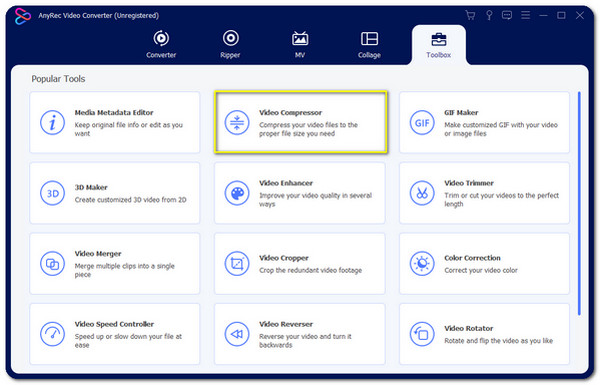
1. เปิด AnyRec Video Converter คลิกปุ่ม "Toolbox" ที่ด้านบน จากนั้นคลิกปุ่ม "Video Compressor"
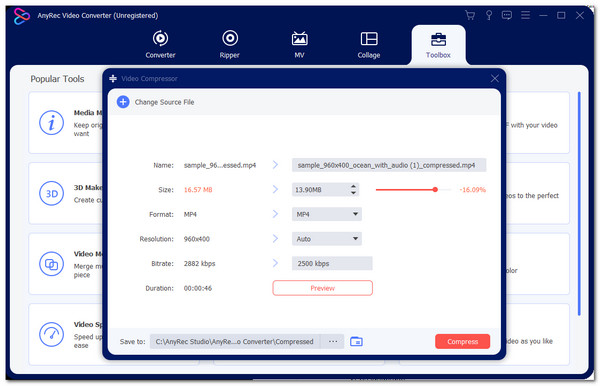
2. อัปโหลดวิดีโอของคุณ คุณสามารถระบุขนาดไฟล์เป้าหมายไว้ข้างๆ "ขนาด" หรือเลื่อนแถบเลื่อนเพื่อปรับเปอร์เซ็นต์การบีบอัดวิดีโอก็ได้
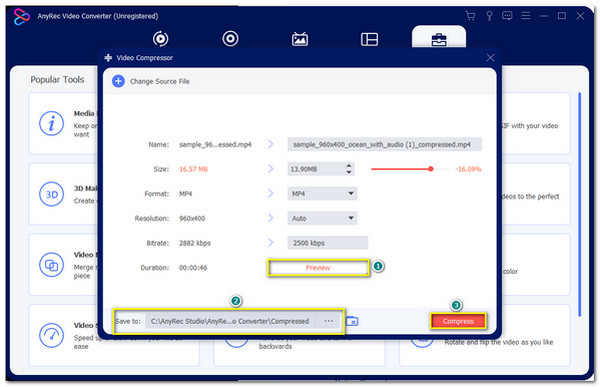
3. เปลี่ยนรูปแบบวิดีโอ ลดความละเอียดวิดีโอ และบิตเรตหากจำเป็น คุณสามารถดูตัวอย่างและตั้งค่าโฟลเดอร์ปลายทางได้ที่นี่ หลังจากนั้นให้คลิกปุ่ม "บีบอัด" เพื่อย่อขนาดไฟล์วิดีโอ
ลดขนาดวิดีโอออนไลน์ฟรี [สูงสุด 50MB]
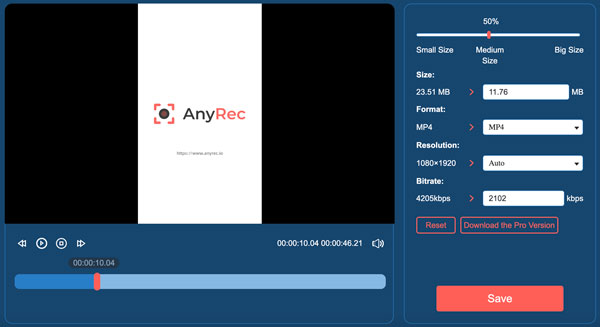
โปรแกรมบีบอัดวิดีโอ AnyRec ออนไลน์ฟรี สามารถบีบอัดวิดีโอออนไลน์ได้โดยไม่สูญเสียคุณภาพ เพียงอัปโหลดวิดีโอของคุณ หลังจากนั้น โปรแกรมบีบอัดวิดีโอออนไลน์จะตรวจจับและแสดงตัวเลือกที่เกี่ยวข้องเพื่อลดขนาดวิดีโอได้ภายในไม่กี่วินาที สามารถลดไฟล์วิดีโอได้สูงสุด 10 ไฟล์ต่อวันโดยไม่เสียค่าใช้จ่าย แต่ละวิดีโอควรมีขนาดไม่เกิน 50MB หากคุณต้องการ บีบอัดวิดีโอสำหรับอีเมล บน iPhone และ Android ถือเป็นตัวเลือกที่ชาญฉลาด
- 1. คลิกปุ่ม "อัปโหลดไฟล์" เพื่อเพิ่มวิดีโอของคุณ
- 2. เลื่อนแถบเลื่อนเพื่อปรับขนาดวิดีโอให้เล็กลง หรือคุณสามารถระบุขนาดไฟล์ได้
- 3. ตั้งค่า MP4 เป็นรูปแบบวิดีโอเอาต์พุต (แนะนำสำหรับการบีบอัดวิดีโอที่ดีกว่า)
- 4. ลดความละเอียดและบิตเรตของวิดีโอ
- 5. คลิกปุ่ม "บันทึก" เพื่อบีบอัดวิดีโอออนไลน์ฟรี
เปลี่ยนรูปแบบวิดีโอเพื่อลดขนาดไฟล์วิดีโอ
ดังที่ได้กล่าวไปแล้วข้างต้น คุณสามารถแปลงวิดีโอเป็นรูปแบบ MP4 เพื่อให้ไฟล์มีขนาดเล็กลง แชร์ได้ง่าย และเข้ากันได้ดีขึ้น นอกจากนี้ การเปลี่ยนไปใช้ตัวแปลงสัญญาณวิดีโอสมัยใหม่สามารถลดขนาดไฟล์วิดีโอลงได้ตั้งแต่ 40% ถึง 80% นี่คือคำแนะนำบางส่วน
- - แปลงเป็น MP4 (H.265): จะเป็น 40% ถึง 60% เล็กกว่า H.264 แต่คุณภาพใกล้เคียงกัน
- - ใช้รูปแบบ AV1: AV1 สามารถจัดเก็บไฟล์ในขนาดที่เล็กลงได้ เพียงตรวจสอบให้แน่ใจว่าอุปกรณ์ของคุณรองรับวิดีโอ AV1 หากไม่รองรับ คุณสามารถ แปลง AV1 เป็น MP4 เพื่อแก้ไขปัญหาความไม่เข้ากัน
หากคุณต้องการเปลี่ยนรูปแบบวิดีโอจากแบบไม่สูญเสียข้อมูลเป็นรูปแบบสูญเสียข้อมูลแบบออนไลน์ คุณสามารถใช้สิ่งนี้ได้ โปรแกรมแปลงวิดีโอฟรี. สามารถจัดการแปลงวิดีโอเป็น MP4 ได้ทั้งหมด
ปรับการตั้งค่าวิดีโอเพื่อให้วิดีโอมีขนาดเล็กลง
หลังจากใช้โปรแกรมปรับขนาดวิดีโอแล้ว คุณสามารถปรับพารามิเตอร์วิดีโอเพื่อควบคุมขนาดไฟล์วิดีโอได้ การเปลี่ยนแปลงเล็กๆ น้อยๆ เหล่านี้สามารถย่อขนาดวิดีโอได้อย่างมีประสิทธิภาพเช่นกัน อย่างไรก็ตาม คุณสามารถมองว่านี่เป็นเคล็ดลับที่เป็นประโยชน์สำหรับการลดขนาดวิดีโอในอนาคตได้
- - ความละเอียดวิดีโอต่ำกว่า: การลดขนาดไฟล์จาก 4K เป็น 1080p สามารถลดขนาดไฟล์ได้สูงสุดถึง 70% วิดีโอ 4K มีขนาดไฟล์ใหญ่ คุณสามารถแปลงไฟล์ 4K เป็น 1080p, 720p และแม้กระทั่ง 480p เพื่อลดขนาดวิดีโอได้
- - ลดอัตราบิต: ปรับจากบิตเรตสูงเป็นบิตเรตต่ำเพื่อให้ได้ไฟล์วิดีโอขนาดเล็กลง แต่คุณภาพวิดีโอยังคงดีอยู่
- - ลดอัตราเฟรม: วิดีโอ 60FPS ลื่นไหลกว่าวิดีโอ 30FPS ขนาดไฟล์ใหญ่กว่า 30FPS มาก ในกรณีส่วนใหญ่ 30FPS เป็นตัวเลือกยอดนิยมสำหรับอัตราเฟรมวิดีโอ คุณสามารถแปลง 60FPS เป็น 30FPS เพื่อลดขนาดวิดีโอลงได้ประมาณ 50% แน่นอนว่าสามารถบีบอัดวิดีโอได้ดีกว่าในการแปลงจาก 120FPS เป็น 60FPS หรือแม้แต่ 30FPS
บทสรุป
ด้วยเครื่องบีบอัดวิดีโอที่เชื่อถือได้และการตั้งค่าการบีบอัดที่เหมาะสม คุณจะสามารถ ย่อขนาดไฟล์วิดีโอ สำหรับอีเมล พื้นที่เก็บข้อมูลบนคลาวด์ โซเชียลมีเดีย และอื่นๆ อีกมากมาย ใช้ AnyRec Video Converter เพื่อลดขนาดวิดีโอ MP4 โดยไม่สูญเสียคุณภาพ ยิ่งไปกว่านั้น คุณยังสามารถตัดต่อและแปลงวิดีโอด้วยพรีเซ็ตยอดนิยมได้ เช่น คุณสามารถย่อขนาดวิดีโอและส่งออกเป็นรูปแบบที่รองรับ iPhone ได้ในคราวเดียว เพียงอัปโหลดวิดีโอของคุณและลดขนาดไฟล์วิดีโอไปยัง iPhone, Android และอุปกรณ์อื่นๆ
ดาวน์โหลดอย่างปลอดภัย
ดาวน์โหลดอย่างปลอดภัย



