
วิธีเข้าใช้งานฟีเจอร์ Super Resolution ของ Photoshop [สำหรับมือใหม่]

อะไรคือ ความละเอียดสูงพิเศษของ PhotoshopAdobe Photoshop เป็นเครื่องมือแก้ไขภาพที่ได้รับความไว้วางใจจากผู้เชี่ยวชาญมากมาย สำหรับงานที่เกี่ยวข้องกับการประมวลผลภาพ และการปรับปรุงคุณภาพของภาพก็เป็นหนึ่งในนั้น ด้วยการพัฒนาอย่างต่อเนื่องของเทคโนโลยีการเพิ่มความละเอียดของภาพ Adobe Photoshop จึงได้ออกอัปเดตครั้งสำคัญเพื่อเพิ่มคุณสมบัติใหม่ๆ เพื่อตอบสนองความต้องการของผู้ใช้ในการปรับปรุงภาพ บทความนี้จะแนะนำคุณสมบัติการเพิ่มความละเอียดของภาพใน Photoshop และวิธีการใช้งานโดยละเอียด
รายการแนะนำ
ข้อมูลพื้นฐานเกี่ยวกับฟีเจอร์ Super Resolution ของ Photoshop วิธีใช้งาน Super Resolution ใน Adobe Photoshop วิธีถ่ายภาพความละเอียดสูงพิเศษด้วยโมเดล AIข้อมูลพื้นฐานเกี่ยวกับฟีเจอร์ Super Resolution ของ Photoshop
หากคุณพยายามหาฟังก์ชันการเพิ่มความละเอียดสูง (Super Resolution) ใน Photoshop คุณอาจจะหาไม่เจอ ที่จริงแล้ว ฟังก์ชันนี้มีอยู่ใน Lightroom ซึ่งเป็นโปรแกรมประมวลผลภาพระดับมืออาชีพจากแบรนด์ Adobe เช่นกัน การเพิ่มความละเอียดสูงสามารถเพิ่มความละเอียดของภาพเป็นสองเท่าของขนาดเดิม เมื่อความสูงและความกว้างของภาพเพิ่มขึ้นเป็นสองเท่า จำนวนพิกเซลในภาพก็จะเพิ่มขึ้นเป็นสี่เท่า ซึ่งหมายความว่าภาพของคุณจะคมชัดขึ้นมาก
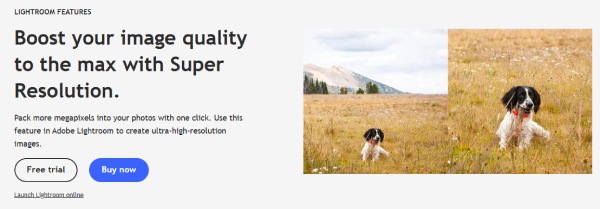
การประมวลผลภาพความละเอียดสูงพิเศษ (Super-resolution) ดำเนินการโดยอาศัยการเรียนรู้ของโมเดล AI โดยการฝึกฝนโมเดลการเรียนรู้ของเครื่องจักรผ่านการวิเคราะห์ภาพนับล้านภาพ ฟังก์ชันนี้สามารถวิเคราะห์เนื้อหาของภาพของคุณอย่างชาญฉลาดและปรับปรุงภาพได้อย่างรวดเร็ว ไม่ว่าจะเป็นภาพบุคคล ภาพทิวทัศน์ หรือข้อความ ก็สามารถทำให้ภาพคมชัดขึ้นได้อย่างรวดเร็ว ตามข้อมูลแนะนำบนเว็บไซต์อย่างเป็นทางการของ Adobe หากคุณใช้ Adobe Photoshop เป็นประจำ ฟังก์ชันความละเอียดสูงพิเศษนี้เป็นฟีเจอร์ที่มีอยู่ในโปรแกรมอยู่แล้ว คุณสามารถใช้มันเพื่อ... ปรับปรุงคุณภาพของภาพใน Photoshop.
วิธีใช้งาน Super Resolution ใน Adobe Photoshop
หากคุณต้องการทราบวิธีการใช้ Super Resolution ใน Photoshop คำตอบนั้นซ่อนอยู่ภายใน Camera Raw (ACR) แม้ว่าคุณจะไม่พบฟังก์ชันที่มีชื่อว่า "Super Resolution" โดยตรง แต่ในความเป็นจริงแล้ว วิธีการปรับปรุงภาพนี้ก็คือเทคนิค "Super Resolution" นั่นเอง ด้วยวิธีนี้ คุณจึงสามารถปรับปรุงภาพได้อย่างมีประสิทธิภาพ ขยายภาพทำให้ภาพมีรายละเอียดมากขึ้น คุณสามารถทำตามขั้นตอนด้านล่างเพื่อเรียนรู้วิธีการใช้ Super Resolution ใน Photoshop
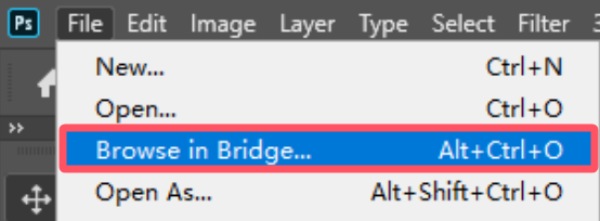
ขั้นตอนที่ 1.เปิดโปรแกรม Adobe Photoshop บนอุปกรณ์ของคุณ แล้วคลิกปุ่ม "Browse in Bridge..." ใต้แท็บ "File" เพื่อเลือกรูปภาพที่คุณต้องการขยายขนาด
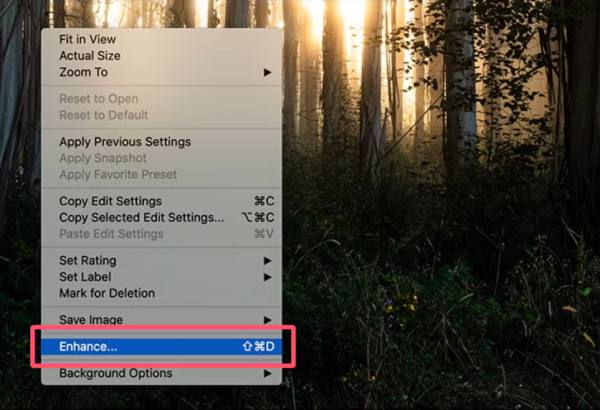
ขั้นตอนที่ 2.ในหน้าต่างป๊อปอัพ ให้คลิกขวาที่รูปภาพ แล้วคลิกปุ่ม "ปรับปรุงคุณภาพ..." เพื่อดำเนินการต่อ
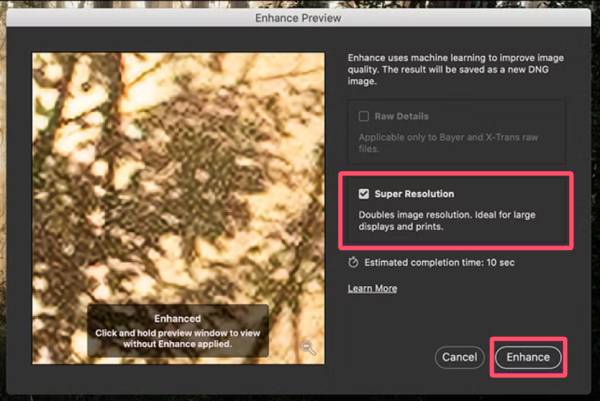
ขั้นตอนที่ 3คลิกปุ่ม "ความละเอียดสูงพิเศษ" เพื่อใช้ความละเอียดสูงพิเศษใน Photoshop จากนั้นคลิกปุ่ม "ปรับปรุงคุณภาพ"
เคล็ดลับ
แม้ว่าการใช้ฟีเจอร์เพิ่มความละเอียดสูงของ Photoshop จะช่วยเพิ่มคุณภาพโดยรวมของภาพได้อย่างมีประสิทธิภาพ แต่ก็มีข้อเสียหลายประการที่ควรพิจารณา ประการแรก คุณสามารถใช้ Adobe Photoshop ได้ก็ต่อเมื่อซื้อลิขสิทธิ์เท่านั้น ประการที่สอง การใช้งานค่อนข้างซับซ้อน ทั้งสำหรับผู้เริ่มต้นและมืออาชีพ ข้อเสียเหล่านี้ทำให้ผู้ใช้จำนวนมากมองหาทางเลือกอื่น
วิธีถ่ายภาพความละเอียดสูงพิเศษด้วยโมเดล AI
หากคุณกำลังมองหาทางเลือกที่มีคุณภาพแทนเครื่องมือเพิ่มความละเอียดภาพของ Photoshop ขอแนะนำโปรแกรมฟรีและใช้งานง่ายตัวนี้ AnyRec AI Image Upscaler เป็นตัวเลือกที่ดีที่สุด เครื่องมือนี้ช่วยให้คุณเพิ่มความละเอียดของภาพถ่ายออนไลน์ได้สูงสุดถึง 4K โดยไม่มีลายน้ำ ไม่ว่าคุณจะมีภาพประเภทใด ไฟล์ที่ได้ก็สามารถใช้งานได้ดีเสมอ ไม่ว่าจะเป็นภาพใบหน้า ข้อความ การค้าออนไลน์ หรือคุณภาพการพิมพ์ เพียงแค่เข้าไปที่เครื่องมือออนไลน์นี้ คุณก็สามารถใช้เทคโนโลยี AI เพื่อปรับปรุงภาพของคุณโดยอัตโนมัติได้ทันที
เหตุใดจึงแนะนำให้ใช้ AnyRec AI Image Upscaler
- • ปรับปรุงคุณภาพของภาพให้มีความละเอียดสูงระดับซูเปอร์เรโซแนนซ์เหมือนกับในโปรแกรม Photoshop
- • ขั้นตอนการใช้งานนั้นง่ายมาก แม้แต่ผู้เริ่มต้นก็สามารถทำได้เสร็จอย่างรวดเร็ว
- • ใช้โมเดล AI หลายแบบเพื่อช่วยคุณในการปรับปรุงรายละเอียดของภาพอย่างชาญฉลาด
- • ดูตัวอย่างเพื่อตรวจสอบว่าการปรับปรุงภาพตรงตามความต้องการของคุณหรือไม่
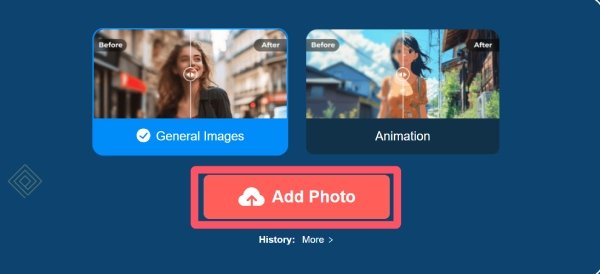
ขั้นตอนที่ 1.เข้าไปที่เว็บไซต์อย่างเป็นทางการของ AnyRec AI Image Upscaler แล้วคลิกปุ่ม "เพิ่มรูปภาพ" เพื่อเริ่มต้น
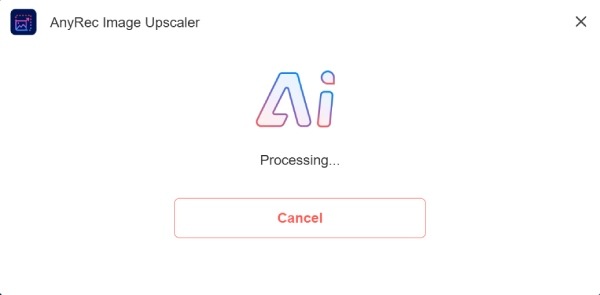
ขั้นตอนที่ 2.หลังจากอัปโหลดภาพแล้ว ระบบจะสแกนและขยายภาพโดยอัตโนมัติด้วยความช่วยเหลือจากโมเดล AI
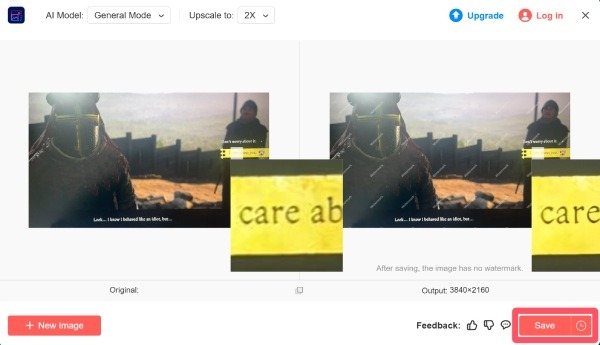
ขั้นตอนที่ 3คุณสามารถคลิกปุ่ม "เพิ่มความละเอียดเป็น" เพื่อเพิ่มความละเอียดสูงเหมือนใน Photoshop จากนั้นคลิกปุ่ม "บันทึก"
บทสรุป
บทความนี้จะสอนคุณ วิธีใช้ความละเอียดสูงพิเศษใน Photoshopหลังจากอ่านบทความนี้แล้ว ปัญหาดังกล่าวไม่น่าจะเป็นปัญหาสำหรับคุณอีกต่อไป แม้ว่าการใช้ฟังก์ชันนี้จะต้องเสียค่าใช้จ่ายและมีขั้นตอนที่ค่อนข้างซับซ้อน แต่ก็ยังคงมีประสิทธิภาพมาก อย่างไรก็ตาม สำหรับผู้ใช้ที่ต้องการวิธีที่ง่ายและฟรีในการสร้างภาพที่มีคุณภาพเทียบเท่ากับภาพความละเอียดสูงของ Photoshop คุณสามารถลองใช้ฟังก์ชันนี้ได้แล้ว AnyRec AI Image Upscaler ลองดูสักตั้ง.
บทความที่เกี่ยวข้อง
เกี่ยวกับผู้เขียนของเรา





