
เป็นที่นิยม

AnyRec Video Converter
แปลงและแก้ไขวิดีโอได้เร็วขึ้น 120 เท่า ไม่ต้องรอ
ดาวน์โหลดอย่างปลอดภัย
ดาวน์โหลด แปลง และเล่นตัวแปลง MOV บน Windows 10/11

ไฟล์ MOV บางไฟล์อาจเล่นไม่ได้อย่างราบรื่นบน Windows 10 หรือ 11 โดยตรง ก่อนที่จะสรุปว่าวิดีโอมีปัญหา ให้ตรวจสอบตัวแปลงสัญญาณก่อน เพราะโดยปกติแล้วนั่นคือปัญหาที่แท้จริง บทความนี้จะกล่าวถึงวิธีการเพิ่มการรองรับไฟล์ MOV หรือวิธีการหลีกเลี่ยงปัญหาตัวแปลงสัญญาณโดยสิ้นเชิง โปรแกรม AnyRec Video Converter จะแปลงไฟล์ MOV เป็น MP4 หรือรูปแบบอื่นๆ ที่ใช้งานได้อย่างน่าเชื่อถือในแอปพลิเคชัน Windows ต่างๆ
รูปแบบมัลติมีเดียยอดนิยมของ Apple คือ MOV แต่จะเกิดอะไรขึ้นหากคุณต้องการเล่นไฟล์ดังกล่าวบนพีซี Windows 10/11 ของคุณ? โปรดทราบว่าอาจเกิดปัญหาเมื่อพยายามเล่นไฟล์เหล่านี้ ดังนั้น คุณต้องดาวน์โหลดตัวแปลงสัญญาณ MOV สำหรับ Windows 10/11 แต่จะทำอย่างไร? โชคดีที่มีหลายวิธีในการรับตัวแปลงสัญญาณเหล่านี้บนระบบคอมพิวเตอร์ของคุณ เพื่อให้แน่ใจว่าวิดีโอ MOV ของคุณจะเล่นได้ ตอนนี้ มาสำรวจวิธีรับตัวแปลงสัญญาณ MOV และรายละเอียดอื่นๆ สำหรับปัญหาการเล่น MOV ในโพสต์นี้
รายการแนะนำ
4 วิธีง่ายๆ ในการดาวน์โหลด MOV Codec สำหรับ Windows 10/11 แปลง MOV เป็น Windows 10/11 ด้วยคุณภาพสูง วิธีอื่นในการเล่น MOV บน Windows 11/104 วิธีง่ายๆ ในการดาวน์โหลด MOV Codec สำหรับ Windows 10/11
หากคุณต้องการเล่นไฟล์ MOV บน Windows 10/11 คุณอาจประสบปัญหาเนื่องจากไม่มีตัวแปลงสัญญาณ ดังนั้น ต่อไปนี้คือ 4 วิธีที่เชื่อถือได้ในการรับตัวแปลงสัญญาณ MOV ตั้งแต่ชุดตัวแปลงสัญญาณไปจนถึงเครื่องเล่นสื่อ
วิธีที่ 1: การติดตั้ง K-Lite Codec Pack
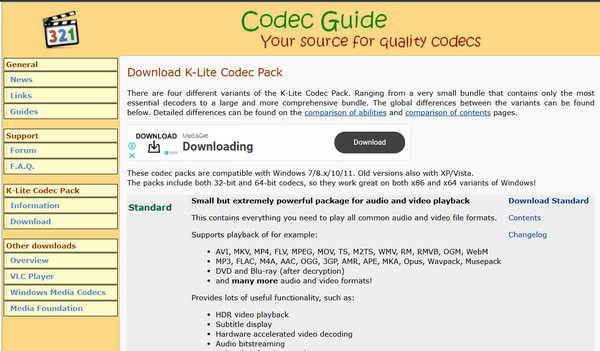
K-Lite Codec Pack เป็นแพ็คเกจ Codec ที่เป็นที่รู้จักและครอบคลุมที่สุดสำหรับ Windows 10/11 มีแพ็คเกจ Codec ที่จำเป็นทั้งหมด รวมถึง ตัวแปลงสัญญาณ MOV สำหรับ Windows Media Player สำหรับเล่นไฟล์ MOV นอกจากนี้ยังติดตั้งง่ายและมีเวอร์ชันต่างๆ ให้เลือกใช้งานมากมาย เหมาะกับความต้องการที่หลากหลาย เช่น ผู้ที่ต้องการเวอร์ชันเต็มหรือเวอร์ชันพื้นฐาน
1. เยี่ยมชมเว็บไซต์อย่างเป็นทางการของ K-Lite Codec Pack และดาวน์โหลดเวอร์ชันล่าสุด
2. เรียกใช้โปรแกรมติดตั้งและเลือกเวอร์ชันที่คุณต้องการ
3. ในภายหลัง ให้รีสตาร์ทคอมพิวเตอร์ของคุณเพื่อให้แน่ใจว่าโคเดก MOV ได้รับการรวมเข้ากับระบบคอมพิวเตอร์ของคุณอย่างถูกต้อง
วิธีที่ 2: การใช้ QuickTime Player
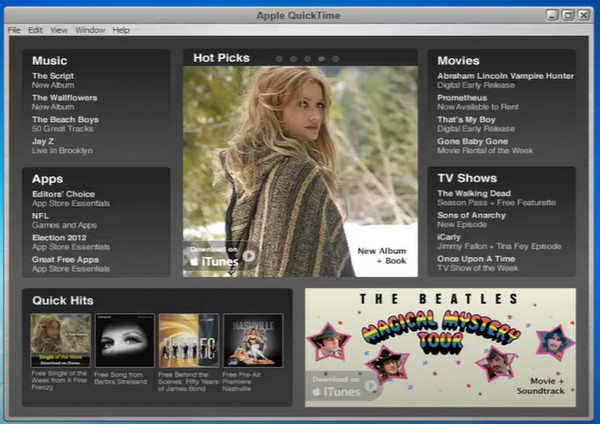
วิธีต่อไปนี้ในการรับโคเดก MOV เพื่อเล่นวิดีโอ MOV ของคุณคือการใช้โปรแกรม Apple QuickTime Player เริ่มต้น แม้ว่าโปรแกรมดังกล่าวจะถูกยกเลิกไปแล้ว แต่การใช้โปรแกรมดังกล่าวไม่เพียงแต่ช่วยให้คุณเล่นไฟล์ MOV ได้เท่านั้น แต่ยังสามารถติดตั้งโคเดกที่จำเป็นสำหรับความเข้ากันได้กับ MOV ได้อีกด้วย ดังนั้น หากคุณต้องการความช่วยเหลือจากซอฟต์แวร์ของ Apple หรือวิธีแก้ปัญหาที่ตรงไปตรงมาสำหรับการเล่น MOV ให้ทำตามขั้นตอนต่อไปนี้:
1. จากเว็บไซต์อย่างเป็นทางการของ Apple ดาวน์โหลดตัวติดตั้ง QuickTime Player
2. จากนั้นรันเพื่อติดตั้ง QuickTime ลงบนระบบของคุณ
3. รีสตาร์ทคอมพิวเตอร์ของคุณและลองเล่นไฟล์ MOV ใน QuickTime
วิธีที่ 3: เปิด VLC Media Player
สำหรับพีซีที่ใช้ Windows คุณมีโปรแกรม VLC Media Player ซึ่งเป็นที่รู้จักในฐานะเครื่องมือโอเพ่นซอร์สฟรีที่สามารถเล่นไฟล์วิดีโอและเสียงได้แทบทุกรูปแบบ ข้อดีของ VLC ก็คือมีโคเดกในตัวที่ติดตั้งมาให้แล้ว ซึ่งครอบคลุมโคเดก MOV ด้วยความหลากหลายและใช้งานง่ายนี้ จึงเป็นตัวเลือกที่ยอดเยี่ยมสำหรับคุณในการเล่นไฟล์ MOV โดยไม่ต้องยุ่งยาก
1. รับ VLC เวอร์ชันล่าสุดสำหรับ Windows
2. จากนั้นเปิดใช้งานบนหน้าจอเดสก์ท็อปของคุณ
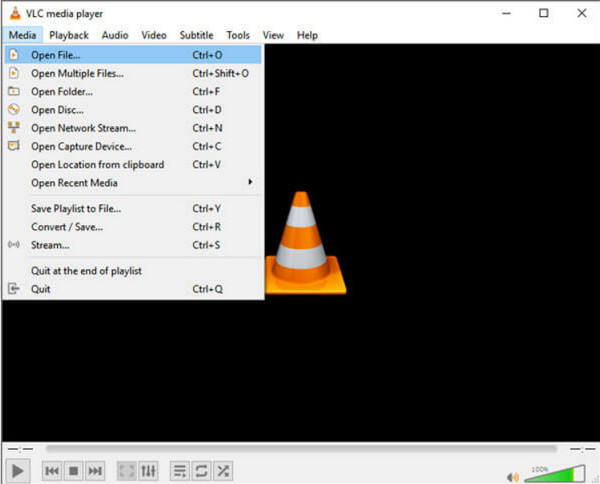
3. เปิดวิดีโอ MOV ของคุณโดยคลิก "สื่อ" จากนั้นคลิก "เปิดไฟล์" นี่คือวิธีการเล่นไฟล์ MOV บน Windows/11 ผ่าน VLC ที่ง่ายดาย
วิธีที่ 4: การรับส่วนขยายวิดีโอ HEVC
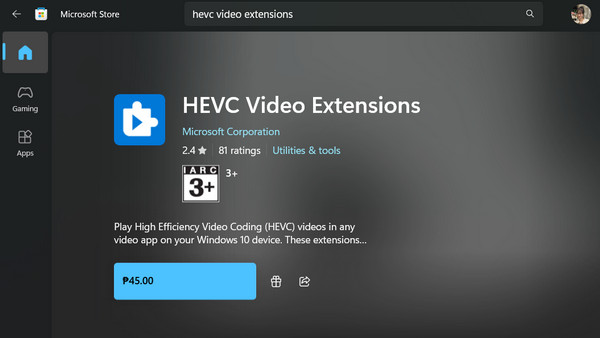
HEVC มักจำเป็นสำหรับการเล่นวิดีโอ MOV คุณภาพสูง โดยเฉพาะตัวแปลงสัญญาณที่มีมาตรฐานการบีบอัดล่าสุด เนื่องจาก Windows 10/11 รองรับ HEVC คุณจึงมั่นใจได้ว่าไฟล์ MOV ของคุณจะสามารถเล่นได้บน Windows ผ่าน Windows Media Player และเครื่องเล่นอื่นๆ ต่อไปนี้เป็นวิธีติดตั้งตัวแปลงสัญญาณ MOV:
1. ไปที่ Microsoft Store บนพีซี Windows 10/11 ของคุณ จากนั้นค้นหา "ส่วนขยายวิดีโอ HEVC"
2. คลิกปุ่ม "รับ" หรือ "ติดตั้ง" เพื่อรับส่วนขยาย
3. เมื่อติดตั้งแล้ว ให้รีสตาร์ทพีซีของคุณเพื่อให้แน่ใจว่าโคเดก HEVC ได้รับการผสานเข้าในระบบของคุณเพื่อเล่นไฟล์ MOV
แปลง MOV เป็นรูปแบบที่เข้ากันได้กับ Windows 10/11 ด้วยคุณภาพสูง
เพื่อให้สะดวกยิ่งขึ้น ทำไมไม่ลองแปลงไฟล์ MOV เป็นรูปแบบที่เข้ากันได้กับ Windows 11/10 เช่น MP4 แทนที่จะใช้ตัวแปลง MOV ดูล่ะ หากต้องการให้ทำได้ ให้ดาวน์โหลด AnyRec Video Converter ติดตั้งบนพีซีของคุณ ด้วยโปรแกรมที่มีประสิทธิภาพและใช้งานง่ายนี้ คุณสามารถแปลงไฟล์ MOV เป็นรูปแบบต่างๆ ได้มากกว่าพันรูปแบบ เช่น MP4, AVI, MKV และอื่นๆ นอกจากนี้ยังมีโปรไฟล์สำเร็จรูปที่ออกแบบมาเฉพาะสำหรับอุปกรณ์และแพลตฟอร์มต่างๆ คุณสามารถเพลิดเพลินกับประสบการณ์การแปลงไฟล์ได้ด้วยอินเทอร์เฟซที่ใช้งานง่ายและคุณสมบัติที่แข็งแกร่ง เช่น ตัวแก้ไขในตัว การตั้งค่าที่ปรับแต่งได้ เป็นต้น

แปลงวิดีโอ MOV ของคุณเป็นรูปแบบที่เข้ากันได้กับ Windows 10/11
อย่าเสียสละคุณภาพด้วยความช่วยเหลือของเทคโนโลยีขั้นสูง
ประหยัดเวลาและความพยายามด้วยการแปลงแบบกลุ่มเพื่อแปลงไฟล์หลายไฟล์ในครั้งเดียว
ใช้เครื่องมือแก้ไขเพื่อตัด แต่ง ปรับ และทำอะไรอื่นๆ ให้กับวิดีโอของคุณ
ดาวน์โหลดอย่างปลอดภัย
ดาวน์โหลดอย่างปลอดภัย
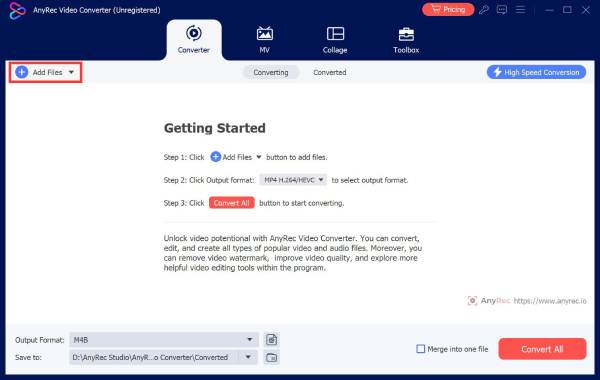
ขั้นตอนที่ 1.เปิดตัว AnyRec Video Converter และนำเข้าวิดีโอ MOV ที่จำเป็นทั้งหมดโดยคลิกปุ่ม "เพิ่มไฟล์" หรือลากและวาง
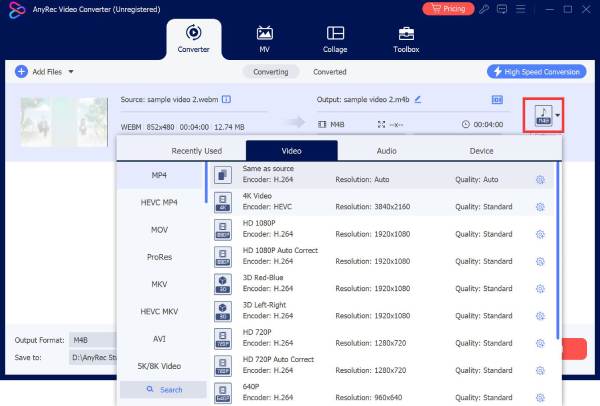
ขั้นตอนที่ 2.เลือกรูปแบบจากรายการดร็อปดาวน์ "รูปแบบวิดีโอ" ค้นหา "MP4" หรือรูปแบบอื่น ๆ ที่คุณต้องการสำหรับระบบ Windows ของคุณ
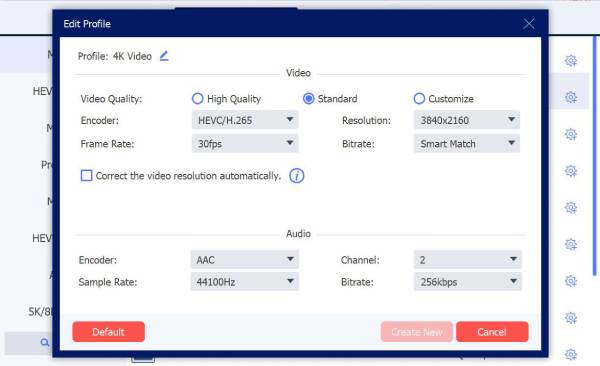
หากต้องการควบคุมเพิ่มเติม คุณสามารถปรับการตั้งค่าการแปลง เช่น คุณภาพและอัตราเฟรมได้ โดยใช้ปุ่ม "โปรไฟล์แบบกำหนดเอง"
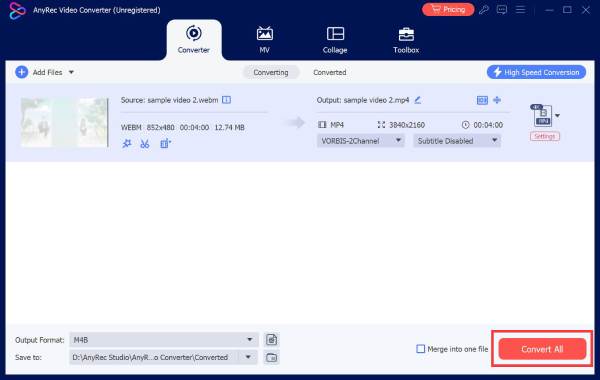
ขั้นตอนที่ 3ตอนนี้ ในหน้าหลัก ให้เลือกตำแหน่งที่คุณต้องการบันทึกไฟล์ที่แปลงแล้วและเลือกชื่อ สุดท้าย คลิกปุ่ม "แปลงทั้งหมด" เพื่อเริ่มต้น MOV เป็น MP4 กระบวนการ.
ดาวน์โหลดอย่างปลอดภัย
ดาวน์โหลดอย่างปลอดภัย
วิธีอื่นในการเล่น MOV บน Windows 11/10
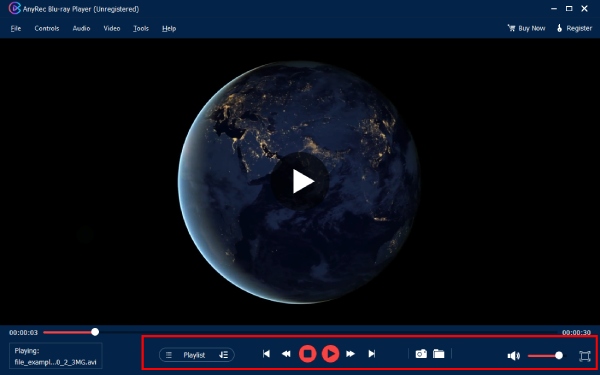
ดังที่กล่าวไว้ก่อนหน้านี้ การเล่นไฟล์ MOV บน Windows 11/10 อาจเกิดปัญหาได้ เนื่องจากเครื่องเล่นสื่อบางเครื่องไม่มีโคเดก MOV ในตัว ปัญหาเหล่านี้ได้แก่ ไม่มีเสียง วิดีโอกระตุก หรือเปิดไฟล์ไม่ได้เนื่องจากไม่มีโคเดก แม้ว่าจะมีวิธีติดตั้งโคเดก MOV อยู่หลายวิธี แต่ทางเลือกอื่นสามารถให้ประสบการณ์การเล่นที่ราบรื่นยิ่งขึ้นได้ เพียงใช้ AnyRec Blu-ray Player ช่วยให้คุณดูวิดีโอ MOV ได้บนอุปกรณ์ทุกชนิด! คุณสามารถเล่นวิดีโอและเสียงคุณภาพสูงได้โดยไม่ต้องใช้ตัวแปลงสัญญาณหรือปลั๊กอินเพิ่มเติม นอกจากนี้ยังมีการควบคุมการเล่นขั้นสูง เช่น การปรับระดับเสียงที่ง่ายดาย การจับภาพหน้าจอ และการผสานคำบรรยาย

ครอบคลุมรูปแบบวิดีโอและเสียงทุกรูปแบบ เช่น MOV, MKV, MP4, AVI และอื่นๆ
การเล่นแบบไร้รอยต่อรองรับความละเอียดสูงสุด 4K พร้อมเสียงที่สมจริง
ช่วยให้คุณสามารถนำทางและควบคุมการเล่นได้อย่างง่ายดายด้วยการควบคุม
รับรองว่าจะไม่มีความล่าช้าและประสิทธิภาพบัฟเฟอร์ด้วยการเร่งความเร็วด้วยฮาร์ดแวร์
ดาวน์โหลดอย่างปลอดภัย
ดาวน์โหลดอย่างปลอดภัย
ขั้นตอนที่ 1.เมื่อคุณได้เปิด AnyRec Blu-ray Player บนหน้าจอของคุณ คลิก "เปิดไฟล์" เพื่อเรียกดูและอัปโหลดไฟล์วิดีโอ MOV ของคุณ
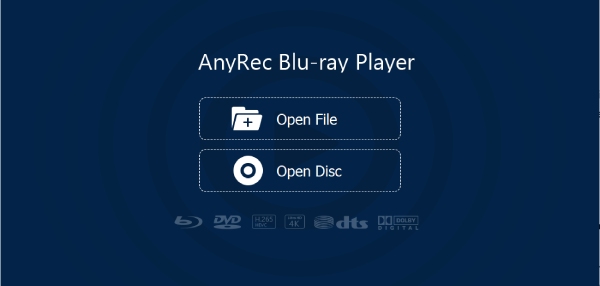
ขั้นตอนที่ 1.เมื่อคุณเปิดเครื่องเล่น AnyRec Blu-ray บนหน้าจอแล้ว ให้คลิก "เปิดไฟล์" เพื่อเรียกดูและอัปโหลดไฟล์วิดีโอ MOV ของคุณ
บทสรุป
นี่คือวิธีดาวน์โหลดตัวแปลงสัญญาณ MOV สำหรับ Windows 10/11! แม้ว่าชุดตัวแปลงสัญญาณและวิธีอื่นๆ จะเสนอวิธีแก้ปัญหาที่สะดวก แต่การเล่นที่ราบรื่นมักต้องอาศัยเครื่องมือที่เหมาะสม พิจารณา AnyRec Video Converter เพื่อการแปลงไฟล์ MOV เป็นรูปแบบใดก็ได้ตามต้องการอย่างง่ายดาย และเพลิดเพลินกับไฟล์เหล่านี้ได้บนอุปกรณ์ใดก็ได้ด้วยคุณภาพสูง สำหรับประสบการณ์การรับชมระดับพรีเมียม ให้สำรวจ AnyRec Blu-ray Player แทนเครื่องเล่นอื่น ๆ ที่มีปัญหาเกี่ยวกับตัวแปลงสัญญาณ MOV ด้วยโปรแกรมนี้ คุณสามารถเล่นไฟล์คุณภาพสูง รวมถึง MOV บนคอมพิวเตอร์ Windows ของคุณได้อย่างราบรื่น
บทความที่เกี่ยวข้อง:
เกี่ยวกับผู้เขียนของเรา




